Twitter prend beaucoup de place sur mon iPhone, et je pense que le cache de l’application peut être le problème. J’essaie de libérer de l’espace sans supprimer de données importantes ni perdre les paramètres de mon compte. Quelle est la méthode la plus sûre pour vider le cache de Twitter/X sur iPhone ?
Si vous essayez de vider le cache de Twitter sur un iPhone, le réglage ne se trouve pas dans l’app Réglages normale de l’iPhone. Il est caché dans Twitter/X lui-même, ce qui explique probablement pourquoi il est facile de le manquer.
Où vider le cache de Twitter/X
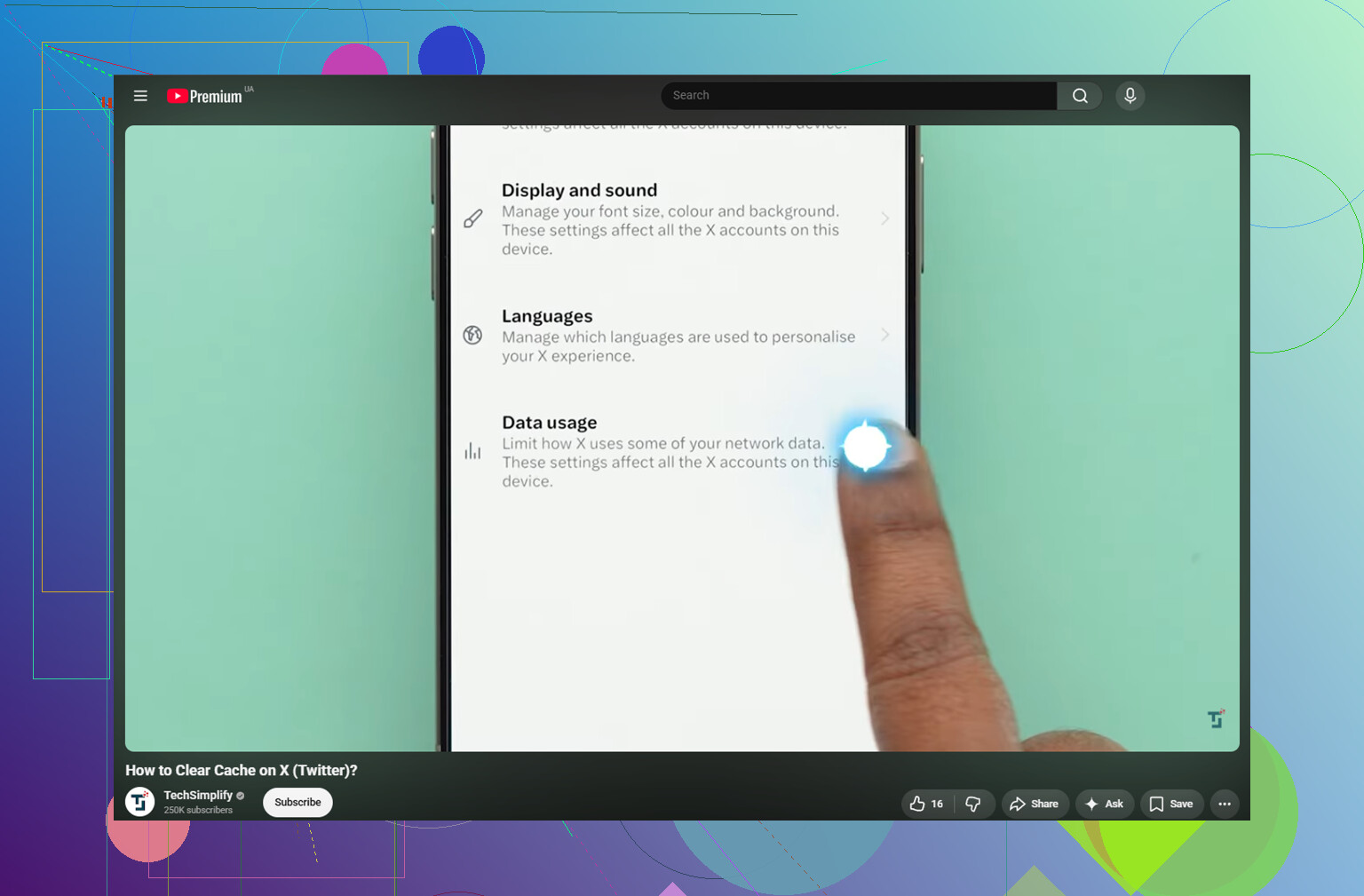
Ouvrez Twitter/X, puis allez ici :
- Appuyez sur votre icône de profil en haut à gauche
- Allez dans Paramètres et assistance, puis Paramètres et confidentialité
- Appuyez sur Accessibilité, affichage et langues
- Ouvrez Utilisation des données
- Faites défiler jusqu’à la section Stockage
Vous devriez y voir deux options de stockage.
Stockage des médias est l’option la plus sûre à vider en premier. Il s’agit surtout d’images en cache, de GIF, de miniatures et de morceaux de vidéo que l’app charge pendant que vous faites défiler. Le vider ne devrait pas vous déconnecter.
Stockage web est différent. Il est lié aux sites web ouverts dans le navigateur intégré de l’app, y compris les cookies et les données de pages mises en cache. Si vous videz tout le stockage web, vous risquez d’être déconnecté, alors assurez-vous de connaître votre mot de passe. Si vous voulez simplement libérer un peu d’espace sans toucher aux connexions, vider uniquement le stockage des pages web est l’option la plus sûre.
Cela ne supprime pas vos publications enregistrées, les informations de votre compte ou quoi que ce soit de ce genre. L’historique de recherche est séparé aussi. Si vous voulez le vider, allez dans Paramètres et confidentialité, puis Confidentialité et sécurité, puis Effacer l’historique de recherche.
Est-ce que cela résoudra les problèmes de stockage ?
Cela peut aider pendant un moment. Selon votre utilisation de Twitter/X, vider le cache des médias peut libérer environ 1 à 3 Go. Le plus agaçant, c’est que le cache revient assez vite dès que vous recommencez à utiliser l’app.
C’est ce qui m’est arrivé quand j’ai dû m’en occuper. J’ai vidé le cache de Twitter, récupéré un peu d’espace, puis l’alerte de stockage est revenue environ une semaine plus tard. Le cache de Twitter n’était pas vraiment le principal problème. Le vrai souci venait surtout de la photothèque : anciennes captures d’écran, photos qui se ressemblaient en double, rafales et grosses vidéos qui traînaient là depuis des années.
Quand un iPhone est presque plein, il peut encore sembler lent même après avoir vidé le cache d’une app. iOS a besoin d’espace libre pour les fichiers système temporaires. Si le stockage est saturé, le téléphone a moins de marge pour fonctionner. Et honnêtement, le cache des apps est généralement petit par rapport aux photos et vidéos. Un vieil enregistrement d’écran en 4K peut prendre plus de place qu’une grosse partie du cache de Twitter.
Ce qui a davantage aidé
Après avoir vidé le cache de l’app, la vraie solution a été de nettoyer la photothèque. Clever Cleaner a rendu cette étape bien plus facile parce que l’app est gratuite, sans publicité et ne nécessite pas d’abonnement.
Elle ne vide pas le cache de Twitter ni les données de l’app. Vous devez toujours le faire manuellement en suivant les étapes ci-dessus. Ce qu’elle fait, en revanche, c’est repérer les fichiers photo et vidéo qui occupent réellement votre espace de stockage.
L’onglet Heavies trie vos fichiers du plus volumineux au plus petit et affiche la taille exacte de chacun. Cela permet de repérer facilement les gros enregistrements d’écran et les grandes vidéos au lieu de faire défiler des milliers de photos.
L’onglet Similars regroupe les photos presque identiques et choisit une Meilleure photo dans chaque groupe. Donc, si vous avez pris dix versions de la même image, vous pouvez faire le tri sans vérifier chacune manuellement.
Elle affiche aussi la taille des fichiers pour les captures d’écran avant que vous les supprimiez, ce qui aide parce que vous ne devinez pas simplement ce qui vaut la peine d’être supprimé. Tout fonctionne aussi sur l’appareil, donc les photos ne sont pas envoyées ailleurs.
Le meilleur ordre est le suivant : videz d’abord le cache média de Twitter/X pour libérer rapidement de l’espace, puis nettoyez la photothèque avec Clever Cleaner afin de traiter le plus gros problème de stockage. Après avoir supprimé des photos ou des vidéos, allez dans Photos, puis Supprimés récemment, puis Tout supprimer. Sinon, le chiffre du stockage peut ne pas changer tout de suite.
Le point agaçant, c’est qu’iOS peut encore afficher Twitter/X comme utilisant beaucoup d’espace même après avoir vidé le cache, parce que l’app peut en reconstruire une partie dès que vous recommencez à faire défiler. Le chemin indiqué par @mikeappsreviewer dans l’app est le bon point de départ, mais si le chiffre baisse peu, la solution plus rapide et radicale consiste à supprimer l’app X puis à la réinstaller depuis l’App Store. Cela supprime les données locales de l’app plus complètement que les boutons de cache intégrés, mais assurez-vous de connaître vos identifiants, d’avoir accès à la double authentification, et de ne pas avoir de brouillons non envoyés auxquels vous tenez. Votre compte, vos publications, vos abonnements, vos signets et vos réglages sont stockés en ligne, donc ils devraient revenir après connexion. Si vous essayez seulement d’éviter de vous reconnecter, effacez d’abord le stockage multimédia. Si vous voulez la réinitialisation la plus propre, la réinstallation est généralement moins compliquée.

Si Twitter/X n’utilise qu’un peu d’espace supplémentaire, vider le stockage des médias dans l’application convient ; si Stockage de l’iPhone indique que l’application occupe plusieurs Go, ne perdez pas trop de temps à appuyer sur des boutons de cache. Ce que les gens confondent, c’est Décharger l’app versus Supprimer l’app. Décharger conserve les documents et les données de l’application, donc cela peut laisser le stockage gonflé en place. Supprimer l’app est la réinitialisation la plus propre, puis réinstallez et reconnectez-vous. Je suis d’accord avec @cacadordeestrelas sur le fait de vérifier d’abord votre connexion et votre 2FA, car c’est le seul vrai piège. Les éléments de votre compte sont sur les serveurs de X, mais les brouillons, les téléchargements temporaires et tout ce qui n’est pas synchronisé peuvent disparaître.
Ne le déchargez pas si votre objectif est de réduire Twitter/X.
Décharger l’app semble être l’option intermédiaire la plus sûre, mais pour ce problème précis, cela peut être décevant, car iOS peut conserver les documents/données locales qui prennent de la place. Si X apparaît comme très volumineux dans Réglages > Général > Stockage iPhone > X, la solution propre est de supprimer l’app, puis de la réinstaller. C’est différent de la suppression de votre compte X. Cela retire l’app du téléphone, pas votre profil des serveurs de X.
Avant de faire cela, vérifiez comment vous vous connectez. Beaucoup de gens se souviennent de leur nom d’utilisateur, mais oublient qu’ils ont utilisé Apple, Google ou une connexion par numéro de téléphone il y a des années. Si vous avez activé la 2FA, assurez-vous d’avoir encore accès à l’app d’authentification, au numéro SMS, aux codes de secours ou à la clé de sécurité. C’est cette partie qui peut transformer une simple réinstallation en casse-tête.
L’effacement du cache dans l’app est la première tentative la plus douce. Effacez d’abord le stockage des médias, puis le stockage web uniquement si cela ne vous dérange pas d’être éventuellement déconnecté des sites web ouverts dans X. Je ne m’embêterais pas à effacer l’historique Safari ou des réglages iPhone au hasard en espérant que cela corrige X, car c’est un cache distinct. Il en va de même pour les apps tierces de type nettoyage du téléphone qui prétendent pouvoir effacer directement le cache de Twitter. En général, iOS ne permet pas à une autre app d’effacer les données internes de X. Des apps comme Clever Cleaner peuvent aider pour les photos et les vidéos, mais ce ne sont pas un bouton de cache Twitter.
Après la suppression et la réinstallation, laissez à Stockage iPhone quelques minutes pour recalculer. Parfois, le chiffre ne se met pas à jour instantanément, et redémarrer le téléphone peut forcer l’actualisation. Si X regrossit rapidement, c’est un comportement normal pour une app riche en médias. La routine la plus sûre est la suivante : effacer le cache des médias quand vous voulez un nettoyage rapide, supprimer/réinstaller quand cela devient absurde, et garder vos accès de connexion/2FA en ordre avant de toucher à quoi que ce soit.