Messenger occupe beaucoup d’espace de stockage sur mon iPhone et je souhaite vider le cache pour libérer de l’espace. J’ai peur que la suppression de l’application ou de ses données n’efface mes messages ou mes photos. Quel est le moyen le plus sûr de vider le cache de Messenger sur iOS sans perdre mes conversations ?
Si Messenger plante ou que votre iPhone vous signale sans cesse un manque d’espace de stockage, le plus agaçant est qu’iOS ne propose pas de bouton Vider le cache comme Android. Apple gère différemment le stockage des applications, vous devez donc supprimer indirectement les fichiers inutiles de Messenger.
La bonne nouvelle, c’est que vous pouvez généralement réparer l’application sans perdre vos conversations. Vos discussions Messenger sont liées à votre compte et se synchronisent à nouveau une fois que vous vous reconnectez.
Option 1 : décharger Messenger
C’est la solution la plus légère. Elle supprime l’application elle-même, mais conserve ses documents et ses données, ce qui la rend moins contraignante.
Accédez à Réglages > Général > Stockage iPhone, recherchez Messenger, puis touchez Décharger l’app. Une fois l’opération terminée, touchez Réinstaller l’app.
Cette opération peut supprimer certains fichiers temporaires et forcer Messenger à s’actualiser sans tout effacer. Si l’application présente simplement quelques dysfonctionnements ou plante de temps en temps, essayez d’abord cette méthode.
Option 2 : supprimer Messenger et le réinstaller
Si Messenger occupe plusieurs Go ou continue de planter après avoir été déchargé, procédez à une réinstallation complète.
Accédez à Réglages > Général > Stockage iPhone > Messenger et choisissez Supprimer l’app. Vous pouvez également effectuer un appui long sur l’icône Messenger et la supprimer de cette manière. Téléchargez ensuite à nouveau Messenger depuis l’App Store.
Oui, cette opération vous déconnectera. Vous devrez vous reconnecter. Mais non, elle ne devrait pas supprimer vos conversations Messenger. Celles-ci sont stockées avec votre compte Meta et devraient donc réapparaître une fois l’application de nouveau synchronisée.
Ce que vous supprimez réellement ici, ce sont les fichiers locaux inutiles que Messenger accumule au fil du temps : miniatures de photos, GIF, autocollants, fragments de vidéos visionnées et autres fichiers temporaires. Tout cela peut finir par occuper énormément d’espace et semble parfois être à l’origine de l’instabilité de l’application.
Attention : il ne s’agit généralement que d’une solution temporaire
Messenger recommencera à créer son cache dès que vous l’utiliserez à nouveau. Si vous libérez 1 ou 2 Go aujourd’hui, ne soyez donc pas surpris de voir cet espace à nouveau occupé plus tard.
Si votre iPhone manque constamment d’espace, Messenger n’est probablement pas le principal responsable. La plupart du temps, il s’agit de l’application Photos : anciennes captures d’écran, photos en double, vidéos volumineuses, photos en rafale et fichiers divers dont vous aviez même oublié l’existence.
Un meilleur endroit où chercher : votre photothèque
Si vous souhaitez éliminer les fichiers qui monopolisent votre stockage plutôt que de devoir sans cesse vous battre avec Messenger, Clever Cleaner mérite votre attention.
Pour être clair, cette application ne vide pas le cache de Messenger. Les étapes ci-dessus sur iPhone servent à cela. Clever Cleaner est plutôt conçu pour nettoyer votre pellicule, où se trouve généralement le véritable encombrement du stockage.
Voici ses fonctionnalités utiles :
- Fichiers volumineux : affiche d’abord vos vidéos et photos les plus volumineuses, ce qui permet généralement de libérer rapidement un maximum d’espace.
- Photos similaires : détecte les photos presque identiques, par exemple lorsque vous avez pris dix versions de la même photo.
- Nettoyage des captures d’écran : aide à retrouver les anciennes captures d’écran dont vous n’avez probablement plus besoin.
- Traitement sur l’appareil : le tri des photos est effectué sur votre iPhone au lieu d’envoyer vos photos privées ailleurs pour les analyser.
Voici donc l’ordre à suivre en pratique : commencez par décharger Messenger, supprimez et réinstallez l’application si cela ne fonctionne pas, puis vérifiez votre photothèque si le manque d’espace reste le principal problème. Vider les données temporaires de Messenger peut aider, mais supprimer les vidéos volumineuses et les photos en double fait généralement une bien plus grande différence.
Si « Documents et données » occupe énormément d’espace, décharger l’app ne changera peut-être pas grand-chose.
C’est le point sur lequel je serais prudent. La fonction Décharger l’app conserve volontairement les données locales. Elle est donc plus sûre, mais peut laisser le problème de stockage pratiquement intact. Si Messenger occupe 5 Go à cause de fichiers multimédias en cache, supprimer complètement l’app puis la réinstaller permet généralement de repartir sur de meilleures bases. Vos conversations habituelles devraient réapparaître après votre reconnexion, car elles sont associées à votre compte Messenger/Meta. Assurez-vous toutefois de connaître vos identifiants avant de supprimer quoi que ce soit. Le véritable risque est de ne plus pouvoir accéder à votre compte, pas la réinstallation elle-même.
Avant de faire cela, je vérifierais également que Messenger est bien à l’origine du problème de stockage. Accédez à Stockage iPhone et comparez la taille de l’app à celle de Documents et données. Si Messenger ne pèse que quelques centaines de Mo alors que ses données occupent énormément d’espace, une réinstallation est pertinente. Si votre iPhone manque globalement d’espace, vider Messenger pourra vous soulager pendant une semaine, puis l’app se remplira progressivement à mesure que vous consulterez des vidéos, des GIF, des messages vocaux et des conversations riches en photos.
Un petit détail que l’on oublie souvent : supprimer Messenger ne supprime pas les photos déjà enregistrées dans la pellicule de votre iPhone. Elles sont stockées séparément. En revanche, les brouillons, les téléchargements locaux et tout élément qui n’est pas réellement synchronisé avec votre compte peuvent disparaître. Envoyez ou enregistrez donc d’abord tout contenu inachevé. Supprimez ensuite l’app, réinstallez-la, connectez-vous et laissez-la se resynchroniser en Wi-Fi.
Ne supprimez pas l’app avant d’avoir vérifié vos identifiants de connexion à Messenger ainsi que les paramètres de sauvegarde ou de code PIN des discussions chiffrées de bout en bout. Les conversations ordinaires réapparaissent généralement après la réinstallation, comme d’autres l’ont indiqué, mais la récupération de l’historique des discussions chiffrées peut être plus délicate si le stockage sécurisé n’a jamais été configuré ou si vous avez oublié le code PIN. Je commencerais par ouvrir Messenger, vérifier que vous pouvez accéder à votre compte Meta, enregistrer les photos et vidéos importantes de vos discussions, puis supprimer et réinstaller l’app si le stockage pose toujours problème. Décharger l’app est plus sûr, mais si ce volume énorme provient principalement du cache dans « Documents et données », cela ne libérera probablement pas beaucoup d’espace.
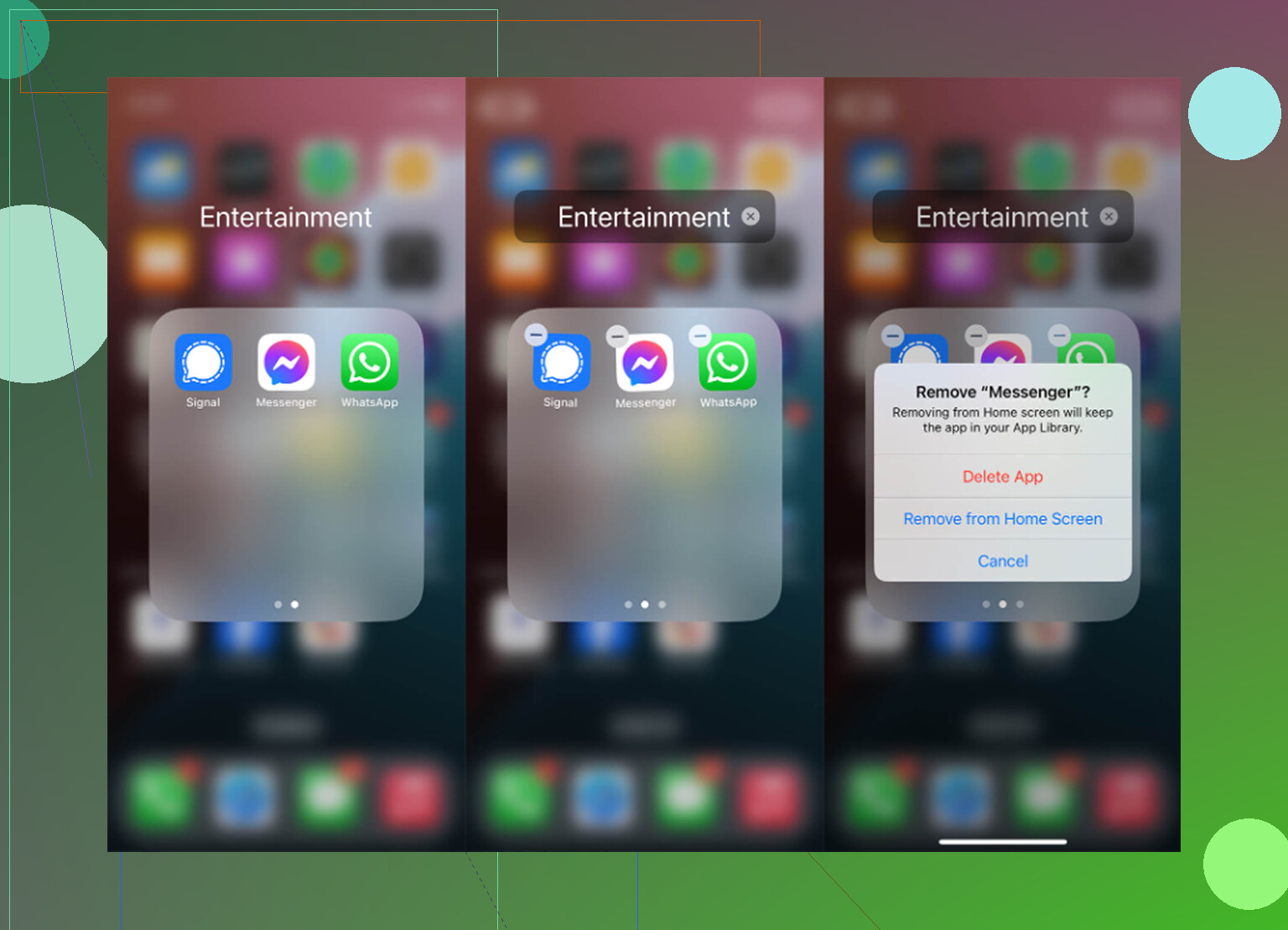
Supprimer Messenger n’est pas la même chose que supprimer votre compte Messenger ou effacer la conversation des serveurs de Meta. Ce sont les données locales de l’application sur votre iPhone que vous cherchez à éliminer, et c’est pourquoi une réinstallation est généralement ce qui se rapproche le plus de l’option « vider le cache » sur iOS.
Le point qui n’est pas assez souvent mentionné est que vous ne devriez pas considérer une sauvegarde de votre iPhone comme un filet de sécurité pour Messenger. Les conversations Messenger sont censées être récupérées depuis votre compte après votre connexion, et non parce qu’iCloud aurait miraculeusement conservé chaque fichier mis en cache. Avant de supprimer l’application, assurez-vous donc de connaître vos identifiants Facebook/Meta, vérifiez les paramètres de sauvegarde ou de code PIN des discussions chiffrées et enregistrez manuellement tout ce que vous ne voudriez pas perdre, comme les photos, vidéos, messages vocaux ou fichiers enfouis dans d’anciennes conversations.
Si vous avez seulement besoin de libérer un peu d’espace immédiatement, décharger l’application convient, mais c’est l’option la plus prudente, pas la plus efficace pour faire le ménage. Si la rubrique « Documents et données » de Messenger occupe beaucoup d’espace de stockage, supprimer puis réinstaller l’application est la solution la plus efficace. Après la réinstallation, laissez-la se synchroniser en Wi-Fi et ne vous inquiétez pas si les miniatures des anciens médias mettent du temps à s’afficher. Les messages réapparaissent généralement en premier, tandis que les pièces jointes peuvent se charger à mesure que vous remontez dans les conversations.
Si ces discussions sont chiffrées et que vous n’avez jamais défini de code PIN de récupération, arrêtez-vous avant de supprimer quoi que ce soit, car cet historique peut tout simplement disparaître après la réinstallation. Les discussions ordinaires se resynchronisent correctement, tout le monde ci-dessus a raison sur ce point. Ma seule réserve concernant le conseil de supprimer puis de réinstaller l’application : faites attention au réseau utilisé pour la resynchronisation. Si vous le faites sans Wi-Fi, retélécharger des années de fichiers multimédias peut engloutir une bonne partie de votre forfait de données, et l’application paraît de toute façon lente pendant qu’elle reconstruit les miniatures. La suggestion d’utiliser Clever Cleaner est pertinente pour nettoyer séparément la pellicule, mais cela n’a rien à voir avec Messenger lui-même, alors ne vous attendez pas à ce que l’application touche au cache de Messenger. Honnêtement, si la taille de Messenger lui-même est faible et que Documents et données occupe énormément d’espace, la bonne solution est de supprimer puis de réinstaller l’application en Wi-Fi. Sinon, décharger l’application ne fait que déplacer le problème.