Le stockage de mon iPhone est presque plein, alors j’ai supprimé des photos, des vidéos et des fichiers, mais l’espace disponible a à peine changé. J’essaie de comprendre comment vider la corbeille ou le dossier Supprimés récemment sur iPhone et récupérer réellement de l’espace de stockage sans perdre quoi que ce soit d’important. Y a-t-il des étapes que je devrais vérifier ?
Oui, c’est l’un de ces trucs sur iPhone qui paraît bizarre si vous avez l’habitude d’une corbeille classique sur un ordinateur. Il n’y a pas une corbeille principale quelque part sur iOS. Apple gère les éléments supprimés séparément dans chaque app, c’est pourquoi vous pouvez supprimer tout un tas de fichiers sans récupérer l’espace de stockage immédiatement.
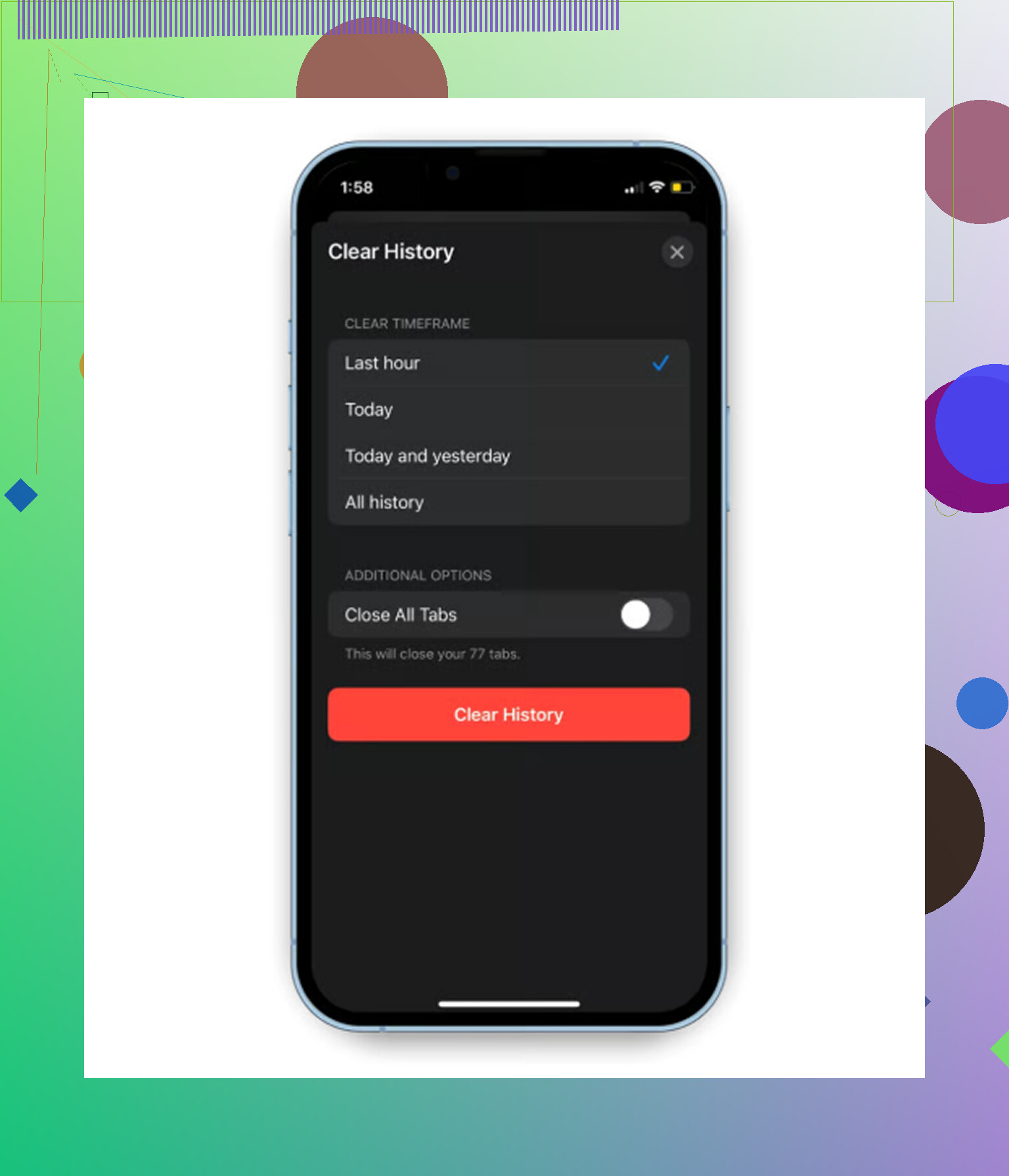
La principale chose à vérifier, ce sont les différents dossiers « Supprimés récemment ». La plupart conservent les éléments supprimés pendant environ 30 jours, et Messages peut les garder jusqu’à 40 jours. Donc si votre téléphone se plaint du stockage, ce que vous avez déjà supprimé est peut-être encore là.
Photos est généralement le premier endroit à vérifier. Ouvrez Photos, allez dans Albums ou Collections, puis faites défiler jusqu’à Utilitaires et ouvrez Supprimés récemment. Sur les versions récentes d’iOS, Face ID ou votre code d’accès sera demandé. Une fois dedans, touchez Sélectionner, appuyez sur les trois points, puis choisissez Tout supprimer. Si vous sautez cette étape, ces vidéos et photos supprimées occupent toujours de l’espace.
Messages a aussi son propre espace de nettoyage caché. Ouvrez Messages, touchez Modifier en haut à gauche, puis choisissez Afficher les messages supprimés récemment. Cela peut devenir énorme si vous avez de longues conversations avec des photos, des vidéos et d’autres pièces jointes. Sélectionnez ce que vous voulez supprimer et effacez-le depuis là.
Fichiers et Notes valent aussi le détour. Dans Fichiers, allez dans Parcourir et cherchez Supprimés récemment sous Emplacements. Dans Notes, revenez à l’écran principal des Dossiers et cherchez Supprimés récemment. C’est le même principe : supprimé ne veut pas vraiment dire disparu tant que vous n’avez pas vidé ce dossier.
J’ai eu ce problème il y a quelques mois sur mon iPhone 13 Pro. Il ralentissait, les apps plantaient, et l’appareil photo mettait une éternité à s’ouvrir. En fait, le téléphone était simplement beaucoup trop plein. iOS a besoin d’un peu d’espace libre pour les fichiers temporaires et les tâches normales en arrière-plan, et quand il ne reste presque plus rien, tout le téléphone devient lent.
J’ai d’abord essayé de faire le ménage manuellement, mais passer sans arrêt entre Photos, Messages, Fichiers, Notes et tout le reste est vite devenu pénible. J’avais l’impression d’en nettoyer un, puis de découvrir un autre dossier « Supprimés récemment » ailleurs.
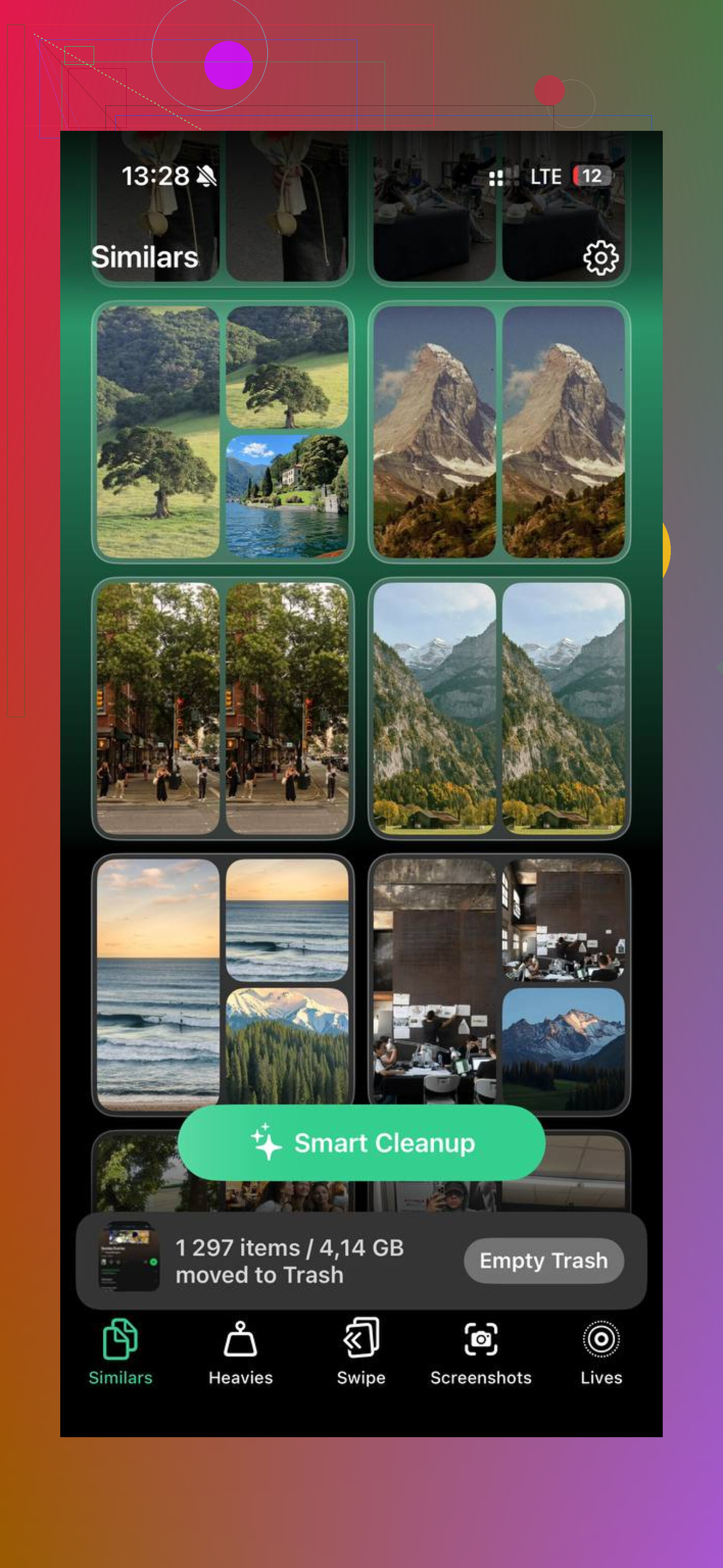
Si vous ne voulez pas fouiller dans une multitude de menus, Clever Cleaner est l’app de nettoyage gratuite que j’ai fini par utiliser. Pas de pub, pas d’abonnement, pas de paywall. Le plus utile, c’est qu’elle affiche la taille des fichiers pour les captures d’écran et les vidéos, afin que vous puissiez voir ce qui vaut réellement la peine d’être supprimé.
L’onglet « Heavies » est pratique pour trouver d’abord les plus gros fichiers multimédias, ce qui est généralement là où l’on gagne facilement de l’espace. L’onglet « Similars » est aussi utile si vous prenez plusieurs photos presque identiques et que vous n’avez besoin de garder que la meilleure. Tout est aussi traité directement sur le téléphone au lieu d’envoyer vos photos quelque part, ce qui comptait pour moi.
Après avoir libéré environ 15 Go, mon téléphone a de nouveau fonctionné normalement. Si vous avez juste besoin de supprimer quelques éléments, les dossiers Supprimés récemment intégrés suffisent. Mais si votre stockage est un vrai bazar, utiliser une app de nettoyage est bien moins pénible.
Encore une chose : si Données système semble toujours énorme après avoir tout vidé, forcez le redémarrage du téléphone. Parfois, iOS a simplement besoin d’un redémarrage pour que les anciens fichiers cache et les journaux s’effacent correctement. J’espère que cela vous fera récupérer un peu d’espace.
Vérifiez Réglages > Général > Stockage iPhone avant d’en supprimer davantage, car cela vous indique ce qui occupe réellement l’espace. Si Photos est énorme, alors oui, le conseil de Mike de vider Supprimés récemment est la bonne solution. Mais si le chiffre important concerne Apps, Messages ou Données système, vider la corbeille de Photos changera peut-être à peine la donne.
Beaucoup de gens passent à côté des contenus téléchargés à l’intérieur des apps. Netflix, Spotify, YouTube, Podcasts, Kindle, Maps, et même les téléchargements de Safari peuvent rester là sans avoir l’air d’être des déchets. Pour cela, vous devez généralement ouvrir l’app et supprimer les téléchargements depuis l’intérieur de l’app, ou aller dans Stockage iPhone, toucher l’app, puis choisir Décharger l’app ou Supprimer l’app. Décharger conserve les documents et les données, donc cela peut ne pas libérer autant d’espace que vous l’espérez. Supprimer l’app est plus radical, mais ne faites cela que si vous savez que vos données sont sauvegardées ou synchronisées.
Faites aussi attention à Photos iCloud. Si c’est activé, supprimer puis vider Supprimés récemment est définitif sur iCloud et sur vos autres appareils Apple, pas seulement sur ce téléphone. Si vous voulez seulement récupérer de l’espace local, allez dans Réglages > Photos et activez Optimiser le stockage de l’iPhone au lieu de tout supprimer en masse. Et après avoir fait du tri, redémarrez le téléphone et attendez quelques minutes. Le graphique de stockage peut avoir un délai et donner l’impression que rien ne s’est passé tout de suite.
Redémarrez le téléphone après avoir vidé Supprimés récemment, puis laissez-le déverrouillé en Wi-Fi un moment avant de juger le chiffre du stockage. iOS ne met pas toujours à jour le graphique de stockage instantanément, surtout après avoir supprimé beaucoup de photos ou de vidéos. Si cela semble toujours plein après ça, vérifiez la répartition réelle dans Réglages > Général > Stockage iPhone au lieu de courir après chaque dossier de corbeille.
Un point que les gens négligent souvent est Fichiers/iCloud Drive. Dans l’app Fichiers, “Supprimer” et “Retirer le téléchargement” ne sont pas la même chose. Si un fichier est stocké dans iCloud et seulement téléchargé localement, vous pouvez appuyer longuement dessus et choisir Retirer le téléchargement pour libérer de l’espace sur le téléphone sans supprimer la copie dans le cloud. Si vous le supprimez à la place, puis videz Supprimés récemment, ce fichier peut disparaître partout selon la façon dont il était stocké.
Je serais aussi un peu prudent avec les applications de nettoyage. Elles peuvent être utiles pour trouver de grosses vidéos, des doublons, des captures d’écran et un encombrement similaire, mais ce ne sont pas des boutons magiques de stockage. Elles ne peuvent généralement pas vider les caches des apps, les Données système ou chaque téléchargement caché dans les apps de streaming ou de réseaux sociaux. Pour celles-là, la solution la plus rapide et ennuyeuse consiste souvent à supprimer puis réinstaller la pire app de la liste Stockage iPhone, en supposant que les données du compte soient sauvegardées ou synchronisées. Si TikTok, Instagram, YouTube, Spotify, Podcasts ou Messages représente le gros chiffre, la corbeille Photos n’a probablement jamais été le problème principal.
Quand le téléphone est à bout de souffle, supprimer un gros tas de choses peut échouer en cours de route tout en donnant l’impression que vous n’avez rien fait. iOS a besoin d’un peu d’espace de travail pour mettre à jour la photothèque, purger les caches et recalculer le stockage. Donc si vous avez quelque chose comme 200 Mo libres, ne commencez pas par traquer chaque minuscule dossier de corbeille. Faites d’abord rapidement un peu de place.
La solution rapide et un peu brutale consiste à supprimer ou décharger une grosse application que vous pouvez facilement récupérer, ou à retirer une grande playlist téléchargée, un film ou un épisode de podcast. Ensuite, videz Supprimés récemment dans Photos, Fichiers, Notes et Messages comme les autres l’ont dit. Après cela, redémarrez et vérifiez à nouveau. Je suis d’accord avec Mike sur le fait que l’écran de stockage peut avoir du retard, mais si le téléphone est vraiment saturé, je lui donnerais un peu d’air avant d’attendre que les chiffres changent.
Un endroit souvent oublié est Réglages > Général > Stockage iPhone > Messages. Ne vérifiez pas seulement le dossier Supprimés récemment de Messages. Dans Stockage iPhone, Apple affiche souvent des catégories comme Pièces jointes volumineuses, Photos, Vidéos, GIF et Conversations. Cela peut être une manière bien plus propre de supprimer les vrais éléments qui monopolisent le stockage sans effacer aveuglément des fils de discussion entiers.
Pour Photos, faites attention au problème que vous cherchez à résoudre. Vider Supprimés récemment libère de l’espace, mais supprime définitivement ces éléments si Photos iCloud est activé. Si votre objectif est de garder vos photos tout en évitant qu’elles remplissent ce téléphone, Optimiser le stockage de l’iPhone est le réglage le plus sûr. Si votre objectif est je ne veux vraiment plus de ces vidéos, alors oui, supprimez-les et videz Supprimés récemment.
Et si Stockage iPhone indique que l’espace est surtout occupé par Apps ou Données système, il n’y a peut-être pas de corbeille magique à vider. Dans ce cas, supprimer puis réinstaller l’application la plus gourmande en cache est généralement plus efficace que nettoyer Photos pour la dixième fois. C’est agaçant, mais c’est souvent là que se cache l’espace de stockage manquant.