Mon iPhone continue d’indiquer que le stockage est presque plein, et maintenant je ne peux plus télécharger d’apps ni prendre beaucoup de photos. J’essaie de trouver où vérifier le stockage de l’iPhone et voir ce qui utilise le plus d’espace afin de pouvoir en libérer un peu.
Je tombais toujours sur l’avertissement “Stockage presque plein” au pire moment, généralement quand j’essayais d’enregistrer quelque chose et que l’appareil photo se bloquait. Les infos de stockage de l’iPhone sont réparties dans plusieurs menus, et certains chiffres semblent faux tant qu’on ne sait pas ce qu’Apple compte. Voici la version claire de l’endroit où regarder et de ce que signifient ces chiffres.
Vérifier le stockage total et l’espace utilisé
Commencez ici : Réglages > Général > Stockage iPhone.
Cet écran est celui auquel je fais confiance en premier. En haut, vous verrez la barre colorée et une ligne comme “184 Go sur 256 Go utilisés”. Cela vous donne une vue actuelle de ce qui est pris et de ce qu’il reste.
Si vous voulez la capacité indiquée de l’appareil, ouvrez Réglages > Général > Informations, puis faites défiler jusqu’à Capacité.
Petit piège. Le chiffre affiché là paraît souvent plus bas que le stockage imprimé sur la boîte. Voir 124 Go sur un modèle 128 Go est normal. iOS prend de la place pour lui-même avant même que vous stockiez une photo ou installiez une app.
Si le téléphone est hors service et que vous avez besoin de connaître la capacité pour une revente ou une reprise, je vérifierais quelques endroits à l’ancienne. Certains anciens iPhone ont des marquages au dos ou sur le tiroir SIM. La page de votre compte opérateur ou le reçu d’origine l’indiquent parfois aussi. C’est un peu agaçant, mais ça marche.
Voir ce qui prend de la place
De retour dans Stockage iPhone, faites défiler vers le bas. Vous obtiendrez une liste des apps classées par taille. C’est généralement là que le désordre se révèle.
J’y ai trouvé des choses comme :
- Des apps de streaming contenant une pile de téléchargements hors ligne que j’avais oubliés
- Messages stockant des années de pièces jointes photo et vidéo
- Photos occupant de loin la plus grosse part
Les catégories se répartissent généralement comme ceci :
- Apps, les fichiers des applications installées
- Photos et médias, vos photos, vidéos, musique, podcasts et fichiers similaires
- Données système, la catégorie la plus confuse, qui comprend les caches, journaux, polices, voix de Siri et autres éléments résiduels que iOS conserve
Pourquoi les chiffres ne correspondent pas toujours
Je m’en suis rendu compte après avoir branché mon téléphone sur un Mac. Le Finder affichait les totaux de stockage un peu différemment du téléphone lui-même. La même chose se produit sur Windows avec iTunes.
La majeure partie de l’écart vient des fichiers temporaires et des caches. Le téléphone les suit pendant que vous l’utilisez. Lors d’une synchronisation ou d’une connexion à un ordinateur, certains de ces fichiers sont effacés ou recalculés, donc l’affichage sur l’ordinateur peut montrer plus d’espace libre que l’écran de l’iPhone une minute plus tôt.
De plus, le stockage iCloud et le stockage de l’iPhone sont distincts. Cela embrouille les gens en permanence. Vous pouvez avoir 2 To dans iCloud et malgré tout vous retrouver avec presque plus de place sur l’appareil que vous tenez en main.
Ce que le manque de stockage provoquait sur le mien
Une fois descendu aux deux ou trois derniers Go, le téléphone est vite devenu lent. Les apps restaient bloquées au lancement. L’appareil photo hésitait. La saisie paraissait bizarre. Même les gestes de base semblaient retardés. Je pensais que iOS avait bugué après une mise à jour, mais non, c’était le stockage.
D’après ce que j’ai vu, les iPhone ont besoin d’un peu d’espace libre pour gérer les fichiers temporaires et les tâches système courantes. Quand cet espace est trop comprimé, les performances chutent. Rien de mystérieux là-dedans.
Ce qui a réglé le problème pour moi
J’ai d’abord essayé les solutions habituelles. Déchargé des apps. Supprimé d’anciens fils de messages. Effacé quelques apps énormes. Ça a à peine fait bouger les choses.
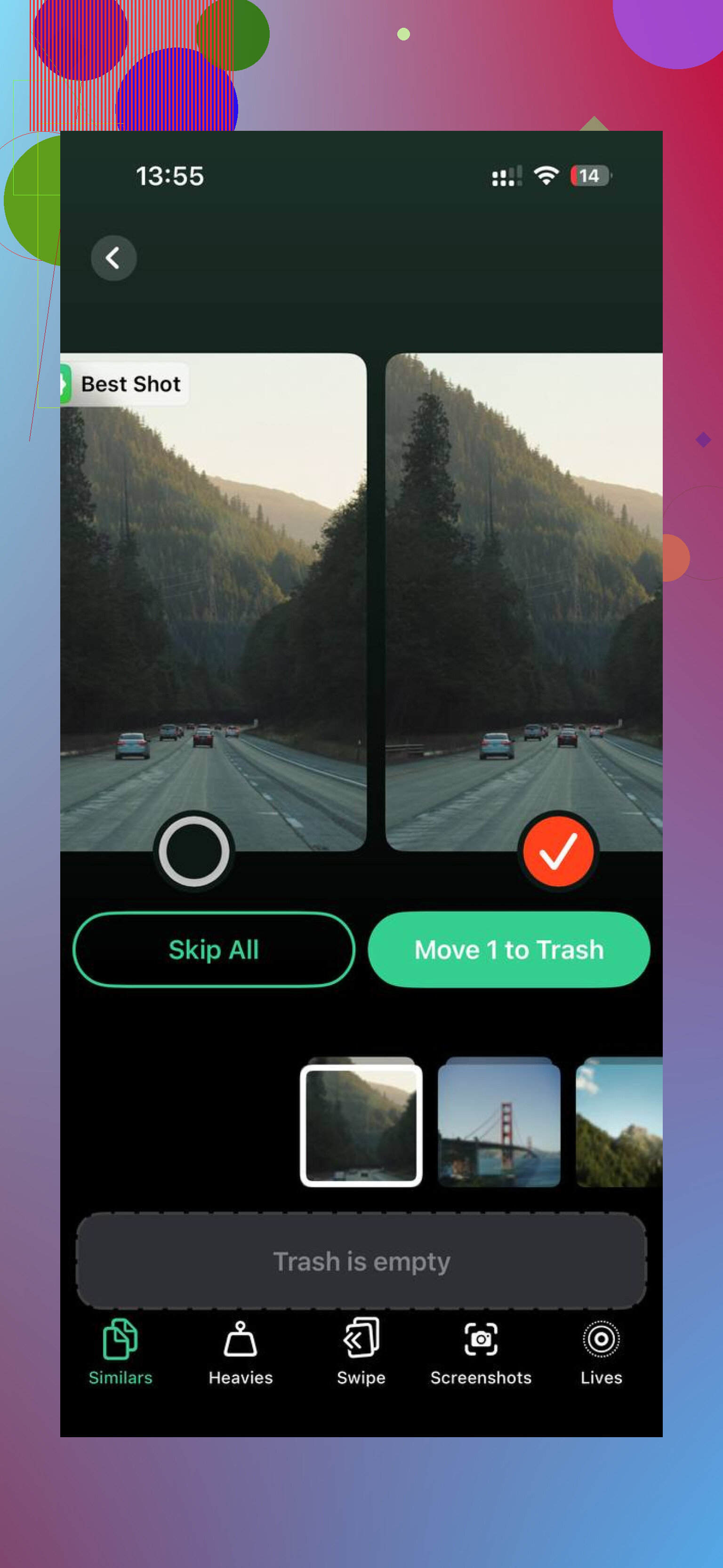
Le vrai problème, c’était ma photothèque. Trop de doublons, de quasi-doublons, d’enregistrements d’écran et de vidéos énormes que je n’allais jamais revoir.
J’ai fini par utiliser Clever Cleaner. J’étais sceptique au début. La plupart des apps de nettoyage de stockage paraissent douteuses ou vous bloquent derrière une période d’essai après deux taps. Celle-ci ne m’a pas fait ça quand je l’ai utilisée.
Quelques points m’ont marqué :
- Elle regroupait d’abord les gros fichiers, ce qui m’a permis de supprimer les pires éléments avant de perdre du temps sur de petites choses
- Elle repérait les photos similaires, y compris l’encombrement des rafales
- Elle affichait clairement la taille des fichiers, ce qui facilitait la décision sur ce qui valait la peine d’être supprimé
- Elle traitait les données sur l’appareil, ce qui comptait pour moi parce que je ne voulais pas que des photos privées soient envoyées ailleurs
Après une seule session de nettoyage, j’ai libéré environ 15 Go. Mon téléphone semblait à nouveau normal. Pas magique, non. Plutôt comme enfin sortir les poubelles.
Si vous voulez le chemin le plus court
- Ouvrez Réglages > Général > Stockage iPhone
- Vérifiez quelles apps ou catégories de médias sont les plus volumineuses
- Regardez d’abord Photos, Messages et les apps de streaming
- Rappelez-vous que iCloud ne remplace pas le stockage local
- Gardez quelques Go libres si vous voulez que le téléphone cesse de ralentir
C’est la configuration que j’aurais aimé qu’on me donne plus tôt. Une fois que vous savez où se trouvent les chiffres, la partie nettoyage devient moins confuse.
Accédez à Réglages, puis Général, puis Stockage iPhone. Cette page affiche l’espace utilisé, l’espace libre et une liste des apps triées par taille. Touchez n’importe quelle app et vous verrez la taille de l’app ainsi que ses documents et données. Ce deuxième chiffre est souvent le vrai problème.
Je ne suis pas tout à fait d’accord avec @mikeappsreviewer sur un point. Je ne fais pas confiance à la barre du haut à elle seule. iOS met parfois une minute à recalculer, alors attendez un peu sur cet écran avant de juger quoi que ce soit.
Quelques endroits que les gens oublient :
App Photos, vérifiez les grandes vidéos et le dossier Supprimés récemment.
Messages, les anciennes conversations vidéo prennent vite de la place.
Safari, effacez les données des sites web.
App Fichiers, dossier Téléchargements.
Téléchargements de musique et de podcasts.
Méthode de nettoyage rapide :
Réglages, App Store, activez Décharger les apps inutilisées.
Réglages, Messages, réglez Conserver les messages sur 1 an ou 30 jours si vous voulez.
Photos, activez Optimiser le stockage de l’iPhone si vous utilisez Photos iCloud.
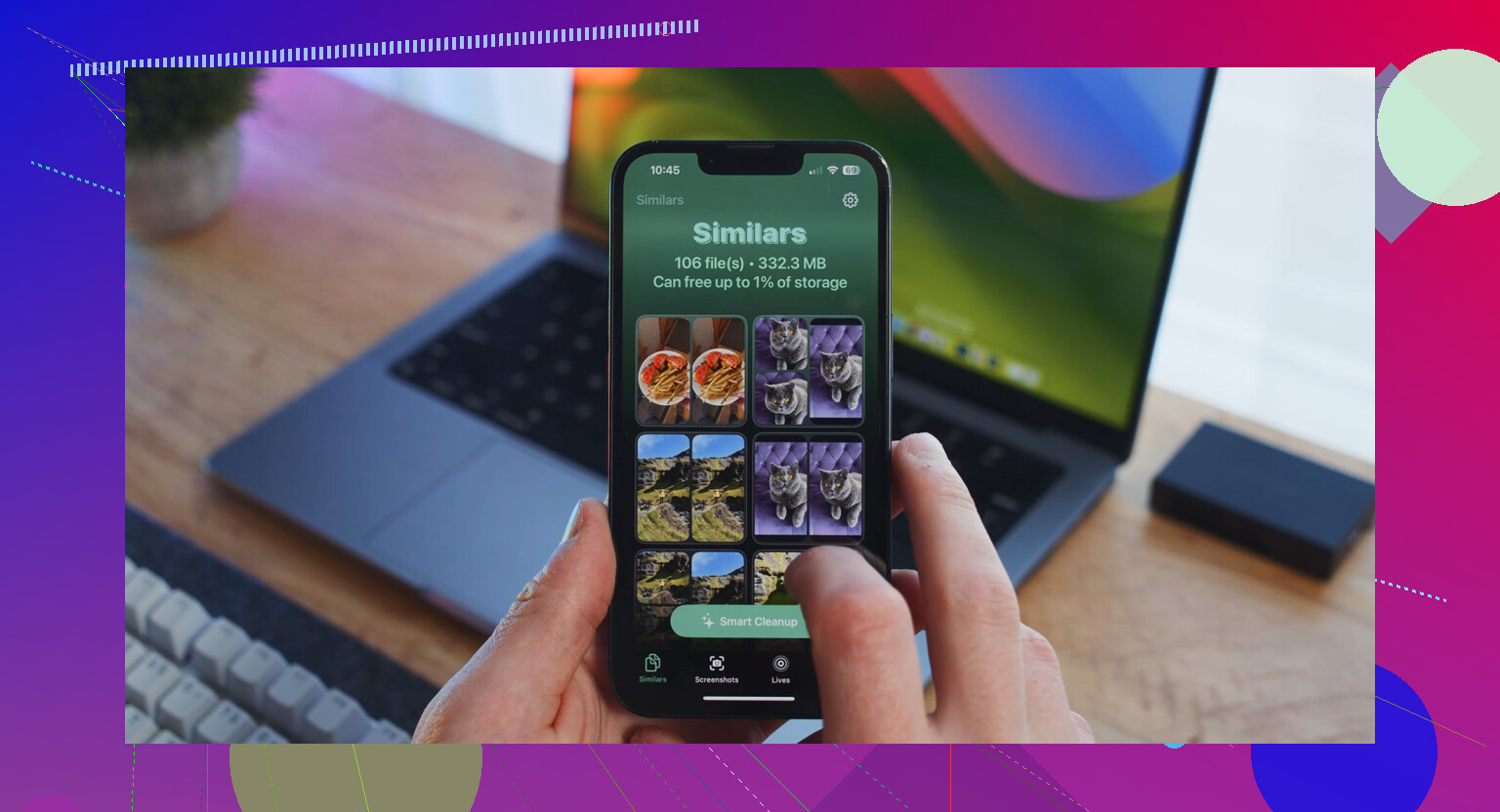
Si votre photothèque est le principal problème, Clever Cleaner vaut le détour pour les photos en double et les gros fichiers. Aussi, cette vidéo de nettoyage du stockage iPhone avec Clever Cleaner montre l’app de façon simple.
Si « Données système » est énorme, un redémarrage supprime souvent une partie des fichiers inutiles. Pas toujours, mais parfois cela aide.
Si l’avertissement bloque déjà les téléchargements, je vérifierais une chose que les autres n’ont fait qu’évoquer : ce qui peut être supprimé à l’intérieur des apps, pas seulement l’app elle-même.
Beaucoup d’espace se retrouve piégé dans :
- les téléchargements Netflix/YouTube/Spotify
- les pièces jointes de WhatsApp ou Messages
- les fichiers de projet CapCut, iMovie, GarageBand
- la corbeille de l’app Fichiers et les fichiers cloud stockés hors ligne
Aussi, je ne suis pas tout à fait d’accord avec @mikeappsreviewer et @nachtschatten sur le fait que « redémarrer peut aider » pour les gros problèmes de stockage. Ça peut supprimer un peu de déchets, bien sûr, mais s’il ne vous reste plus que 1 à 2 Go, ce n’est généralement pas la vraie solution. Il faut supprimer du contenu réel.
Autre vérification utile : allez dans Photos > Albums et faites défiler jusqu’à Types de médias. Regardez :
- Vidéos
- Enregistrements d’écran
- Live Photos
- Rafales
Ce sont généralement les gros consommateurs d’espace les plus discrets. Une seule vidéo 4K peut prendre plus de place qu’un tas d’apps.
Si vous voulez voir si les copies locales des photos posent problème, ouvrez :
Réglages > votre nom > iCloud > Photos
Si Télécharger et garder les originaux est activé, cela peut remplir votre téléphone rapidement. Optimiser le stockage de l’iPhone est bien mieux si l’espace manque.
Pour le nettoyage, je dirais quand même que Clever Cleaner est l’une des options les plus utiles si votre problème concerne surtout les photos, les doublons et les gros fichiers. J’ai trouvé cette page plutôt correcte pour trouver la meilleure app de nettoyage IA pour libérer le stockage de l’iPhone. C’est plus facile à parcourir que de fouiller dans des listes d’apps aléatoires.
Mon ordre serait :
- Supprimer les vidéos géantes
- Effacer les téléchargements des apps
- Vider le dossier Supprimés récemment dans Photos
- Vérifier l’app Fichiers
- Ensuite décharger les apps si nécessaire
C’est généralement là que se trouvent les gains les plus importants.
Une vérification supplémentaire que j’ajouterais à ce que @nachtschatten, @andarilhonoturno et @mikeappsreviewer ont déjà couvert : regardez les recommandations qu’Apple affiche dans Stockage iPhone. Parfois, iOS propose des actions immédiates comme examiner les pièces jointes volumineuses ou décharger des apps, et cela peut être plus rapide que de chercher manuellement.
Je ne suis pas tout à fait d’accord non plus avec l’idée que « redémarrer pourrait aider ». C’est acceptable pour réduire un peu les Données système, mais si vous ne pouvez pas installer d’apps ni prendre de photos, vous devez probablement supprimer de vrais fichiers, pas attendre qu’iOS fasse le nettoyage tout seul.
Ce que je ferais d’abord :
- Vérifiez Dictaphone si vous enregistrez souvent
- Ouvrez Livres et supprimez les livres audio ou PDF téléchargés
- Dans Mail, supprimez les messages avec d’énormes pièces jointes
- Vérifiez les apps d’édition pour les copies exportées que vous avez oubliées
Si les photos sont le principal problème, Clever Cleaner est un raccourci pratique.
Avantages
- efficace pour repérer les doublons et les gros fichiers multimédias
- plus rapide que de trier des années de photos à la main
- utile quand l’app Photos est clairement celle qui prend le plus de stockage
Inconvénients
- moins utile si votre problème de stockage vient de Messages ou des téléchargements d’apps
- vous devez quand même vérifier avant de supprimer
- certaines personnes s’attendent à des miracles alors que le problème vient en réalité des Données système ou du contenu hors ligne dans d’autres apps
Donc oui, vérifiez le stockage dans Réglages, mais ne vous arrêtez pas à la liste des apps. Les déchets cachés se trouvent souvent dans les apps, les enregistrements, les téléchargements et les pièces jointes.