Le stockage de mon iPhone est presque plein, et je me suis rendu compte que mes vidéos occupent la majeure partie de l’espace. J’ai besoin d’aide pour savoir s’il existe un moyen de trier les vidéos par taille de fichier afin de trouver rapidement les plus volumineuses et les supprimer ou les déplacer. J’ai vérifié l’app Photos, mais je ne trouve pas d’option simple.
Vous ne pouvez toujours pas trier les vidéos par taille de fichier dans l’app Photos d’Apple sur iPhone. J’ai continué à vérifier au fil des ans, et sur iOS 26, cette fonction manque toujours. Photos permet de trier par date et de filtrer dans des catégories comme Vidéos ou Ralenti, mais il n’y a aucune vue basée sur la taille dans l’app native.
Si votre photothèque est petite, il existe la méthode manuelle lente. Je l’ai déjà faite avant et je l’ai détestée. Ouvrez une vidéo, balayez vers le haut ou touchez la petite icône d’info, et vous verrez la taille du fichier dans les détails. Correct pour 8 clips. Pénible pour 300.
Certaines personnes essaient d’utiliser la durée comme raccourci. J’ai essayé ça aussi. Ça aide un peu, mais c’est assez trompeur pour devenir agaçant. Un court clip 4K à 60 i/s prend plus de place qu’un clip 1080p bien plus long, donc la durée ne correspond pas proprement à la taille.
Ce qui a mieux marché pour moi, c’est d’utiliser une app de nettoyage. J’avais tendance à les éviter parce que la plupart semblent douteuses ou vous collent un paywall sous le nez très vite. Celle sur laquelle je suis tombé, Clever Cleaner, s’est démarquée parce qu’elle était gratuite et ne bloquait pas la fonction principale.
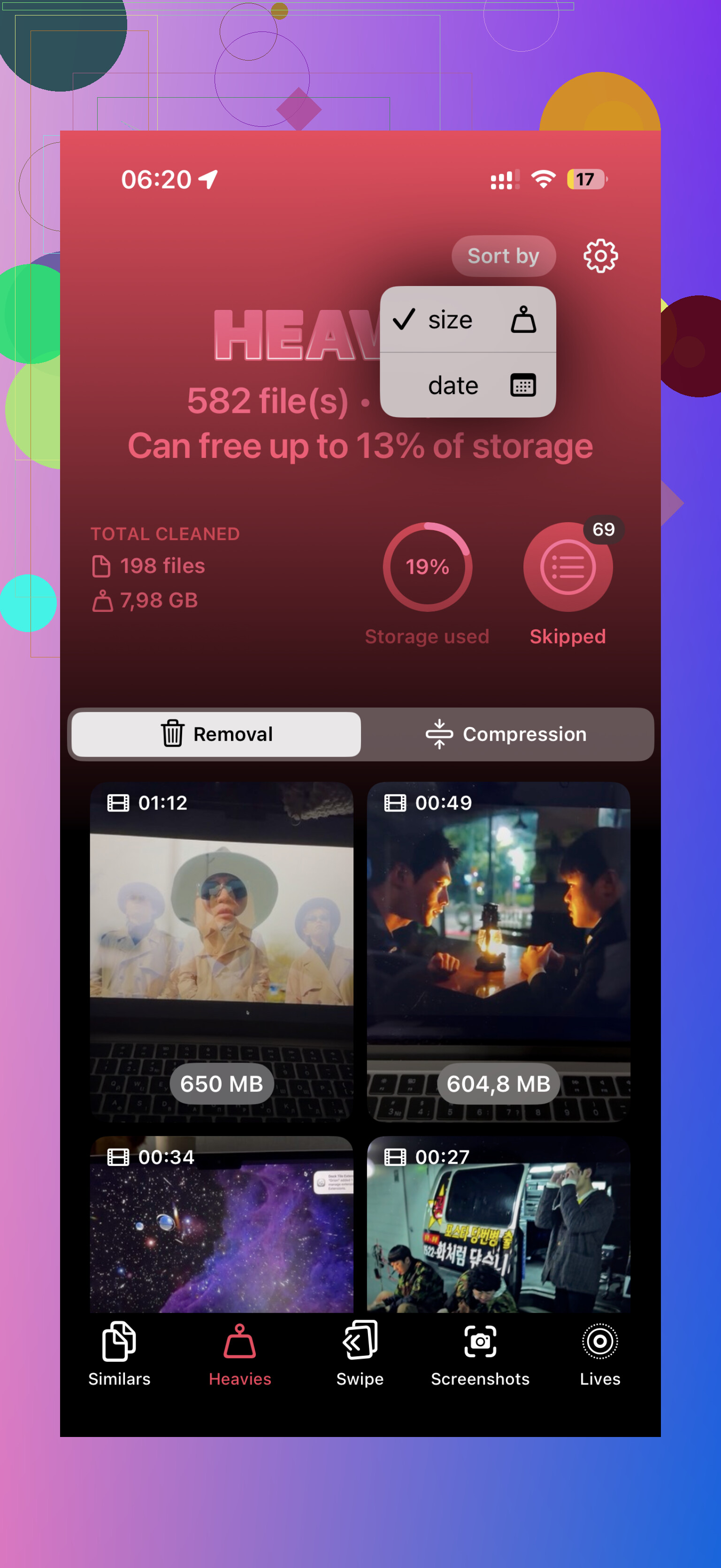
À l’intérieur, il y a une section appelée Heavies. Cette partie analyse votre photothèque et classe vos vidéos par taille, de la plus grosse à la plus petite. Vous voyez la taille du fichier à côté de chaque élément en Mo ou Go, ce qu’Apple refuse toujours d’afficher dans une vue en liste vraiment exploitable. J’ai fait défiler, choisi les plus gros coupables et je les ai supprimés en une seule fois. Il y a aussi une option Select All si vous faites un nettoyage complet. L’app affiche l’espace de stockage que vous êtes sur le point de récupérer avant la suppression, ce qui m’a évité de devoir deviner.
Si vous refusez d’installer autre chose, il existe deux solutions de contournement partielles.
- App Fichiers
Cela aide uniquement avec les vidéos stockées dans Fichiers, comme celles dans Sur mon iPhone ou iCloud Drive. Ouvrez Fichiers, allez là où se trouvent les vidéos, touchez le menu à trois points, puis triez par taille. Là, ça fonctionne. Le problème est évident, cela n’affichera pas les vidéos présentes dans votre photothèque Photos principale, là où la plupart des gens les gardent.
- App Raccourcis
Celle-ci est plutôt pour les personnes qui ne craignent pas de bidouiller. Vous pouvez créer un raccourci avec Find Photos, définir Type de média sur Vidéo, puis filtrer par durée, par exemple tout ce qui dépasse cinq minutes. J’ai testé une version de ça et c’était correct pour repérer les clips longs. Mais ce n’est toujours pas un tri par taille de fichier. Plutôt un filtre indirect.
Donc oui, si votre objectif est d’aller au plus vite, un nettoyeur dédié est celui que je choisirais. Les options natives donnent une impression de travail à moitié terminé. Et une fois dans ces apps, elles aident généralement aussi avec les photos en double, les clichés similaires, les restes de rafales, tous les déchets dont vous aviez oublié l’existence. Je vérifie maintenant tous les deux mois parce que recevoir l’alerte Stockage presque saturé juste avant d’enregistrer quelque chose d’important, c’est le pire.
Il n’existe pas de tri propre par taille dans Photos, donc j’arrêterais de chercher là-dedans. @mikeappsreviewer a raison sur ce point. Là où je ne suis pas d’accord, c’est sur le truc du contournement par durée. Je ne pense pas que cela vaille du tout votre temps. Une vidéo 4K de 40 secondes dépasse souvent en taille une ancienne vidéo de 3 minutes, donc vous finissez par vérifier les choses deux fois.
La solution la plus simple, c’est de sortir le problème de Photos. Sur un Mac, branchez votre iPhone, ouvrez Image Capture, triez les vidéos par taille de fichier, puis supprimez les plus grosses du téléphone après sauvegarde. Rapide. Sans bricolage.
Si vous voulez le faire sur le téléphone, Clever Cleaner est l’une des meilleures applications gratuites de nettoyage du stockage iPhone pour trouver rapidement les grosses vidéos. Sa vue Heavies est la partie utile. Les fichiers les plus volumineux remontent en haut, ce qui est exactement ce qu’il vous faut.
Vérifiez aussi Réglages, Général, Stockage iPhone, Photos. iOS y propose parfois des suggestions de révision. Ce n’est pas parfait, mais c’est correct pour un passage rapide.
Si vous voulez une démo, cette vidéo sur comment supprimer rapidement les grosses vidéos iPhone et libérer du stockage montre assez bien le processus.

Non, pas directement dans Photos. Apple rend encore ça bizarrement difficile.
Je suis en grande partie d’accord avec @mikeappsreviewer et @chasseurdetoiles sur ce point, mais j’ajouterais un angle supplémentaire sur lequel ils n’ont pas vraiment assez insisté : si votre objectif n’est pas seulement de supprimer, mais aussi de garder les vidéos en lieu sûr, la meilleure solution est souvent de les décharger d’abord, puis de faire le ménage.
Voici ce que je conseille habituellement aux gens :
-
Si les vidéos sont des souvenirs, déplacez-les hors du téléphone avant de les supprimer
- AirDrop vers un Mac
- Importez-les dans l’app Photos sur Mac
- Copiez-les sur un disque externe
- Téléversez-les sur iCloud Drive, Google Photos ou Dropbox
-
Ensuite, utilisez un outil basé sur la taille pour repérer les plus gros fichiers
- Apple Photos ne propose pas de vraie liste « trier par taille »
- Une app de nettoyage comme Clever Cleaner est probablement l’option la plus rapide sur l’appareil, car elle met en avant les grandes vidéos sans tous les tapotements inutiles
Je ne suis pas tout à fait d’accord avec l’idée que le nettoyage uniquement sur iPhone est toujours la meilleure solution. Honnêtement, si vous avez un Mac, c’est souvent moins agaçant. Sur ordinateur, vous pouvez examiner les éléments plus rapidement, renommer les fichiers, mieux trier et éviter les suppressions accidentelles.
Vérifiez aussi vos réglages de l’appareil photo pour éviter que cela ne se reproduise :
- Réglages > Appareil photo > Enregistrer une vidéo
- Passez de 4K/60 à 1080p si vous n’avez pas réellement besoin de fichiers énormes
- Activez Haute efficacité si disponible
Si vous voulez un guide plus clair pour libérer de l’espace et supprimer les gros clips, celui-ci est en fait plutôt bien présenté : comment supprimer les grandes vidéos d’un iPhone et d’un iPad pour libérer rapidement de l’espace de stockage
Donc oui, réponse courte :
- App Photos : pas de tri par taille
- Meilleur sur iPhone : Clever Cleaner
- Meilleur pour le contrôle/les sauvegardes : déplacez d’abord les vidéos vers un Mac ou le cloud, puis supprimez les plus volumineuses
Un angle supplémentaire que les autres ont à peine abordé : utilisez la Recherche dans Photos avant de commencer à supprimer. Recherchez 4K, Slo-mo ou Cinématique. Ces catégories cachent souvent les fichiers les plus volumineux, même si Apple refuse toujours de nous donner un vrai tri par taille. Je ne suis d’ailleurs pas tout à fait d’accord avec le fait de se fier uniquement à la durée ou uniquement à l’exportation sur ordinateur. La recherche dans les métadonnées est plus rapide pour certaines photothèques.
Le tri pratique que je ferais :
- Recherche dans Photos : 4K, 60 i/s, Slo-mo, Enregistrements d’écran
- Albums : vérifiez Types de médias > Vidéos, puis passez en revue les plus récents d’abord
- Réglages > Appareil photo : réduisez la taille des futurs fichiers pour éviter que cela ne se reproduise
- Si vous utilisez une sauvegarde cloud, confirmez que l’envoi est terminé avant de supprimer quoi que ce soit
Côté applications, Clever Cleaner est utile parce qu’il met rapidement en avant les éléments volumineux.
Avantages
- moyen rapide de repérer les grosses vidéos
- plus clair qu’Apple Photos
- bien si vous voulez faire le nettoyage sur l’appareil
Inconvénients
- cela reste une application tierce, donc certaines personnes n’aimeront pas accorder l’accès aux photos
- les suggestions de nettoyage ne valent que ce que vaut l’analyse
- moins précis que la gestion des fichiers sur un ordinateur
Donc je combinerais les idées ici : @chasseurdetoiles a raison de dire que Photos elle-même est limitée, @techchizkid a raison de dire que la sauvegarde passe d’abord, et @mikeappsreviewer a raison de dire que la vérification manuelle des infos devient vite pénible. Ma variante, c’est : recherchez d’abord les formats à haut débit binaire, puis utilisez Clever Cleaner pour le balayage final.