Je me suis rendu compte qu’un grand nombre de mes photos iPhone étaient enregistrées en tant que Live Photos, et maintenant elles prennent plus de place que je ne l’avais prévu. J’ai besoin d’aide pour trouver le moyen le plus rapide de convertir toutes les Live Photos en photos fixes d’un seul coup sans perdre les images d’origine ni des détails importants.
Les Live Photos ont pris plus de place sur mon téléphone que je ne l’avais prévu. Chacune comprend une image fixe plus une courte séquence vidéo avec audio, donc la taille du fichier finit généralement à 2 ou 3 fois celle d’une photo normale. Si votre photothèque en contient quelques milliers, la perte de stockage devient vite énorme.
Si votre objectif est de transformer des Live Photos existantes en images fixes classiques, j’ai trouvé trois méthodes viables. La bonne dépend du nombre de photos concernées et du niveau de nettoyage manuel que vous êtes prêt à supporter.
App Photos intégrée, bien pour de petits lots
Si vous n’avez besoin de corriger qu’un petit groupe, l’app Photos a déjà un moyen de créer des copies fixes.
- Ouvrez votre album Live Photos.
- Touchez Sélectionner.
- Choisissez les photos.
- Touchez le menu à trois points.
- Choisissez Dupliquer.
- Touchez Dupliquer en tant que photo fixe.
Ça fonctionne, mais il y a un piège. Cela crée une nouvelle photo fixe et laisse la Live Photo d’origine en place. Donc votre stockage augmente d’abord, au lieu de diminuer. Vous devez ensuite supprimer vous-même les versions Live d’origine. Après ça, videz aussi le dossier Suppressions récentes, sinon ces fichiers y restent pendant 30 jours et continuent d’occuper de l’espace. Je l’ai oublié une fois et j’ai cru que rien n’avait changé. Bête, mais erreur facile à faire.
App Raccourcis, plus rapide en masse mais plus facile à rater
J’ai aussi essayé la voie de l’automatisation. Dans Raccourcis, vous pouvez créer quelque chose qui trouve les Live Photos, les convertit en HEIF ou JPEG, enregistre les versions fixes, puis supprime les originales.
Sur le papier, c’est bien pour les grandes photothèques. En pratique, la configuration est agaçante. Un mauvais filtre ou une mauvaise action, et votre photothèque se transforme en corvée de nettoyage. Si vous connaissez déjà bien Raccourcis, cette méthode a du sens. Sinon, je passerais mon tour, sauf si vous aimez tester des automatisations pendant une heure.
Apps de nettoyage, la solution la plus simple pour les grosses photothèques
Pour une grande photothèque, j’ai eu plus de chance avec une app de nettoyage dédiée. La duplication manuelle est vite devenue pénible. Raccourcis demandait plus de configuration que je ne voulais. Les apps de nettoyage sont conçues exactement pour ça, elles analysent la photothèque, enregistrent des images fixes et gèrent les anciens fichiers Live dans le même flux.
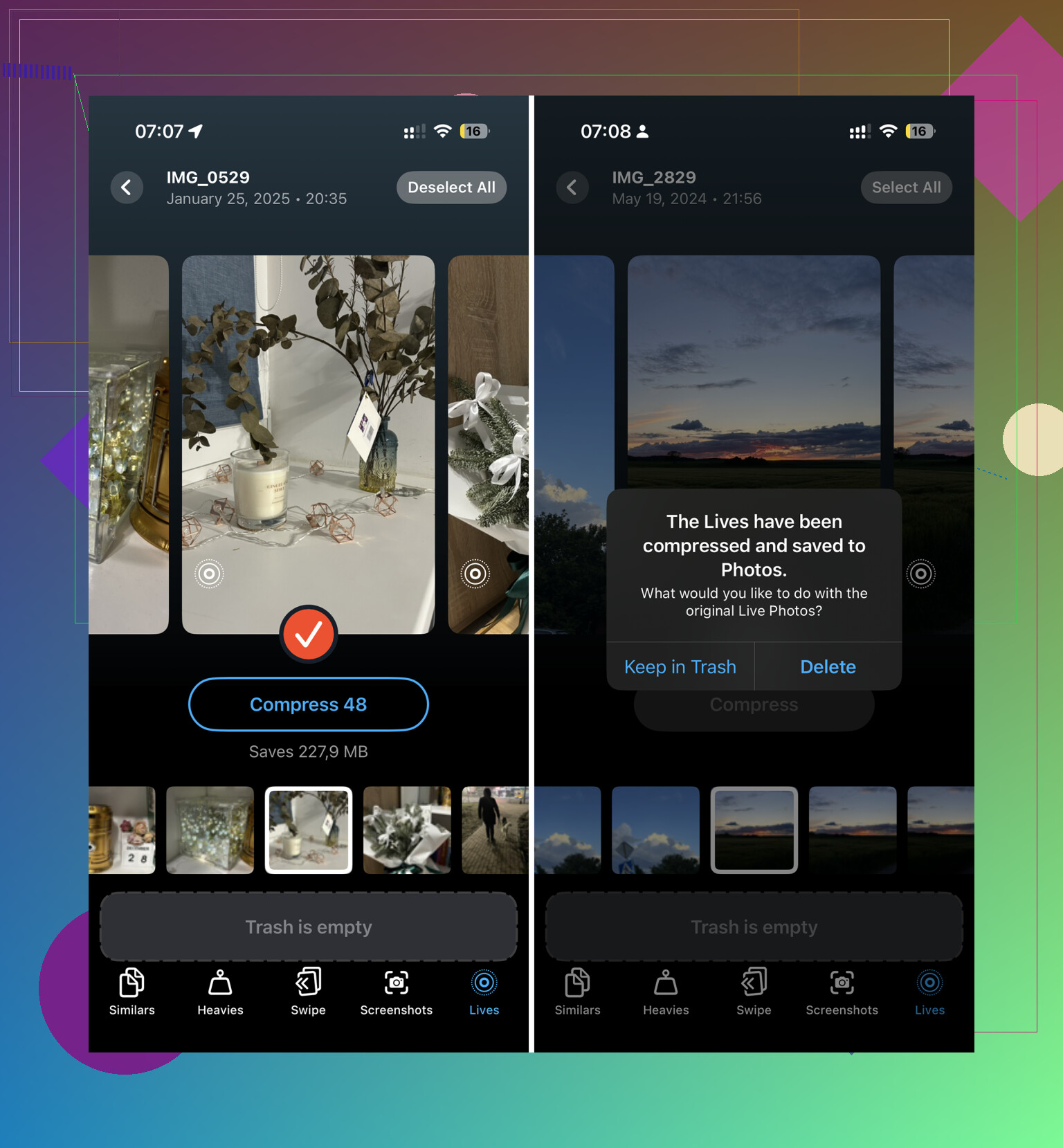
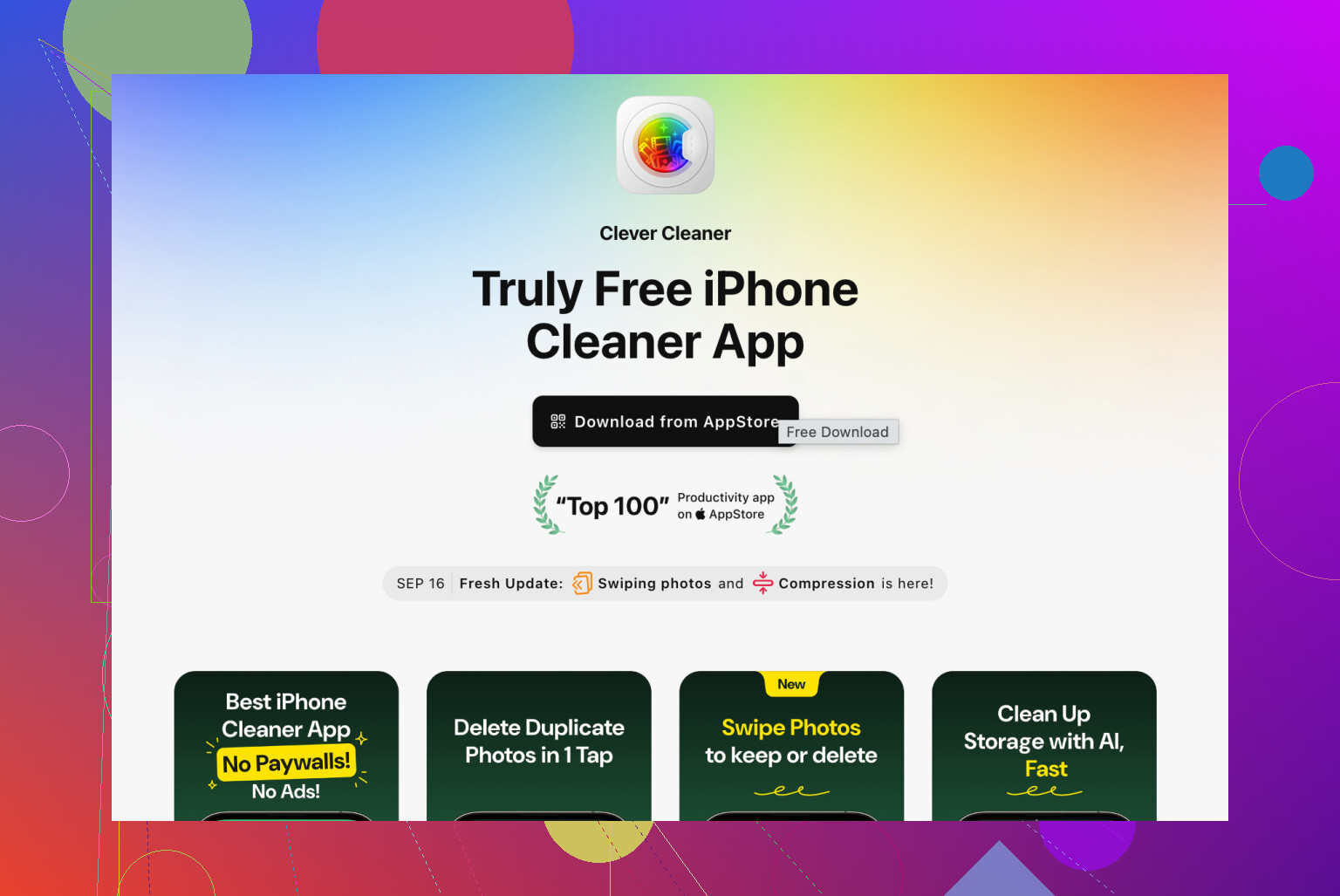
J’en ai testé quelques-unes. Clever Cleaner s’est démarquée pour une raison simple. Elle ne cachait pas la partie utile derrière des pubs ou des paywalls. Elle a une section Lives, et vous pouvez trier par date ou par taille de fichier, ce qui m’a aidé quand je voulais nettoyer d’abord les plus gros coupables.
Voici à quoi ressemblait le processus :
- Touchez Tout sélectionner.
- Touchez Compresser.
- L’app les convertit en images fixes.
- Elle demande si vous voulez supprimer les versions Live d’origine ou les déplacer vers la corbeille.
- Elle affiche l’espace de stockage que vous allez libérer avant que vous confirmiez.
Pour moi, c’était l’option la moins irritante. Elle allait plus vite que la méthode de duplication parce que l’étape de nettoyage faisait partie du processus au lieu de m’être renvoyée ensuite.
Empêchez votre iPhone de reprendre des Live Photos
Cette partie est importante. Si vous désactivez Live Photos seulement dans l’app Appareil photo, le réglage revient souvent plus tard.
Voici ce qui a marché pour moi :
- Ouvrez Réglages > Appareil photo > Conserver les réglages.
- Activez le réglage Live Photo à cet endroit.
- Ensuite, ouvrez Appareil photo et touchez l’icône Live Photo, les cercles concentriques, pour la désactiver.
Après avoir fait ça, l’appareil photo a arrêté de revenir par défaut sur Live. Beaucoup moins de nettoyage ensuite.
Une chose que les gens oublient
Après avoir supprimé les Live Photos d’origine, allez vider Suppressions récentes. Si vous sautez cette étape, l’espace de stockage ne revient pas tout de suite. Ces fichiers y restent pendant 30 jours sauf si vous les supprimez vous-même.
Pensez à vérifier le dossier avant de le vider. J’y ai trouvé une photo que je voulais encore garder, donc ça vaut le coup d’y jeter un coup d’œil rapide.
Si vous voulez parler de toutes les Live Photos existantes d’un seul coup, l’iPhone ne propose toujours pas un interrupteur natif simple pour une conversion en masse. C’est la partie pénible. Je suis d’accord avec @mikeappsreviewer sur la question du stockage, mais je ne suis pas tout à fait d’accord sur Raccourcis. Pour de très grandes photothèques, Raccourcis pose souvent plus de problèmes que ça n’en vaut la peine, sauf si vous utilisez déjà beaucoup l’automatisation.
La solution la plus rapide pour la plupart des gens, c’est une application plus propre avec la gestion des Live Photos intégrée. Clever Cleaner est celle que je regarderais en premier. C’est simple, et c’est conçu pour ce type précis de nettoyage. Si vous voulez une explication rapide sur le nettoyage en masse des photos iPhone, cette discussion est utile, meilleure application gratuite de nettoyage iPhone pour supprimer les Live Photos.
Ce qui compte, c’est le processus :
- Analysez votre photothèque pour repérer les Live Photos.
- Convertissez-les en photos fixes en masse.
- Vérifiez d’abord un échantillon, ne supprimez pas tout à l’aveugle.
- Supprimez les versions Live originales.
- Videz le dossier Supprimés récemment.
Encore une chose que beaucoup de gens oublient. Si vos photos se synchronisent avec iCloud, les économies de stockage sur le téléphone seul peuvent sembler plus faibles au début si Optimiser le stockage de l’iPhone est activé. Le plus gros avantage se voit généralement au niveau du stockage iCloud au fil du temps.
Ensuite, empêchez l’accumulation de nouvelles Live Photos. Allez dans les réglages de l’appareil photo et assurez-vous que la préférence Live Photo reste désactivée. Sinon, vous devrez refaire cela le mois prochain.
Il n’existe toujours pas de vrai bouton Apple en un seul geste pour convertir toutes les Live Photos en images fixes et remplacer les originaux, ce qui est assez dingue en 2026. Donc je suis globalement d’accord avec @mikeappsreviewer et @sognonotturno sur ce point. Là où je nuance, c’est ici : si vous tenez à ne pas perdre les métadonnées, les albums, les dates et l’organisation d’origine, soyez prudent avec tout flux de conversion en masse. Ce qui va vite peut devenir vraiment chaotique très vite.
Ce que je ferais d’abord :
- Ouvrez Photos
- Recherchez :
is:livephoto - Regardez combien vous en avez
Cela vous dira si c’est un nettoyage de 15 minutes ou une erreur qui vous prend l’après-midi lol.
Mon avis :
- Petite photothèque : utilisez manuellement les outils d’Apple
- Grande photothèque : utilisez une appli de nettoyage, mais testez d’abord sur 20 à 30 photos
- Si Photos iCloud est activé : attendez-vous à ce que les changements de stockage mettent un peu de temps à apparaître
Une option pratique est Clever Cleaner, puisqu’elle est conçue autour du nettoyage groupé de photos et de la gestion des Live Photos au lieu de vous obliger à bricoler une solution de contournement. Ne supprimez simplement rien en masse sans vérifier un lot d’exemple. C’est comme ça que les gens effacent des choses qu’ils voulaient garder.
Aussi, avant de faire quoi que ce soit, faites une sauvegarde. Sérieusement. Ce n’est pas le conseil le plus passionnant, mais c’est toujours mieux que de publier demain comment récupérer 4 000 Live Photos supprimées.
Si vous voulez une présentation plus large de ce que l’appli peut faire au-delà des Live Photos, cet aperçu est correct : présentation complète des fonctionnalités de Clever Cleaner pour le nettoyage du stockage iPhone.
Et oui, désactivez Live Photo dans l’app Appareil photo après le nettoyage, sinon tout ce cirque recommence.