Le stockage de mon iPhone est presque plein, et je me suis rendu compte qu’une grande partie de l’espace est probablement utilisée par des fichiers téléchargés répartis dans différentes apps. J’essaie de trouver le moyen le plus rapide de supprimer les téléchargements sur iPhone sans ouvrir chaque app une par une. Existe-t-il un réglage intégré ou une méthode plus simple pour effacer les fichiers téléchargés et libérer de l’espace de stockage ?
Si vous essayez de trouver les fichiers téléchargés sur un iPhone, la partie compliquée, c’est qu’il n’y a pas un seul dossier principal bien rangé pour tout. J’ai eu le même problème après être passé d’un ordinateur portable à l’iPhone, et au début ça m’a semblé absurde.
La plupart des téléchargements sont répartis par application.
Safari envoie généralement les fichiers dans l’app Fichiers. Ouvrez Fichiers, touchez Parcourir, puis regardez à ces endroits :
Sur mon iPhone
iCloud Drive
Dans l’un de ces emplacements, vous verrez souvent un dossier Téléchargements. C’est le premier endroit que je vérifierais.
Une chose que je n’avais pas remarquée la première fois, c’est que Chrome et Firefox stockent souvent des éléments dans leurs propres dossiers sous Sur mon iPhone. J’ai passé 15 minutes à chercher un PDF avant de remarquer que Chrome avait créé son propre petit tas.
Si votre objectif est de supprimer les téléchargements de Safari, il y a un détail agaçant. Appuyer sur la flèche vers le bas dans Safari et effacer Téléchargements supprime souvent la liste, pas le fichier lui-même. Je l’ai fait une fois, j’ai cru avoir tout nettoyé, puis mon espace de stockage avait à peine bougé.
Pour supprimer le vrai fichier, retournez dans Fichiers et supprimez-le là.
De plus, supprimer un fichier ne libère pas de l’espace immédiatement. L’iPhone conserve les éléments supprimés dans Supprimés récemment pendant 30 jours. C’est le même principe qu’une corbeille.
Voici ce que j’ai dû faire :
App Fichiers
Parcourir
Supprimés récemment
Tout supprimer
Si des photos ou des vidéos font aussi partie du problème, faites ceci également :
App Photos
Albums
Supprimés récemment
Supprimez tout ce qu’il y a dedans
Cette partie a eu plus d’importance que je ne l’imaginais. Mon téléphone est devenu lent quand le stockage était presque plein. L’appareil photo mettait plus de temps à s’ouvrir. Les apps se figeaient. Certaines plantaient. Après avoir libéré de l’espace, tout est redevenu normal.
J’ai d’abord essayé de tout nettoyer à la main. Trop lent. Quelques fichiers ici, quelques fichiers là, sans grand changement. Plus tard, j’ai utilisé Clever Cleaner parce que je voulais quelque chose de plus rapide pour les gros fichiers multimédias. Ce que j’ai aimé, c’est le tri simple par taille. J’ai trouvé rapidement de vieux enregistrements d’écran, de très grosses vidéos et des photos en double. La section Heavies m’a le plus aidé. Similars était utile aussi, puisque ma photothèque contenait beaucoup trop de clichés presque identiques.
Après avoir supprimé un gros lot de fichiers, environ 20 Go, puis vidé Supprimés récemment, les ralentissements ont fortement diminué. Le téléphone semblait de nouveau normal.
Donc la version courte :
Vérifiez Fichiers
Regardez dans Sur mon iPhone et iCloud Drive
Ouvrez Téléchargements et tous les dossiers propres au navigateur
Supprimez les fichiers qui s’y trouvent
Videz Supprimés récemment
Faites la même chose dans Photos si nécessaire
Si votre iPhone vous semble lent, le manque d’espace de stockage est l’une des premières choses que je vérifierais.
L’itinéraire le plus rapide, c’est Réglages, pas de passer d’une app à l’autre.
Allez dans Réglages > Général > Stockage iPhone. Attendez un peu. Apple classe les apps par taille. Touchez d’abord les plus grosses. Cherchez les apps dont “Documents et données” prend énormément de place. Les apps de streaming, de podcasts, Messages et les apps sociales sont les coupables habituels.
C’est là que je ne suis pas tout à fait d’accord avec @mikeappsreviewer. Fouiller dans Fichiers aide, mais si votre objectif est d’aller vite, Stockage iPhone vous donne d’abord une meilleure vue d’ensemble. Vous voyez où se trouve l’encombrement au lieu de deviner.
Quelques actions à fort impact :
- Déchargez ou supprimez les grosses apps que vous utilisez à peine.
- Dans Messages, supprimez les pièces jointes volumineuses. Réglages > Général > Stockage iPhone > Messages.
- Effacez les médias téléchargés dans des apps comme Netflix, Spotify, YouTube, Podcasts.
- Vérifiez les données Safari dans Réglages > Safari > Effacer l’historique et les données de site web. Cela n’effacera pas chaque téléchargement de fichier, mais cela réduit le stockage utilisé.
- Vérifiez Mail si vous gardez des pièces jointes volumineuses synchronisées.
Si la majeure partie de votre espace est prise par les photos et vidéos, utilisez Clever Cleaner. C’est plus rapide pour trouver les doublons, les grandes vidéos et les captures d’écran inutiles. Bien moins pénible franchement. Si vous voulez une liste plus complète d’outils, ce récapitulatif sur les meilleures apps gratuites de nettoyage pour iPhone afin de libérer du stockage est utile.
Version courte. Utilisez Stockage iPhone pour trouver d’abord les apps les plus problématiques, puis nettoyez celles-là. Cela fait gagner plus de temps que de fouiller chaque dossier un par un.
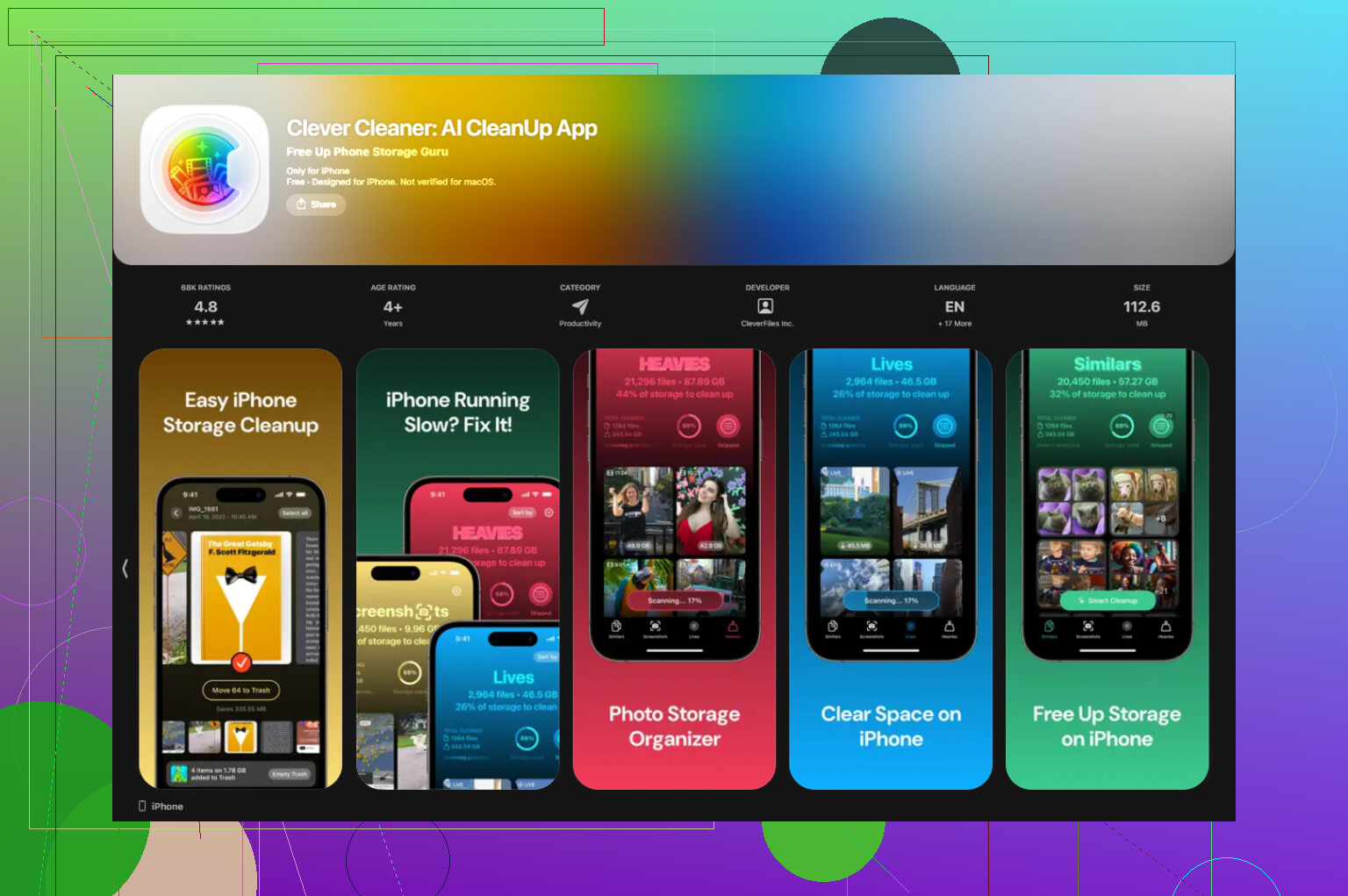
Le moyen le plus rapide, honnêtement, c’est d’arrêter de penser en termes de « téléchargements » et de penser plutôt en termes de « où le stockage est-il réellement saturé ».
@sternenwanderer a raison d’utiliser d’abord Stockage iPhone comme point de repère, mais je ne suis pas vraiment d’accord sur le fait qu’effacer les données de Safari serve à grand-chose si vous manquez désespérément d’espace. En général, les vrais coupables sont les vidéos téléchargées, les pièces jointes de messages, la musique hors ligne et les énormes photothèques.
Voici ce que je ferais :
- Réglages > Général > Stockage iPhone
- Laissez le chargement se terminer complètement
- Regardez uniquement les 5 applications les plus volumineuses
- Touchez chacune d’elles et vérifiez si elle propose une option intégrée pour supprimer les téléchargements
Beaucoup d’apps permettent d’effacer le contenu téléchargé depuis leur propre écran de stockage sans devoir chercher pendant une éternité :
- Netflix
- Spotify
- YouTube
- Podcasts
- Audible
- Google Drive
- Messages
Vérifiez aussi la recommandation « Examiner les vidéos téléchargées » si iOS l’affiche. Celle-là passe souvent inaperçue.
Encore une chose que les gens oublient : les fichiers synchronisés depuis des apps cloud peuvent réapparaître s’ils sont toujours stockés dans iCloud Drive, Google Drive ou Dropbox. Donc supprimer les copies locales, c’est bien, mais si la synchronisation est activée, le bazar peut revenir. C’est pour ça que je ne suis pas totalement d’accord avec l’approche de @mikeappsreviewer consistant à commencer par les dossiers pour aller vite. Ça fonctionne, mais ce n’est pas le plus rapide si le stockage est vraiment au plus bas.
Si votre plus gros problème est l’encombrement multimédia, Clever Cleaner est en fait utile pour le nettoyage en masse des grosses vidéos, des photos en double, des captures d’écran et d’autres fichiers similaires. Voici une discussion utile sur de vrais avis sur Clever Cleaner pour libérer de l’espace de stockage sur iPhone.
Version courte : utilisez Stockage iPhone pour identifier les pires responsables, supprimez d’abord les médias hors ligne, puis nettoyez les photos/vidéos. Vous obtiendrez des résultats bien plus vite qu’en ouvrant chaque application une par une.
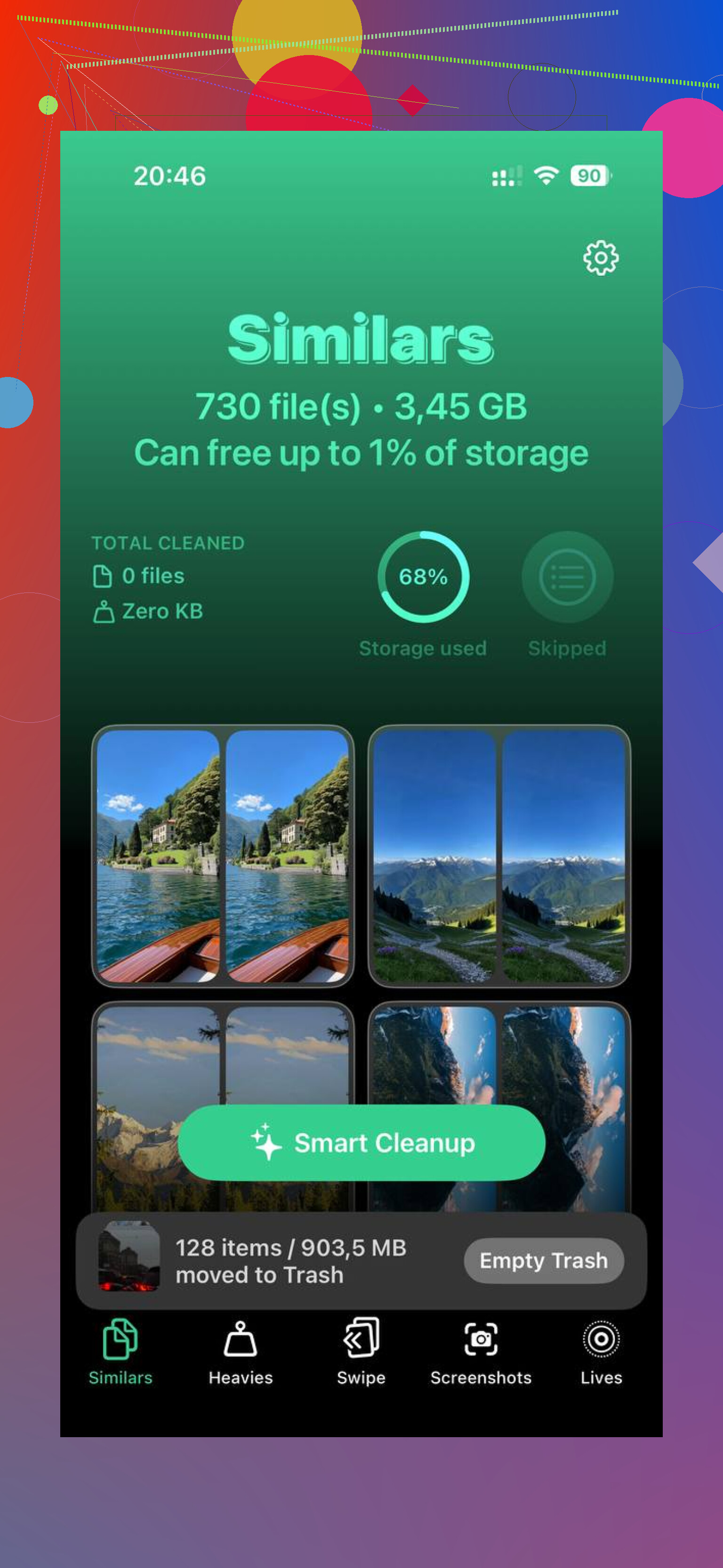
Je ferais la part des choses avec @sternenwanderer, @codecrafter et @mikeappsreviewer : ils se concentrent tous sur l’emplacement des fichiers, mais le gain massif le plus rapide sur iPhone se trouve souvent dans la section intégrée Recommandations dans Réglages > Général > Stockage iPhone. Beaucoup de gens s’arrêtent à la liste des apps et passent à côté des suggestions qu’Apple affiche au-dessus, comme vérifier les pièces jointes volumineuses, les vidéos téléchargées ou le déchargement automatique des apps inutilisées.
Quelques aspects que personne n’a vraiment mis en avant :
- Modifier le comportement des téléchargements à l’avenir :
Dans Réglages > Safari > Téléchargements, changez l’emplacement et définissez le dossier de votre choix afin de faciliter les prochains nettoyages. - Réduire la durée de conservation des messages :
Réglages > Apps > Messages > Conserver les messages et réglez sur 1 an ou 30 jours si vous n’avez pas besoin de conversations très anciennes. Énorme gain de place avec le temps. - Supprimer automatiquement les téléchargements de podcasts :
Les podcasts peuvent discrètement accumuler des gigaoctets. Vérifiez ses réglages pour la suppression automatique des épisodes déjà lus. - Redémarrer après un gros nettoyage :
iOS affiche parfois le stockage de façon étrange jusqu’à ce que le téléphone se stabilise. Rien de magique, juste pratique.
À propos de Clever Cleaner :
Avantages : rapide pour les photos en double, les grosses vidéos, les captures d’écran, plus simple qu’un tri manuel.
Inconvénients : moins utile pour les téléchargements hors ligne propres à certaines apps comme Netflix ou Spotify, et il faut quand même vérifier ce qu’il signale avant de supprimer.
Donc oui, je ne suis pas tout à fait d’accord avec l’approche consistant à privilégier d’abord Fichiers si votre stockage est presque saturé. Fichiers est utile pour les documents isolés, mais le vrai bazar, ce sont généralement les pièces jointes et les médias hors ligne. Utilisez Clever Cleaner pour l’encombrement photo/vidéo, et le Stockage iPhone pour tout le reste.