Le stockage de mon iPhone est presque plein, et j’ai constaté que les pièces jointes volumineuses des messages prennent beaucoup de place. J’ai déjà enregistré certaines de ces photos dans ma pellicule, mais j’ai peur qu’en supprimant les pièces jointes, les images que je veux conserver soient supprimées aussi. J’ai besoin d’aide pour trouver le moyen le plus sûr d’effacer les pièces jointes volumineuses sur iPhone sans supprimer les photos enregistrées.
Nettoyer les pièces jointes des messages semble facile jusqu’au moment où l’on se demande, attendez, qu’est-ce que cela va encore effacer. Je l’ai fait, et voici la version courte de ce qui reste et de ce qui disparaît.
Si vous supprimez une pièce jointe, les photos enregistrées disparaissent-elles aussi ?
Non. Une fois que vous appuyez sur Enregistrer l’image pour une photo provenant d’une conversation par texte, votre iPhone place une copie distincte dans l’app Photos. À partir de là, elle existe de façon indépendante. Si vous supprimez ensuite la pièce jointe de Messages, vous ne faites qu’effacer la copie liée à la conversation. Celle qui se trouve dans Photos reste en place.
La suppression des pièces jointes efface-t-elle la conversation texte ?
Non. Les textos restent. Si vous supprimez des médias depuis l’écran d’infos du chat ou depuis les réglages Stockage iPhone, vous retirez uniquement le fichier image ou vidéo. La conversation elle-même reste intacte.
Pourquoi l’espace de stockage semble parfois inchangé après suppression
Je suis tombé sur ce cas et j’ai cru que le téléphone m’ignorait. En général, deux choses se passent.
D’abord, les pièces jointes supprimées ne disparaissent pas toujours immédiatement. Elles restent dans Supprimés récemment pendant 30 jours, sauf si vous les retirez définitivement. Si vous voulez récupérer l’espace tout de suite, ouvrez Messages, touchez Modifier en haut à gauche, choisissez Afficher les suppressions récentes, puis effacez définitivement ces éléments.
Ensuite, les chiffres du stockage de l’iPhone ont du retard. iOS prend son temps pour mettre à jour le total du stockage. J’ai dû redémarrer mon téléphone avant que le chiffre paraisse correct.
Ce qui se passe lorsque Messages dans iCloud est activé
Si Messages dans iCloud est activé, une suppression se synchronise sur tous les appareils utilisant votre identifiant Apple. Donc si vous retirez une pièce jointe sur votre iPhone, elle disparaît aussi d’iCloud et de vos autres appareils Apple.
Si Messages dans iCloud est désactivé, la suppression reste locale à l’appareil sur lequel vous l’avez effectuée.
Pourquoi supprimer des pièces jointes en masse est pénible
Apple propose bien un chemin intégré pour cela dans Réglages, puis Général, puis Stockage iPhone, puis Examiner les pièces jointes volumineuses. Le problème, c’est qu’il n’existe pas d’option propre pour une sélection multiple. Il faut toucher les fichiers un par un. Si votre historique de messages contient des années de choses inutiles, cela devient vite pénible. Je l’ai fait manuellement pour quelques centaines une fois. Plus jamais.
Une façon plus rapide de vider les gros fichiers
Quand le stockage devient trop plein, les iPhone commencent à se comporter bizarrement. Les apps ralentissent. Le clavier réagit avec retard. Photos se fige une seconde de trop. Les pièces jointes des messages font souvent partie du bazar, mais elles en sont rarement l’unique cause.
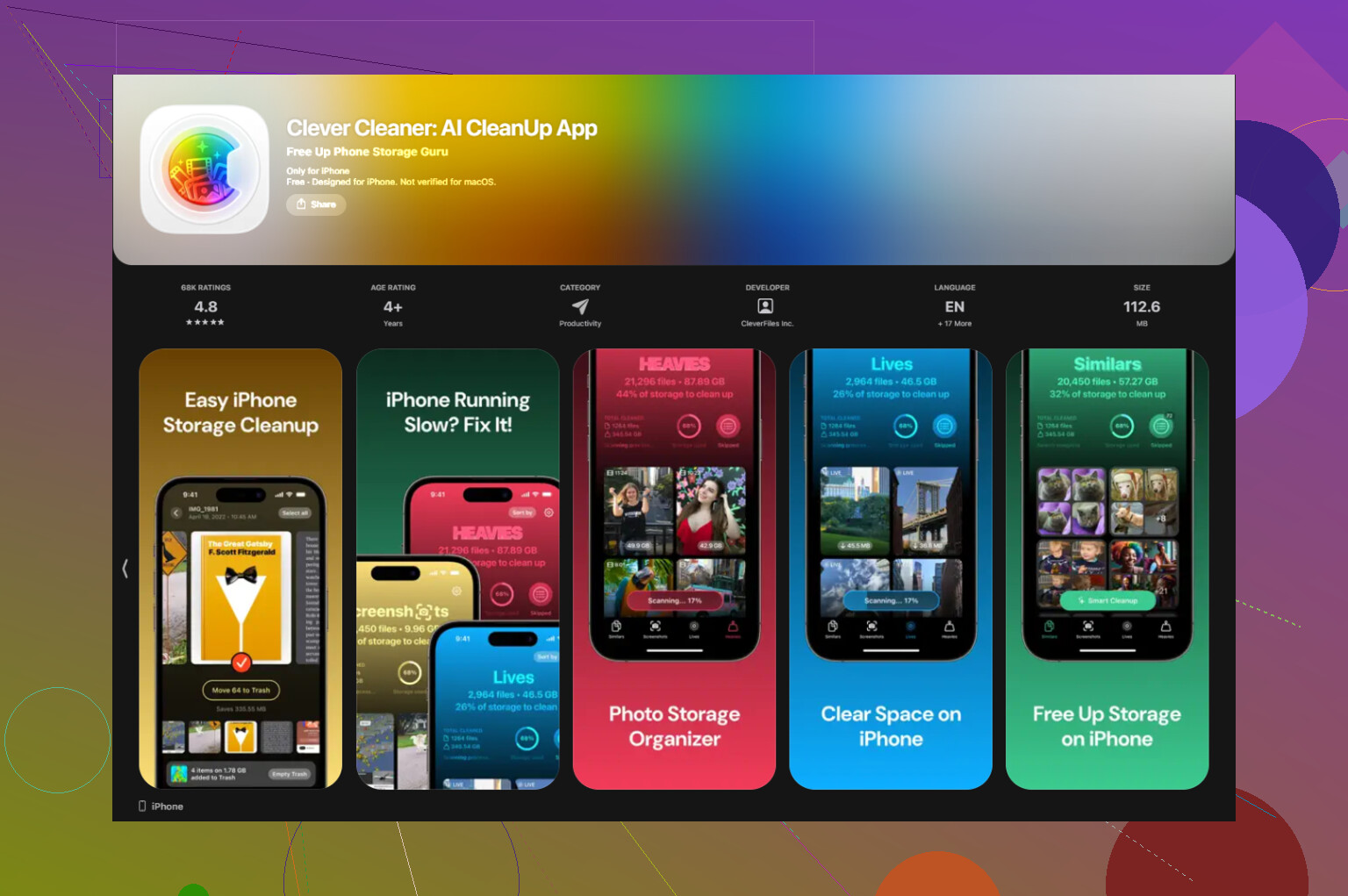
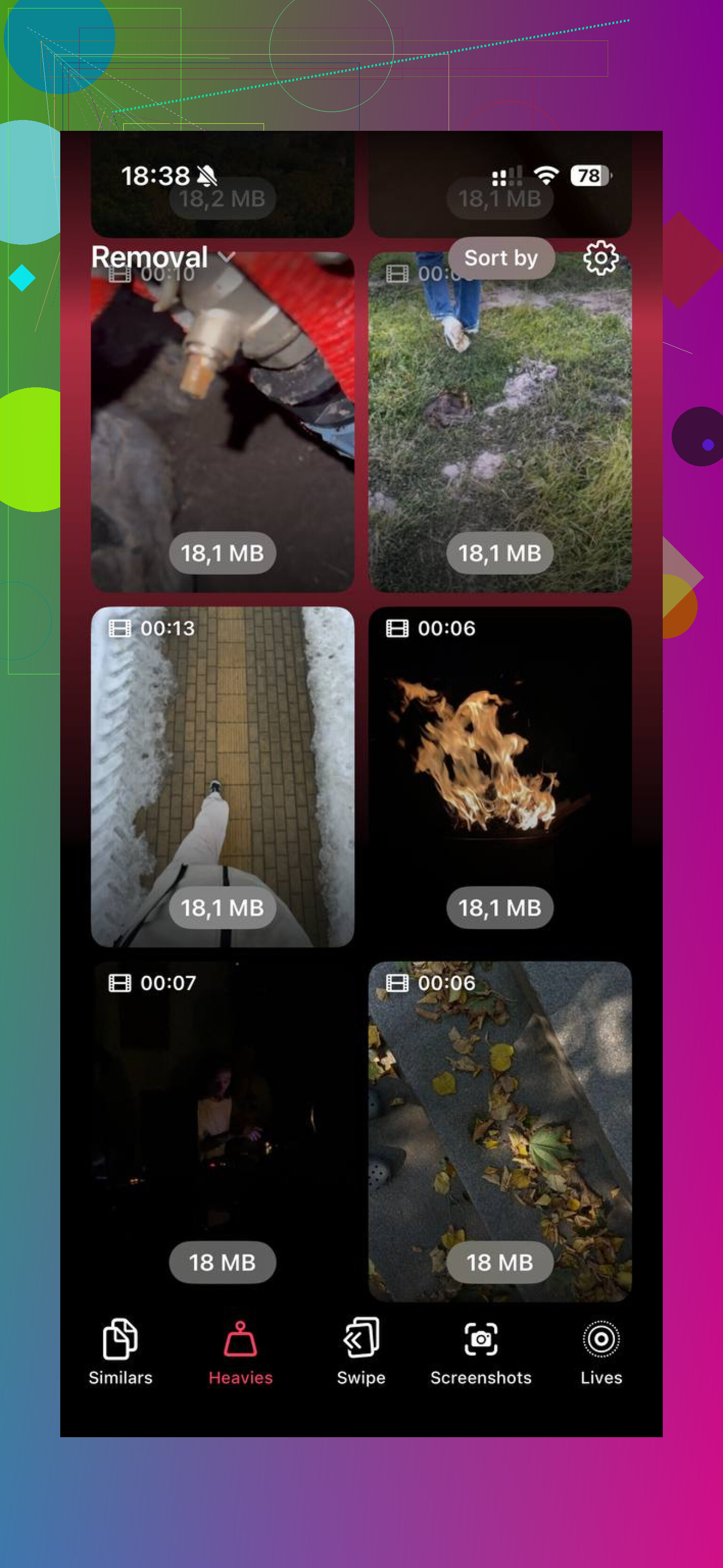
Clever Cleaner va plus loin qu’un simple nettoyage de Messages. Ce qui m’a marqué, c’est l’onglet Heavies. Il affiche d’abord vos fichiers les plus volumineux, avec leur taille directement visible sur les vignettes, ce qui fait remonter très vite les énormes vidéos et les captures d’écran surdimensionnées. L’onglet Similars regroupe les photos presque identiques, pas seulement les copies exactes, ce qui m’a aidé avec les rafales et les cinq mauvaises tentatives que je fais toujours avant d’obtenir une photo exploitable. Le traitement reste sur l’appareil, donc rien n’est envoyé ailleurs.
Après y avoir supprimé environ 30 Go de grandes vidéos et de captures d’écran, puis vidé Supprimés récemment, l’espace libre est apparu et les ralentissements ont cessé. Pour moi, les pièces jointes des messages faisaient partie du problème, pas de l’ensemble du problème.
Oui. Les photos que vous avez enregistrées restent dans Photos.
La suppression d’une pièce jointe d’un message supprime la copie dans Messages. Cela n’efface pas la copie que vous avez déjà enregistrée dans votre pellicule. J’ai testé cela avec quelques photos et une vidéo. Les éléments enregistrés sont restés en place.
Je ne suis pas tout à fait d’accord avec @mikeappsreviewer sur un point : le nettoyage intégré est agaçant, mais pour les petits nettoyages, il fonctionne très bien. Si vous avez seulement besoin de supprimer 20 à 30 gros fichiers, je m’en tiendrais d’abord aux outils de l’iPhone.
Les endroits les plus rapides à vérifier :
Réglages > Général > Stockage iPhone > Messages
Ensuite, regardez Photos, Vidéos, GIF et Stickers, ou Pièces jointes volumineuses.
Vérifiez aussi les conversations individuelles :
Ouvrez Messages > touchez le nom du contact ou du groupe > voir toutes les photos/pièces jointes > supprimez les éléments volumineux ici.
Avant d’en supprimer beaucoup, ouvrez Photos et confirmez que les images que vous voulez sont bien là. Si vous voulez être encore plus rassuré, mettez-les en favoris ou déplacez-les d’abord dans un album. Cela prend 2 min.
Si votre stockage est toujours plein après le nettoyage de Messages, utilisez Clever Cleaner pour trouver les plus gros fichiers sur votre téléphone, en particulier les vidéos, les photos en double et les captures d’écran. Ce guide est une explication correcte pour libérer rapidement du stockage sur iPhone, comment nettoyer le stockage de l’iPhone et supprimer les fichiers volumineux.
Version courte : la photo enregistrée reste, la pièce jointe du message disparaît, la conversation reste. Les chiffres du stockage iOS sont parfois lents à se mettre à jour, alors ne paniquez pas si l’espace ne se met pas à jour tout de suite.
Oui, supprimer la pièce jointe de Messages ne supprime pas la photo que vous avez déjà enregistrée dans Photos. Ce sont en gros deux copies distinctes.
Une chose que j’ajouterais à ce que @mikeappsreviewer et @hoshikuzu ont dit : si vous utilisez Optimiser le stockage de l’iPhone pour Photos iCloud, l’image peut toujours apparaître dans Photos même si le fichier en pleine résolution est dans iCloud, donc ne confondez pas ça avec le fait qu’elle soit « disparue ». Vérifiez d’abord que la photo s’ouvre normalement dans l’app Photos, puis supprimez la pièce jointe du message.
Aussi, je ne suis pas vraiment d’accord avec l’idée de faire un énorme nettoyage manuel dans Messages si vous avez des tonnes de vieux fichiers inutiles accumulés depuis des années. C’est bien pour quelques éléments, mais au-delà, c’est pénible. Une approche plus rapide consiste aussi à vider vos plus gros consommateurs de stockage, parce que les pièces jointes de Messages ne sont souvent qu’une partie du bazar. Clever Cleaner est utile pour repérer les vidéos géantes, les photos en double et les autres gaspilleurs d’espace en dehors d’iMessage. Si vous voulez une meilleure vue d’ensemble, ce test de Clever Cleaner pour iPhone et guide de nettoyage du stockage donne une bonne analyse.
Petite précaution avant de supprimer des éléments :
- assurez-vous que la photo est visible dans Photos
- ajoutez-la à un album ou mettez-la en favori
- si elle est vraiment importante, sauvegardez-la aussi dans Photos iCloud ou Google Photos
Donc, réponse courte :
Supprimer depuis Messages = pièce jointe supprimée du chat
Photo enregistrée dans Photos = reste en place
À moins que vous la supprimiez aussi de Photos, évidemment. Apple adore donner aux choses simples un côté douteux lol.
Oui. Si la photo a déjà été enregistrée dans l’app Photos, supprimer la pièce jointe de Messages ne supprimera pas cette copie enregistrée.
Une petite réserve que j’ajouterais à ce que @hoshikuzu, @nachtschatten et @mikeappsreviewer ont expliqué : si votre objectif est de récupérer de l’espace, supprimer les pièces jointes ne fait parfois que la moitié du travail. La copie enregistrée dans Photos peut aussi occuper beaucoup de stockage, surtout pour les vidéos. Donc si le même gros fichier existe à la fois dans Messages et dans Photos, supprimer uniquement la version de Messages peut libérer moins d’espace que vous ne l’espérez.
Ce que je fais habituellement :
- vérifier que l’image ou la vidéo s’ouvre bien dans Photos
- vérifier sa taille de fichier dans Photos si l’espace de stockage est vraiment limité
- puis supprimer la pièce jointe de Messages
Je ne suis pas tout à fait d’accord avec l’idée que les pièces jointes de Messages sont généralement le principal problème. Dans beaucoup de cas, le vrai gouffre de stockage est la bibliothèque multimédia enregistrée, pas la copie dans la conversation.
Si vous voulez faire un nettoyage plus large, Clever Cleaner est utile pour repérer aussi les fichiers volumineux en dehors de Messages.
Avantages de Clever Cleaner :
- facile pour trouver les plus grosses vidéos et les doublons
- plus rapide que de fouiller dans des années de conversations
- aide aussi à nettoyer les captures d’écran et les photos similaires
Inconvénients :
- pas nécessaire si vous avez seulement besoin de supprimer quelques pièces jointes de messages
- vous devez quand même revérifier ce que vous gardez
- les apps de nettoyage peuvent pousser les gens à supprimer des choses trop agressivement
Donc la réponse prudente est :
- supprimer depuis Messages = la pièce jointe de la conversation est supprimée
- élément enregistré dans Photos = reste
- mais vérifiez aussi le stockage de Photos, car cette copie compte toujours dans votre espace