J’ai importé les photos de mon iPhone sur mon ordinateur et j’ai confirmé qu’elles étaient enregistrées, mais elles occupent toujours de l’espace sur mon téléphone. Je ne suis pas sûr de la méthode la plus sûre pour supprimer les photos importées sans les effacer aussi de mon ordinateur. J’ai besoin d’aide pour comprendre comment libérer de l’espace de stockage et éviter de perdre quoi que ce soit.
Comment supprimer les photos importées de l’iPhone après les avoir enregistrées sur mon ordinateur ?
J’ai eu ce bazar sur mon propre iPhone, et oui, c’était agaçant d’une manière que seuls les produits Apple savent provoquer. Vous copiez vos photos sur un ordinateur, vous pensez que le travail est terminé, puis le téléphone continue de se plaindre du stockage comme si rien n’avait changé. Pas de procédure claire pour supprimer les photos importées, pas de bouton évident, pas de réponse directe.
La partie que j’aurais aimé qu’on me dise en premier, c’est celle-ci. La sauvegarde et la synchronisation ne sont pas la même chose. Si Photos iCloud est activé, votre iPhone est lié à iCloud comme un miroir. Supprimez une photo sur le téléphone, et elle disparaît souvent aussi d’iCloud et de vos autres appareils Apple. Donc avant de commencer à supprimer quoi que ce soit, assurez-vous que vos photos se trouvent dans un dossier sur votre Mac ou votre PC qui ne se resynchronise pas vers iCloud. Ou désactivez d’abord Photos iCloud, puis faites le nettoyage.
Sur Mac, Apple veut que vous utilisiez Photos. Parfois cela fonctionne très bien. Parfois l’option dont vous avez besoin a disparu. Quand vous branchez l’iPhone, Photos est censé afficher une case à cocher en haut à droite, “Supprimer les éléments après l’importation.” Sur ma configuration, elle avait disparu. D’après ce que j’ai vu, cela a tendance à arriver quand Photos iCloud est activé.
Ce qui a mieux fonctionné pour moi, c’est Image Capture. C’est déjà sur le Mac, caché dans Applications. Branchez le téléphone, ouvrez Image Capture, choisissez votre iPhone sous Appareils, et vous obtenez une liste simple de photos et de vidéos. Sans fioritures. Sans comportement de synchronisation bizarre qui gêne. Après avoir confirmé que mes fichiers avaient bien été copiés, j’ai sélectionné des lots et utilisé le bouton rouge de suppression. Beaucoup plus simple.
Windows m’a semblé plus direct, même si c’était encore un peu capricieux. Mon iPhone apparaissait dans Ce PC, puis dans DCIM. À partir de là, j’ai supprimé des fichiers comme je le ferais depuis une carte mémoire d’appareil photo. Quelques fois, Windows a affiché “l’appareil est occupé” ou “appareil inaccessible”. Quand cela arrivait, la solution était sur l’iPhone lui-même. Réglages, Photos, puis “Transférer vers Mac ou PC”, et passez sur “Conserver les originaux”. Après avoir changé cela, les transferts et les suppressions ont cessé d’échouer aussi souvent.
Si vous voulez faire le nettoyage sur le téléphone, vérifiez l’album Importations dans Photos. Ouvrez Albums, faites défiler jusqu’à Utilitaires, et vous devriez le voir là. Il regroupe les éléments que vous avez importés, ce qui aide quand vous voulez effacer des lots importés sans fouiller partout dans votre photothèque. Il y a un piège toutefois. Supprimer depuis cet endroit envoie seulement les éléments vers Supprimés récemment. Ils y restent pendant 30 jours sauf si vous le videz vous-même. Si vous avez besoin d’espace tout de suite, allez dans Supprimés récemment et supprimez tout à nouveau. J’ai oublié ça une fois et j’ai cru qu’iOS me mentait. En quelque sorte, c’était le cas, mais quand même.
J’ai commencé à courir après tout ça parce que mon iPhone 13 était devenu lent d’une façon que je ressentais tous les jours. L’appareil photo s’ouvrait en retard. Le clavier avait du lag. Les apps hésitaient. J’avais moins de 1 Go libre, et les iPhone gèrent mal le manque de stockage. Une fois que l’espace libre se réduit trop, les choses normales commencent à traîner.
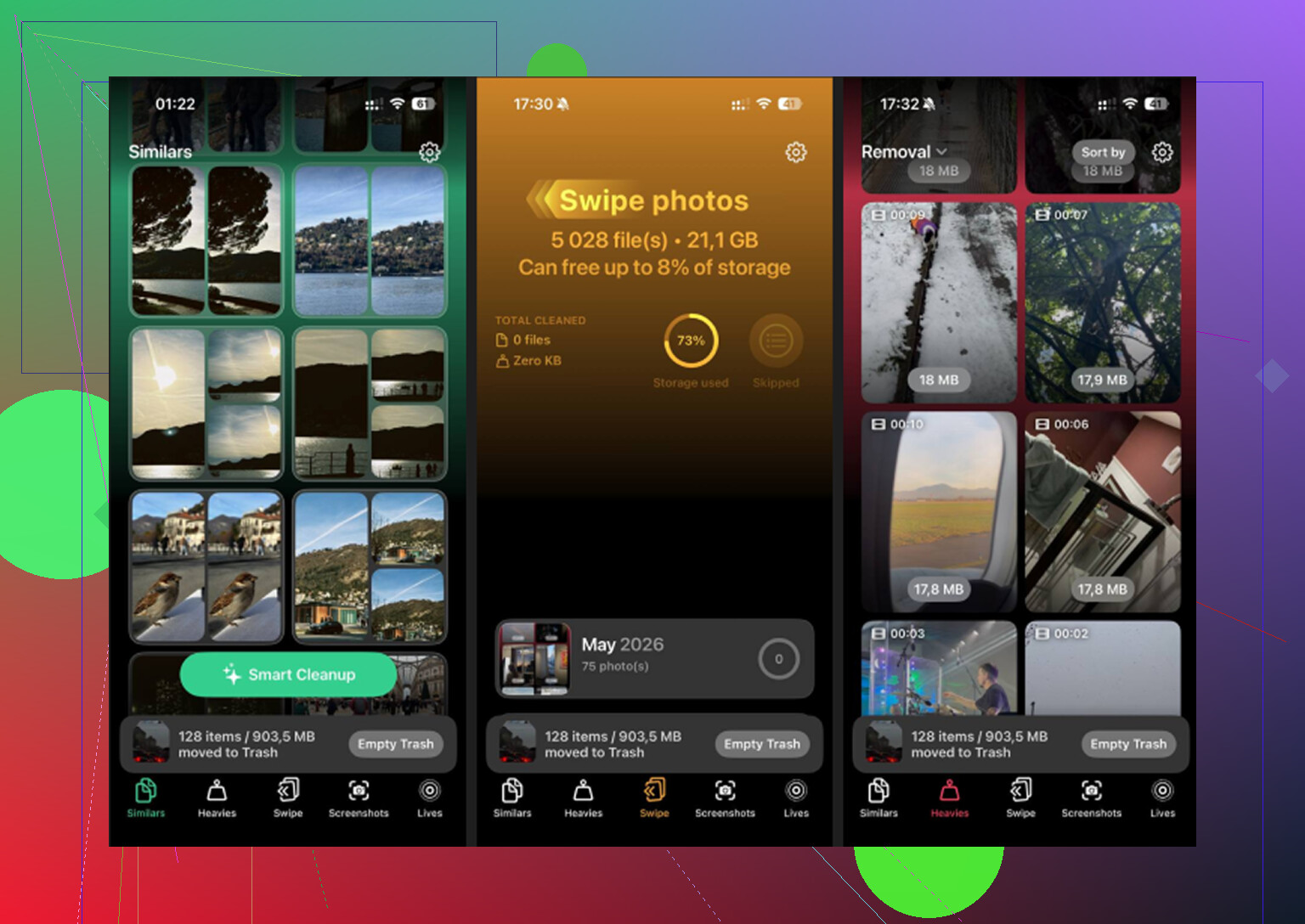
Après avoir déplacé la photothèque principale ailleurs, j’avais encore du bazar partout. Des quasi-doublons. Des captures d’écran de reçus, de cartes, de fils de messages aléatoires, tout le tas de déchets habituel. J’ai utilisé Clever Cleaner ensuite parce que faire le reste à la main prenait une éternité.
La partie que j’ai fini par utiliser le plus était la section Heavies. Elle triait les photos et les vidéos par taille de fichier, ce qui permettait de repérer facilement les pires gloutons de stockage. Dans mon cas, c’étaient de vieux clips 4K et un tas de longs enregistrements d’écran dont j’avais oublié l’existence. La section Similars a aussi aidé. Elle regroupait des prises presque identiques, le genre que vous faites cinq ou dix fois de suite et que vous ne regardez jamais après. J’aimais voir les tailles de fichier avant de supprimer quoi que ce soit, parce que certaines captures d’écran étaient minuscules et ne valaient pas la peine qu’on s’en occupe, alors que certaines vidéos étaient absurdement volumineuses.
Une chose que j’ai appréciée, et je fais attention à ce genre de détails, c’est que le traitement se fait sur l’appareil. Ma photothèque n’était pas envoyée vers un serveur quelconque. Après avoir libéré environ 15 Go, le téléphone a cessé de sembler encombré. Et ce n’était pas un changement subtil non plus. Il semblait redevenu normal.
Si votre objectif est de libérer de l’espace après avoir importé des photos, la version courte est la suivante.
Premièrement, vérifiez si Photos iCloud est activé.
Deuxièmement, assurez-vous que vos copies sur l’ordinateur sont stockées dans un endroit sûr et séparé.
Troisièmement, supprimez via Image Capture sur Mac, DCIM sur Windows, ou l’album Importations sur iPhone.
Quatrièmement, videz Supprimés récemment, sinon le chiffre du stockage bougera à peine.
Cette dernière étape m’a eu une fois. Ne la sautez pas.
D’abord, assurez-vous que la copie sur votre ordinateur se trouve dans un dossier normal, pas dans une bibliothèque de l’app Photos qui se synchronise encore avec iCloud. C’est là que les gens se font piéger. Si Photos iCloud est activé, supprimer sur l’iPhone le supprime aussi d’iCloud. Votre dossier sur PC reste en sécurité, mais la bibliothèque Photos de votre Mac pourrait ne pas l’être.
J’éviterais de supprimer depuis DCIM à la main, sauf si vous aimez les messages d’erreur Apple aléatoires. Je ne suis pas tout à fait d’accord avec @mikeappsreviewer là-dessus. Ça fonctionne, mais ça devient vite instable.
La solution la plus sûre :
- Désactivez Photos iCloud sur l’iPhone si vous l’utilisez.
- Sur Windows, utilisez l’app Appareils Apple ou les anciens outils de synchronisation iTunes pour supprimer les dossiers photo synchronisés.
- Sur Mac, si les photos ont été synchronisées depuis Finder ou l’ancien iTunes, connectez le téléphone, ouvrez Finder, allez dans l’onglet Photos et décochez les albums synchronisés.
- S’il s’agit de photos normales prises avec l’appareil, supprimez-les dans l’app Photos sur l’iPhone, puis videz le dossier Supprimés récemment.
Vérifiez aussi Réglages, Général, Stockage iPhone, Photos. Si le stockage ne baisse pas tout de suite, redémarrez le téléphone. iOS conserve parfois le calcul du stockage pendant un moment.
Si votre photothèque est en désordre après l’importation, Clever Cleaner aide à nettoyer rapidement les doublons, les grandes vidéos et les fichiers résiduels. Cet avis l’explique bien et reste simple, voyez comment Clever Cleaner aide à libérer de l’espace de stockage sur l’iPhone.
Si les photos ont été importées depuis la pellicule de l’iPhone vers votre ordinateur, les supprimer de l’iPhone ne supprimera pas les copies déjà enregistrées dans un dossier normal sur votre PC ou Mac. Cette partie inquiète les gens, mais la copie sur l’ordinateur est séparée une fois l’importation terminée.
Là où je ne suis pas tout à fait d’accord avec @mikeappsreviewer : je ne prendrais pas l’habitude de supprimer directement depuis DCIM, sauf si vous voulez juste faire un nettoyage rapide ponctuel. Cela peut laisser un peu de désordre, et parfois l’app Photos sur iPhone doit encore se mettre à jour.
Méthode plus sûre à mon avis :
- vérifiez que les fichiers s’ouvrent sur votre ordinateur
- copiez ce dossier à un deuxième emplacement si les photos sont importantes
- sur l’iPhone, ouvrez Photos et supprimez par lots
- puis allez dans Supprimés récemment et videz cela aussi
Cette dernière étape est celle que tout le monde oublie, puis se demande pourquoi l’espace de stockage n’a pas changé.
À vérifier aussi :
- Réglages > Photos > Photos iCloud
- si c’est ACTIVÉ, supprimer depuis l’iPhone supprime aussi d’iCloud et des autres appareils Apple
Si vous voulez libérer plus d’espace après l’exportation principale, Clever Cleaner est en fait utile pour repérer les doublons, les grosses vidéos et les captures d’écran inutiles. Et pour en savoir plus, ce fil contient de vraies expériences d’utilisateurs Reddit avec des apps de nettoyage iPhone.
En bref : supprimez sur le téléphone, videz Supprimés récemment, et faites attention à la synchronisation iCloud.

Un angle que les autres ont à peine abordé : si les photos ont été importées avec un Mac et se sont retrouvées dans la bibliothèque de l’app Photos, ce n’est pas la même chose que de les déposer dans un dossier normal du Finder. Je ne suis pas tout à fait d’accord avec @boswandelaar sur un point ici, car « enregistrées sur l’ordinateur » reste vague tant que vous n’avez pas confirmé où elles ont été enregistrées.
Petit contrôle de cohérence :
- Bibliothèque Photos sur Mac = bibliothèque gérée, peut encore être liée au comportement d’iCloud
- Dossier classique dans le Finder ou l’Explorateur de fichiers = fichiers autonomes, le plus sûr pour l’archivage à long terme
- Sauvegarde sur disque externe = encore mieux avant une suppression massive
Si vous voulez le nettoyage le plus sûr possible, je ferais d’abord ceci :
- Ouvrez quelques photos importées depuis la copie sur l’ordinateur pendant que l’iPhone est débranché.
- Copiez ce dossier importé vers un autre emplacement ou un disque externe.
- Ce n’est qu’ensuite que vous supprimerez les photos de l’iPhone.
Aussi, si votre objectif est uniquement de libérer de l’espace, vérifiez Réglages > Général > Stockage iPhone et voyez si Photos est vraiment le problème. Parfois, ce sont les pièces jointes de Messages ou les médias téléchargés qui prennent le plus de place, et les gens commencent à supprimer des photos prises avec l’appareil pour rien.
Encore une chose que beaucoup oublient : si vous utilisez Optimiser le stockage de l’iPhone, votre téléphone contient peut-être déjà des versions locales plus petites. Supprimer les originaux du téléphone affecte quand même votre photothèque synchronisée si Photos iCloud est active, donc ne considérez pas l’optimisation comme une sauvegarde.
Pour le nettoyage après l’export principal, Clever Cleaner peut aider à trier les doublons et les grosses vidéos.
Avantages :
- permet de repérer rapidement les gros fichiers
- utile pour nettoyer les doublons et les photos similaires
- plus simple que de fouiller manuellement dans des années d’encombrement
Inconvénients :
- ne remplace pas une vraie sauvegarde
- vous devez quand même d’abord comprendre la synchronisation iCloud
- les suggestions de nettoyage automatique peuvent rendre certaines personnes nerveuses
Donc mon avis : vérifiez que la copie sur l’ordinateur est vraiment indépendante, faites une deuxième sauvegarde, puis supprimez depuis l’iPhone dans Photos. C’est moins malin que des méthodes bricolées avec câble, mais bien plus difficile à regretter plus tard.