Le stockage de mon iPhone est presque plein, et je pense que les fichiers temporaires et les données en cache prennent beaucoup de place. J’ai besoin d’aide pour effacer les fichiers temporaires sur mon iPhone sans supprimer d’applications, de photos ou de données importantes, car certaines applications fonctionnent lentement et je ne veux rien perdre d’important.
J’ai abordé ça en pensant qu’il y aurait une corbeille évidente pour les fichiers temporaires sur iPhone. Ce n’est pas le cas. iOS cache le désordre à plusieurs endroits, donc le nettoyage ressemble davantage à l’activation de trois ou quatre points de pression qu’au basculement d’un seul interrupteur.
Est-ce que cela accélère le téléphone ?
D’après ce que j’ai constaté, oui. La raison est simple. iOS a besoin d’espace de stockage libre pour les tâches en arrière-plan, l’écriture du cache, les échanges entre applications et d’autres opérations système de courte durée. Quand votre espace libre se réduit, le téléphone commence à sembler moins réactif. Les apps se bloquent au lancement. Le défilement devient saccadé. Un retard du clavier apparaît. Effacer les fichiers inutiles libère de l’espace de travail, donc le changement a tendance à se voir tout de suite, pas au bout d’une semaine ou deux.
Où finissent les fichiers temporaires
C’est dispersé. Pas de dossier principal, pas de petit tiroir bien rangé.
- Safari et Chrome conservent en cache des fichiers de sites, des images et des scripts pour que les pages se rechargent plus vite plus tard
- Des apps comme Instagram et TikTok stockent localement des données de flux et des segments vidéo pour éviter une mise en mémoire tampon constante
- Les Données système dans le Stockage de l’iPhone augmentent à cause du cache des apps, des fichiers Siri, des journaux et des restes d’activité en arrière-plan
- Chaque app conserve ses propres données temporaires, et iOS ne vous donne aucun bouton unique pour tout effacer
iOS effectue un certain nettoyage tout seul lorsque le stockage devient faible. D’après mon expérience, il laisse passer des choses. Si une app se fige, plante ou laisse derrière elle un cache corrompu, ces fichiers ont tendance à rester bien plus longtemps qu’ils ne le devraient.
Ce que je ferais d’abord si vous voulez récupérer de l’espace sans supprimer vos apps
- Redémarrez l’iPhone. C’est l’étape sans effort que les gens sautent. Un redémarrage efface une partie du cache système temporaire et rafraîchit la mémoire sans toucher à vos réglages ni aux données des apps. Si les boutons ne répondent pas, passez par Réglages, Général, Éteindre. J’ai commencé à faire ça chaque semaine et cela a réduit le ralentissement progressif.
- Effacez le cache de votre navigateur. Pour Safari, ouvrez Réglages, Apps, Safari, puis touchez Effacer l’historique et les données des sites web. Attention, cela vous déconnecte de beaucoup de sites. Chrome le permet dans l’app sous Confidentialité et sécurité.
- Activez Décharger les apps inutilisées. Le chemin est Réglages, Général, Stockage de l’iPhone. Cela supprime le binaire de l’app mais laisse vos documents, données enregistrées et réglages en place. L’icône reste là avec le symbole de nuage, et un simple toucher la réinstalle. Si votre objectif est de libérer de l’espace sans effacer toute votre vie, c’est l’option intégrée la plus propre.
Ce qui m’a trompé la première fois
Je n’arrêtais pas de regarder le cache et les Données système comme si c’était tout le problème. Ce n’était pas le cas. Le vrai gouffre de stockage, c’était ma photothèque. Des doublons, dix versions du même reçu, des rafales que j’avais oubliées et quelques énormes vidéos. Une fois que le stockage devient faible à cause des médias, chaque problème de fichier temporaire semble pire.
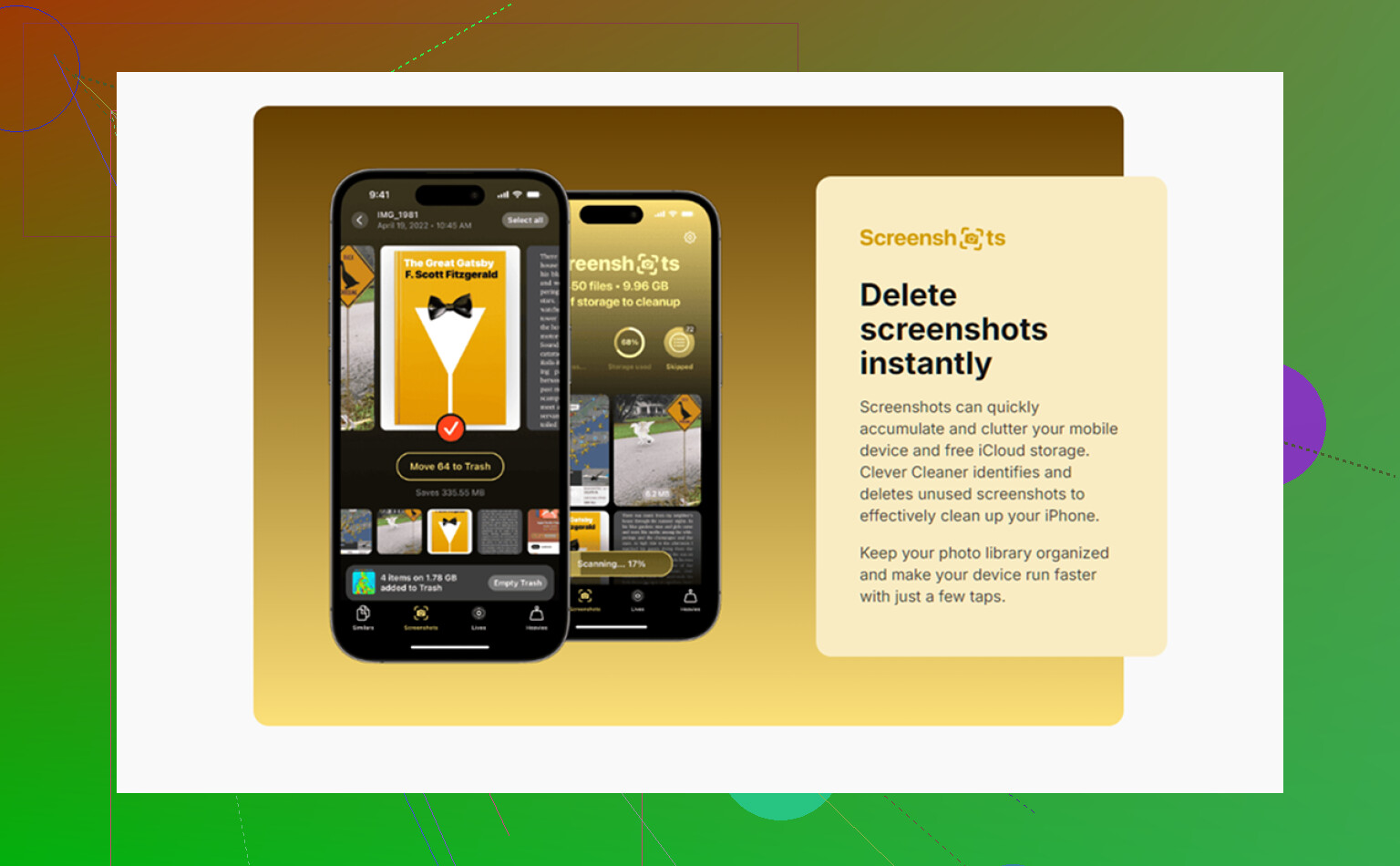
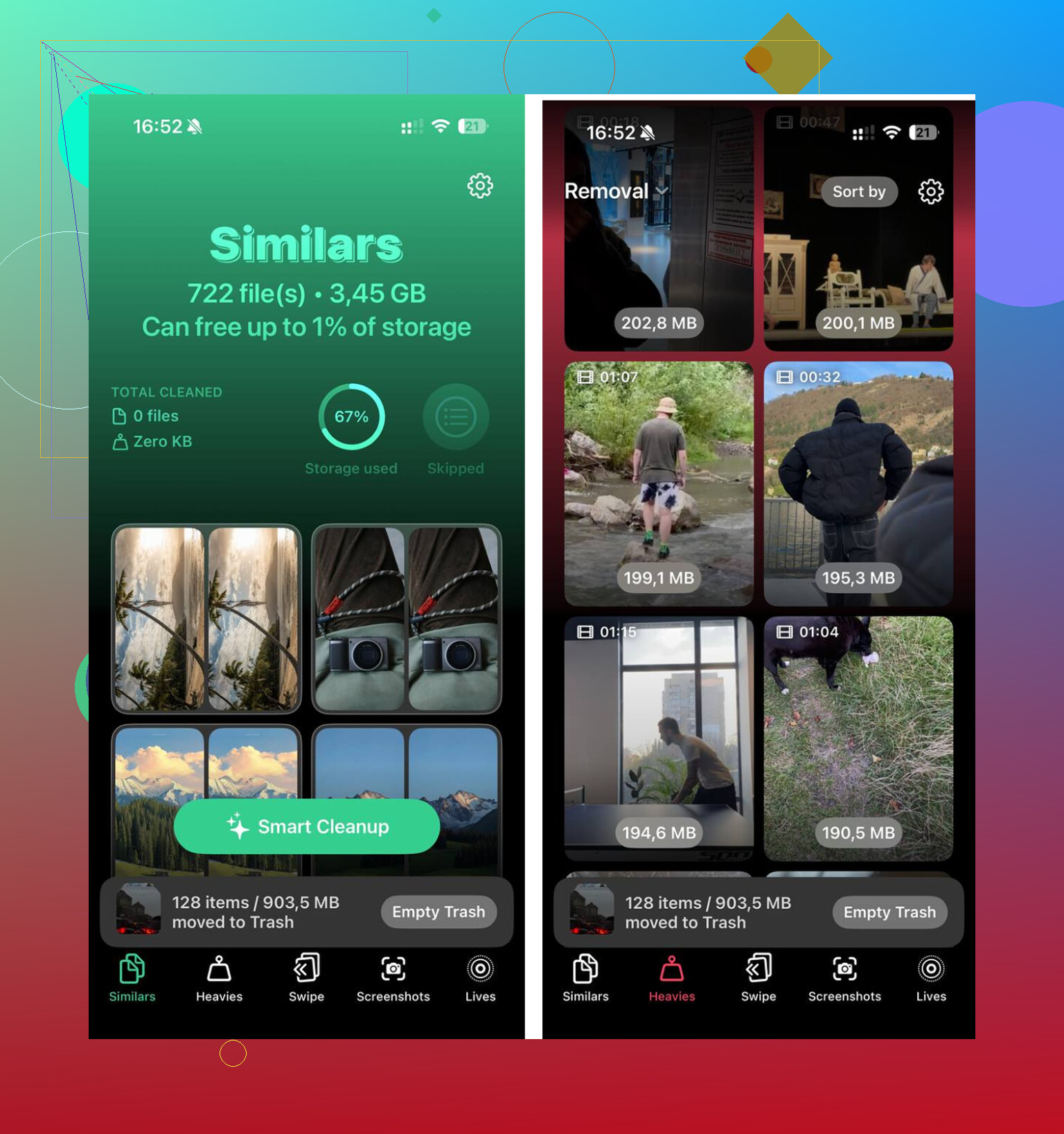
Si votre photothèque est énorme, la trier à la main devient vite pénible. J’ai utilisé Clever Cleaner pour la partie photos et vidéos. Ce qui m’a marqué, c’est le tri. La section Heavies place les fichiers les plus volumineux en premier, donc vous voyez vite les pires coupables. La section Similars regroupe les quasi-doublons et indique une Meilleure photo, ce qui m’a aidé pour les rafales et les essais répétés de la même image. L’app affiche la taille des fichiers avant suppression, et le traitement reste sur le téléphone.
Après avoir libéré environ 12 Go entre le nettoyage des médias et les étapes manuelles ci-dessus, les ralentissements ont cessé. Pas complètement magique, mais suffisamment pour que le téléphone redevienne normal.
Une dernière vérification que les gens oublient
Ouvrez Réglages, Général, Stockage de l’iPhone, puis attendez une minute. La barre de stockage a souvent un temps de retard sur la réalité. Si les Données système semblent encore gonflées après un redémarrage, je regarderais les apps qui utilisent le plus d’espace, généralement les apps sociales, puis je supprimerais et réinstallerais les pires. Cela les force à reconstruire leur cache local à partir de zéro au lieu de traîner de vieux fichiers inutiles provenant d’installations précédentes.
Si votre iPhone vous semble lent et que le stockage est limité, je traiterais les fichiers temporaires comme une partie du problème, pas comme l’ensemble du problème. Redémarrez d’abord. Effacez les données du navigateur. Déchargez les apps inutilisées. Ensuite, vérifiez les photos et les vidéos, parce que ce sont généralement elles qui mangent l’espace à l’origine de tout le problème.
Les fichiers temporaires de l’iPhone sont pénibles parce qu’Apple ne propose pas de bouton unique et clair pour vider le cache. @mikeappsreviewer a couvert les points courants. Je ne répéterais pas cela et je me concentrerais plutôt sur ce qui fonctionne généralement quand le stockage est plein mais que vous ne voulez pas perdre vos apps ni vos données personnelles.
D’abord, vérifiez Messages. C’est souvent oublié. Allez dans Réglages, Général, Stockage iPhone, Messages. Passez en revue les pièces jointes volumineuses. Les anciennes vidéos, GIF et photos dans les textos peuvent vite consommer des gigaoctets. Les supprimer ne supprime pas vos apps.
Ensuite, nettoyez le contenu hors ligne téléchargé dans les apps. Spotify, Netflix, YouTube, Podcasts, Google Maps et d’autres apps similaires stockent des fichiers localement. Ouvrez chaque app et supprimez les téléchargements dont vous n’avez pas besoin. C’est l’un des moyens les plus rapides de libérer de l’espace, et les gens l’oublient parce que cela n’apparaît pas comme des fichiers temporaires.
Je ne suis pas non plus tout à fait d’accord avec l’idée que les fichiers temporaires sont généralement le principal problème. Sur la plupart des iPhone, le plus gros consommateur de stockage caché est le contenu multimédia des apps, pas le cache temporaire. Les apps sociales conservent des brouillons, des clips regardés et des ressources téléchargées. Si une app prend énormément de place dans Stockage iPhone et n’a pas d’option pour vider le cache, la décharger peut aider, mais supprimer puis réinstaller cette seule app est souvent plus propre. Les données de votre compte restent côté service pour des apps comme Instagram, TikTok et Facebook. Vérifiez avant de le faire si vous avez des brouillons locaux.
Une autre étape utile consiste à modifier la durée de conservation des messages. Réglages, Apps, Messages, Conserver les messages, puis réglez sur 1 an ou 30 jours si vous n’avez pas besoin des anciennes conversations. Même idée pour Dictaphone si vous stockez beaucoup d’enregistrements.
Pour les photos, utilisez d’abord les outils de révision intégrés. Photos, Utilitaires, Doublons. Fusionnez ce dont vous n’avez pas besoin. Si votre photothèque est en désordre, Clever Cleaner vaut le détour pour trouver les photos en double, les clichés similaires et les grandes vidéos sans supprimer les apps.
Si vous voulez un guide visuel, cette vidéo de nettoyage du stockage iPhone pour vider le cache et les fichiers temporaires l’explique plutôt bien.
Les plus gros gains, dans l’ordre, sont généralement les pièces jointes de Messages, les téléchargements hors ligne, les apps sociales trop volumineuses, puis les médias en double. C’est par là que je commencerais.
J’ajouterais une chose sur laquelle ni @mikeappsreviewer ni @stellacadente n’ont vraiment assez insisté : parfois, la façon la plus rapide d’éliminer les fichiers temporaires inutiles est de forcer iOS à recalculer le stockage, pas seulement de traquer le cache manuellement.
Essayez ceci :
- Assurez-vous que l’iPhone est mis à jour vers la dernière version d’iOS. Certaines anciennes versions laissent les Données système gonfler sans vraie raison.
- Synchronisez une fois avec Finder sur Mac ou iTunes sur Windows. Étrangement, cela peut réduire le stockage Données système ou Autres, car iOS réindexe certains éléments.
- Désactivez puis réactivez Photos iCloud uniquement si vos photos sont entièrement synchronisées et sauvegardées. Cela peut corriger des problèmes d’optimisation locale, mais je ne le ferais que si vous savez ce que vous faites.
- Vérifiez les comptes de l’app Mail. Si vous avez d’énormes pièces jointes d’e-mails mises en cache localement, supprimer puis rajouter le compte mail peut libérer beaucoup d’espace sans toucher aux apps.
- Supprimez les anciens fichiers de mise à jour iOS si l’un d’eux est bloqué. Allez dans Réglages > Général > Stockage iPhone et voyez si une mise à jour iOS y figure.
Il y a une chose avec laquelle je ne suis pas tout à fait d’accord, c’est l’idée que le déchargement est toujours la meilleure option sans risque. C’est assez sûr, mais certaines apps gèrent mal les téléchargements locaux, les brouillons ou les fichiers hors ligne. J’ai déjà vu des gens perdre des téléchargements de podcasts, des brouillons de montage et des fichiers propres à certaines apps qu’ils avaient oublié être stockés localement. Donc avant de décharger une app, ouvrez-la et vérifiez.
Aussi, si le cache de Safari est minuscule mais que les Données système sont énormes, ne vous focalisez pas sur le nettoyage du navigateur. Ce n’est souvent pas là que se trouve le vrai gonflement. Les pires excès de stockage que j’ai vus viennent généralement de Mail, des téléchargements dans Fichiers, des restes d’apps de streaming et des mises à jour échouées.
Vérifiez aussi l’app Fichiers :
- Sur mon iPhone
- Dossier Téléchargements
- Supprimés récemment
Cette partie est souvent ignorée.
Si le problème vient vraiment de photos/vidéos mélangées au désordre temporaire, Clever Cleaner est en fait utile pour repérer rapidement les gros médias et les doublons inutiles. Aussi, cet avis donne un bon aperçu si vous voulez voir comment cela fonctionne pour nettoyer un iPhone : voyez pourquoi Clever Cleaner aide à libérer plus vite du stockage sur iPhone
Si le stockage semble toujours défectueux après tout ça, sauvegardez le téléphone puis faites une restauration. Oui, c’est pénible. Mais c’est la solution radicale pour un cache corrompu et des Données système gonflées quand iOS refuse de faire le ménage tout seul. Parfois Apple vous oblige juste à faire des efforts supplémentaires sans raison.
Un angle que je pense que @stellacadente, @reveurdenuit et @mikeappsreviewer n’ont abordé qu’en partie : les caches internes des apps qui peuvent être vidés sans supprimer l’app.
Beaucoup d’apps iPhone ont leur propre option de nettoyage cachée dans les réglages :
- Telegram : contrôles de la taille de la base de données locale / du cache
- WhatsApp : Gérer le stockage
- Slack, Discord, Dropbox, OneDrive : réinitialisation du cache ou nettoyage des fichiers locaux
- Apps de podcast et de lecture : épisodes téléchargés automatiquement, articles enregistrés, cache d’images
C’est important parce que supprimer/réinstaller n’est pas toujours la solution la plus sûre. En fait, je ne suis pas tout à fait d’accord avec le conseil disant de simplement réinstaller l’app devenue trop volumineuse pour les apps de notes, les éditeurs ou tout ce qui contient des brouillons locaux. Certaines apps gèrent très mal la conservation du travail non synchronisé.
Vérifiez aussi :
- Morceaux téléchargés dans l’app Musique
- Fichiers hors ligne / PDF dans l’app Livres
- Dossiers spécifiques aux apps dans l’app Fichiers
- Notes vocales dans les apps d’enregistrement tierces
- Apps de cartes avec régions hors ligne
Pour l’encombrement multimédia, Clever Cleaner est utile si le vrai problème s’avère être des photos en double et de très grosses vidéos plutôt que de vrais fichiers temporaires.
Avantages de Clever Cleaner
- rapide pour trouver les doublons et les photos similaires
- met bien en évidence les grosses vidéos
- plus simple qu’un nettoyage manuel des photos
Inconvénients de Clever Cleaner
- ne videra pas le cache de toutes les apps
- vous devez quand même vérifier avant de supprimer
- moins utile si votre problème de stockage concerne surtout les Données système
Donc, mon ordre serait :
- Vérifier les réglages de cache propres à chaque app
- Supprimer les téléchargements hors ligne
- Examiner les dossiers locaux de l’app Fichiers
- Envisager seulement ensuite de décharger ou de réinstaller certaines apps
Cette approche libère généralement de l’espace sans risquer les données de vos apps.