Le stockage de mon iPhone est presque saturé et je ne sais pas vraiment ce que je peux supprimer sans risque. J’ai supprimé quelques photos et applications, mais les « Données système » et autres fichiers inutiles semblent toujours occuper beaucoup d’espace. Quelle est la meilleure façon de supprimer les fichiers inutiles de mon iPhone et de libérer de l’espace de stockage sans perdre quoi que ce soit d’important ?
Vérifiez la répartition du stockage avant de commencer à supprimer des éléments au hasard. Accédez à Réglages > Général > Stockage iPhone pour voir ce qui occupe réellement l’espace.
La même chose m’est arrivée après un voyage. Je pensais qu’il y aurait une sorte de dossier de « fichiers indésirables » à vider, comme sur un PC, mais les iPhone ne permettent pas vraiment d’accéder au stockage de cette façon. Dans mon cas, le problème venait principalement des photos et des vidéos, et non d’un tas caché de fichiers système inutiles.
Les solutions les plus efficaces étaient assez simples :
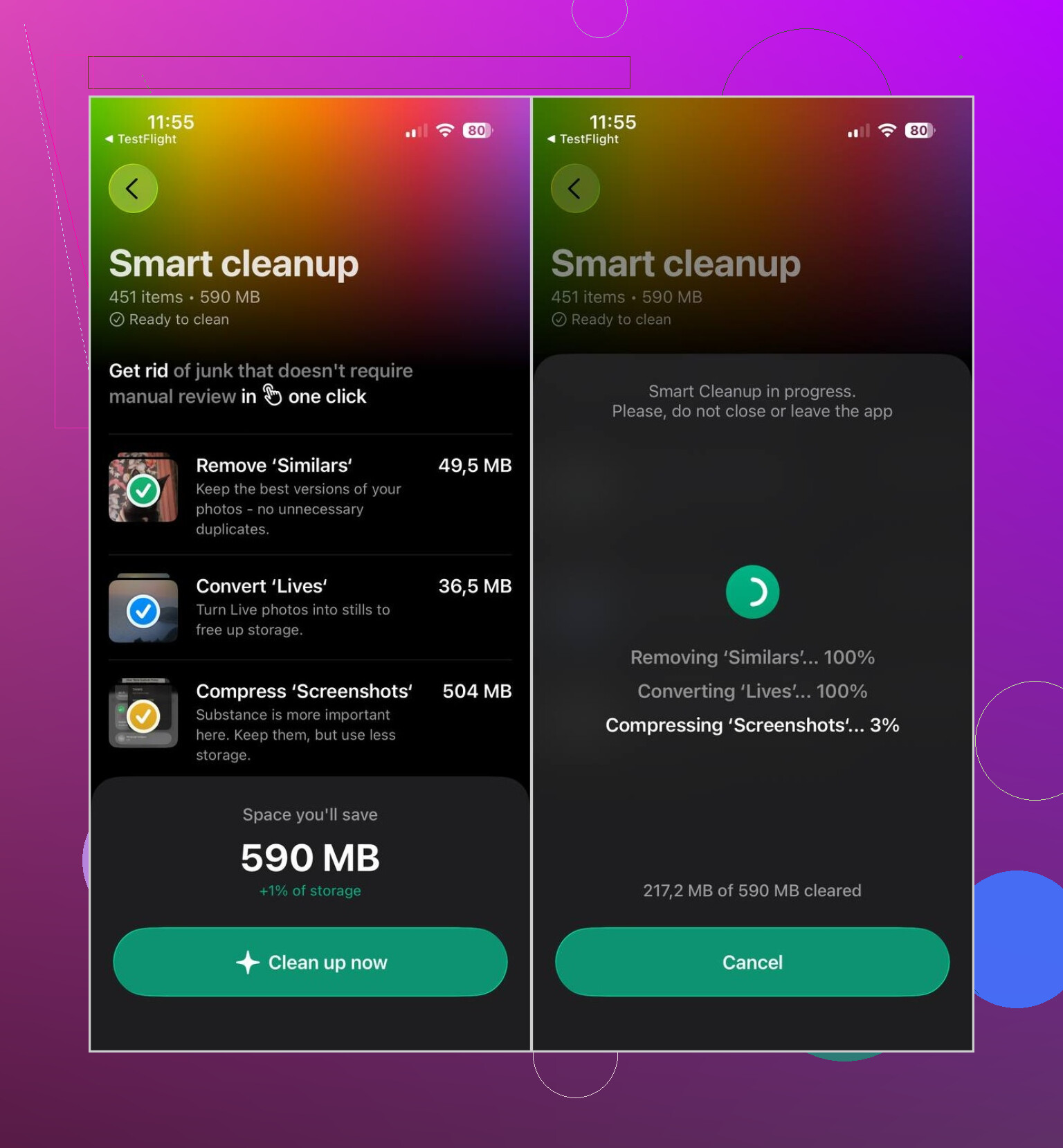
- Commencez par faire le tri dans les photos et les vidéos. Photos d’Apple peut détecter les doublons exacts, mais guère plus. J’ai utilisé Clever Cleaner, car l’application repère également les photos similaires, les captures d’écran, les vidéos volumineuses et les Live Photos. Elle fonctionne localement, ne contient pas de publicités et sa version gratuite était suffisante pour un nettoyage normal. Après avoir supprimé des éléments, veillez à vider l’album Supprimés récemment, sinon l’espace ne sera pas libéré immédiatement.
- Supprimez les applications que vous n’utilisez plus. Si vous souhaitez éventuellement conserver leurs données pour plus tard, utilisez plutôt l’option Décharger l’app.
- Effacez les données de navigation dans Safari ou Chrome. Vérifiez également des applications comme Telegram ou Spotify, car elles peuvent conserver des fichiers en cache et des téléchargements.
- Ouvrez l’application Fichiers et vérifiez le dossier Téléchargements. Celui-ci peut accumuler discrètement d’anciens PDF, fichiers ZIP et autres fichiers dont vous aviez oublié l’existence.
- Si Messages occupe beaucoup d’espace de stockage, recherchez les anciennes conversations contenant des pièces jointes photo ou vidéo volumineuses et supprimez celles dont vous n’avez pas besoin.
Ne vous attendez simplement pas à ce qu’une application de nettoyage de l’App Store supprime les fichiers système d’iOS ou les caches cachés des applications. Apple ne leur accorde pas ce type d’accès. Donc, si une application affirme pouvoir « nettoyer tous les fichiers indésirables », je resterais très sceptique.
La majeure partie de l’espace récupérable provient généralement des photos, des vidéos, des fichiers téléchargés, des caches d’applications que vous pouvez vider manuellement et des applications que vous n’utilisez plus. Commencez par l’écran Stockage iPhone, puis occupez-vous d’abord de la catégorie la plus volumineuse.
Redémarrez l’iPhone après avoir supprimé des éléments volumineux, puis laissez-le quelque temps connecté au Wi-Fi et en charge avant de consulter à nouveau l’écran de stockage. iOS a un comportement étrange à ce sujet. Les « Données système » peuvent sembler occuper énormément d’espace juste après la suppression de vidéos, de données d’applications ou de pièces jointes de messages, car l’iPhone n’a pas encore terminé la réindexation et le nettoyage des fichiers temporaires.
Je suis d’accord avec le point mentionné plus haut : les applications de nettoyage peuvent être utiles pour les photos et les vidéos, mais ce ne sont pas vraiment des outils de nettoyage des « fichiers indésirables » comme sur un PC. Si le chiffre des Données système est préoccupant, les solutions ordinaires fonctionnent généralement mieux : redémarrez l’iPhone, installez toute mise à jour d’iOS en attente si vous disposez de suffisamment d’espace, effacez les téléchargements hors ligne volumineux dans les applications et supprimez les anciennes pièces jointes d’iMessage depuis la page Stockage de l’iPhone. Il est également utile de vérifier manuellement les applications de streaming, car Netflix, YouTube, Spotify, Podcasts, Plans et d’autres applications similaires peuvent dissimuler beaucoup de données dans le contenu téléchargé.
Si les Données système occupent toujours une quantité d’espace démesurée après cela, l’option la plus efficace, mais aussi la plus contraignante, consiste à effectuer une sauvegarde chiffrée sur un ordinateur, à effacer l’iPhone, puis à restaurer la sauvegarde. Cela oblige souvent iOS à reconstruire l’organisation du stockage sans conserver tous les fichiers temporaires. Je ne commencerais toutefois pas par cette solution. C’est contraignant et, si la majeure partie de votre espace est occupée par des photos, des vidéos ou des téléchargements d’applications, vous vous retrouverez simplement dans la même situation.

Un téléphone rempli de contenus hors ligne est facile à nettoyer ; un téléphone saturé parce que Photos iCloud est en cours de synchronisation peut vous causer des problèmes si vous supprimez des éléments trop rapidement. Avant d’effacer des photos, accédez à Réglages > votre nom > iCloud > Photos et vérifiez si Photos iCloud est activé. Si c’est le cas, supprimer des photos du téléphone les supprime généralement aussi d’iCloud et de vos autres appareils Apple ; ne considérez donc pas iCloud comme une sauvegarde distincte. Dans ce cas, activez d’abord Optimiser le stockage de l’iPhone, puis supprimez les éléments manifestement inutiles dans Supprimées récemment, les pièces jointes de Messages et les téléchargements des applications. Je suis d’accord avec les autres sur le fait que les « Données système » ne peuvent généralement pas être nettoyées directement par une application de nettoyage, mais c’est en configurant iCloud et les photos que les utilisateurs risquent de perdre accidentellement des contenus lorsqu’ils essaient de libérer de l’espace.
Ne commencez pas à supprimer des éléments dans des dossiers d’applications au hasard ni à désactiver des options iCloud lorsque le téléphone est déjà presque plein. C’est dans ce genre de situation que les utilisateurs causent le plus de problèmes, car iOS peut encore être en train de synchroniser ou d’indexer des données, ou d’essayer d’en créer des copies locales en arrière-plan.
La solution sûre la plus rapide consiste d’abord à libérer un peu d’espace, même temporairement. Supprimez ou déchargez une application volumineuse que vous pourrez facilement réinstaller, comme un jeu, puis redémarrez le téléphone. Une fois quelques Go libérés, l’écran Stockage a tendance à mieux fonctionner et vous pouvez prendre des décisions plus sereinement. Essayer de nettoyer un téléphone alors qu’il ne reste que quelques centaines de Mo est pénible, car chaque action est lente et iOS peut ne pas afficher immédiatement l’espace récupéré.
Je suis d’accord avec les autres pour dire que les « Données système » sont généralement une mauvaise cible. Considérez-les davantage comme un symptôme que comme un dossier que vous pouvez vider. Les éléments que vous pouvez contrôler sont notamment les cartes téléchargées, la musique hors ligne, les épisodes de podcasts, les pièces jointes des e-mails, les vidéos enregistrées dans les applications sociales et les anciens téléchargements de l’app Fichiers. Beaucoup d’applications dissimulent leur bouton de nettoyage dans l’application elle-même plutôt que dans Stockage iPhone. Par exemple, supprimer une application de streaming peut effacer ses téléchargements, mais si vous l’utilisez toujours, il est préférable de commencer par supprimer les téléchargements depuis cette application.
Je me méfierais davantage de tout ce qui prétend pouvoir nettoyer les fichiers système inutiles d’iOS en un seul geste. Des applications comme Clever Cleaner peuvent être utiles pour repérer les photos encombrantes, notamment les clichés similaires et les vidéos volumineuses, mais elles ne disposent pas d’un accès magique aux composants internes d’iOS. Utilisez ce type d’application comme un outil de tri pour vos propres fichiers multimédias, et non comme un outil de réparation du système.
Si le téléphone est toujours plein après la suppression des éléments évidents, vérifiez si une ancienne sauvegarde d’iPhone est stockée sur le téléphone à cause de résidus de synchronisation Finder/iTunes, ou si certaines conversations contiennent énormément de pièces jointes. Les messages peuvent être trompeurs, car une seule conversation de groupe contenant plusieurs années de vidéos peut être moins facile à repérer qu’une application volumineuse. Après avoir supprimé les pièces jointes, videz le dossier Suppressions récentes lorsqu’il existe, redémarrez le téléphone, puis attendez un peu avant de vous fier au chiffre affiché. La mise à jour du stockage après le nettoyage d’un iPhone est parfois fâcheusement lente.
Si vos Données système restent bloquées à plusieurs dizaines de Go et ne diminuent pas, la sauvegarde et la restauration que @waldgeist a qualifiées de solution de dernier recours sont généralement la seule méthode qui fonctionne vraiment. Ne perdez donc pas une semaine à manipuler les caches au préalable. Toutes les autres solutions proposées dans cette discussion conviennent à un nettoyage normal, mais un volume de Données système réellement bloqué réagit rarement aux redémarrages.