J’essaie de libérer de l’espace de stockage sur mon iPhone et de supprimer beaucoup d’anciennes captures d’écran, mais je ne veux pas supprimer mes photos normales par erreur. Je ne sais pas s’il existe un moyen sûr de supprimer uniquement les captures d’écran dans l’app Photos. J’ai besoin d’aide pour trouver le moyen le plus rapide de supprimer les captures d’écran sans affecter le reste de ma photothèque.
Si votre photothèque semble encombrée de captures d’écran, de reçus, de codes QR aléatoires et de vieux mèmes, je comprends. J’ai fait le tri dans la mienne il y a quelque temps, et la plupart de ce qui se trouvait dans « Toutes les photos » était du bazar que je n’avais jamais eu l’intention de garder. Essayer d’y retrouver une vraie photo était horrible.
Apple a bien rendu ça moins pénible dans les versions récentes d’iOS, mais il y a encore quelques endroits où les gens se trompent et suppriment des choses qu’ils voulaient garder.
La méthode sûre
Ne partez pas de « Toutes les photos » si votre objectif est de supprimer uniquement les captures d’écran.
Ouvrez Photos, puis allez dans Albums, ou Collections sur les versions plus récentes. Faites défiler jusqu’à Types de médias. Il y a un album Captures d’écran. Utilisez-le. Si vous supprimez depuis cette section, vous ne traitez que les captures d’écran, pas vos photos normales prises avec l’appareil.
Si vous n’en avez qu’un petit lot, touchez Sélectionner et faites glisser votre doigt sur les vignettes. C’est plus rapide que de toucher une par une. Si votre téléphone en contient des milliers, touchez Sélectionner et cherchez Tout sélectionner en haut à gauche. C’est la solution la plus simple.
Si vous êtes sur iOS 18 ou une version plus récente
Apple a un peu modifié la disposition.
Dans la vue de la photothèque, touchez le bouton de filtre, celui avec les deux flèches près du bas. Choisissez Filtrer, puis Captures d’écran. Après cela, la vue de la photothèque n’affiche plus que les captures d’écran. À partir de là, touchez Sélectionner, puis faites le geste d’appuyer et balayer sur la grille pour sélectionner rapidement une grande plage, puis touchez l’icône de corbeille.
Faites les suppressions importantes par lots
Je l’ai appris de la manière pénible. Supprimer quelques milliers d’un coup faisait planter Photos chez moi. Une fois, l’app est restée figée assez longtemps pour que je pense que le téléphone était briqué, lol. Il a fini par revenir, mais quand même.
Si vous avez un énorme retard à rattraper, faites-en 500 à 1 000 à la fois. Ça paraît plus lent. Pour moi, ça ne l’était pas. L’app continuait à répondre et les suppressions se terminaient proprement.
Si vous voulez une solution reproductible
Raccourcis fonctionne bien si les captures d’écran continuent de s’accumuler.
Ouvrez l’app Raccourcis.
Créez un nouveau raccourci.
Ajoutez l’action « Rechercher des photos ».
Réglez le filtre sur « Est une capture d’écran ».
Ajoutez ensuite « Supprimer des photos ».
Un réglage est important, sinon le raccourci échoue au premier lancement.
Allez dans Réglages > Apps > Raccourcis > Avancé.
Activez « Autoriser la suppression de grandes quantités de données ».
Après ça, vous pouvez demander à Siri d’exécuter votre raccourci et de les effacer sans devoir fouiller dans Photos à chaque fois.
Quand les outils intégrés paraissent trop limités
L’app Photos ne vous dit pas grand-chose au-delà du type et de la date. Si vous essayez de récupérer du stockage rapidement, la taille des fichiers compte. Je m’en suis rendu compte quand mon téléphone était presque plein et que je ne voulais pas perdre du temps à supprimer de petites captures d’écran pendant que les grosses restaient là intactes.
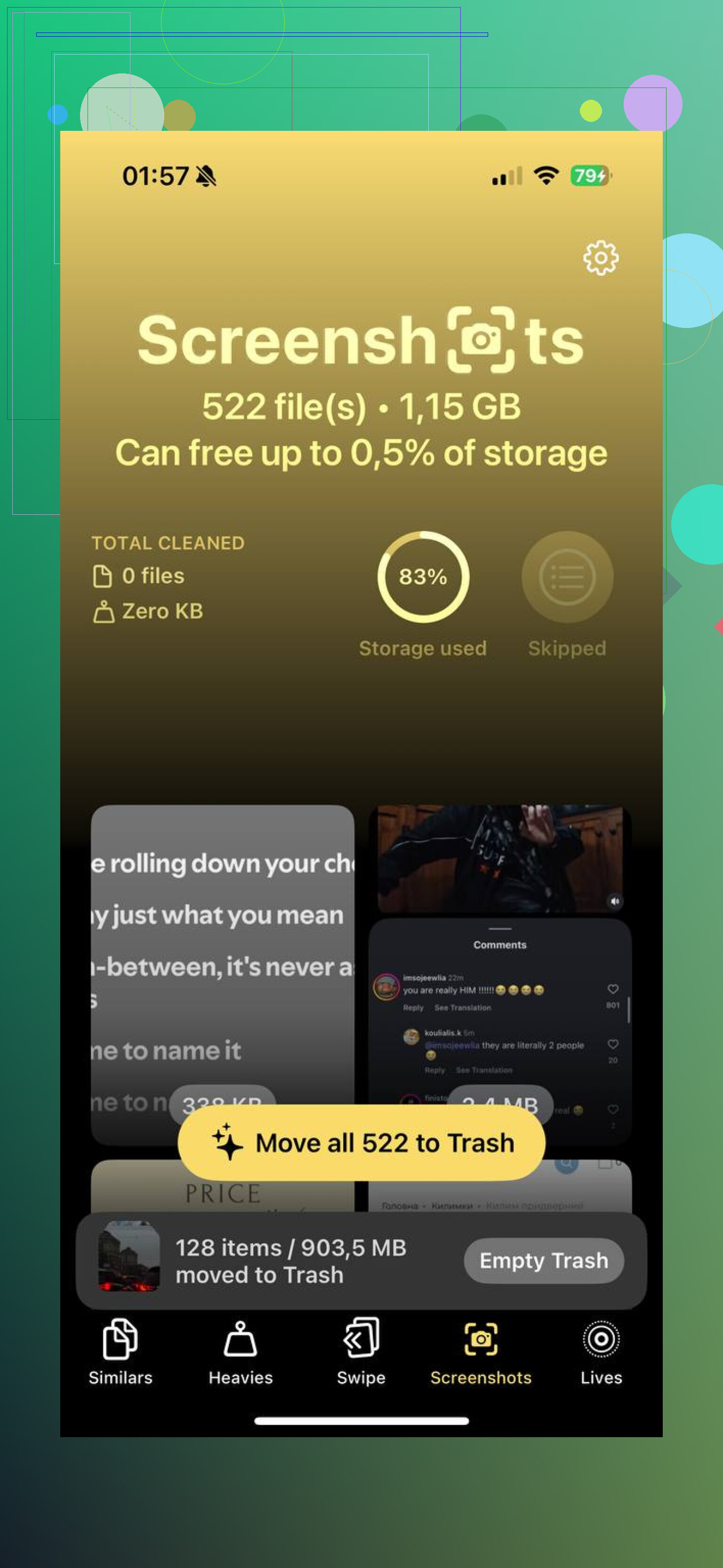
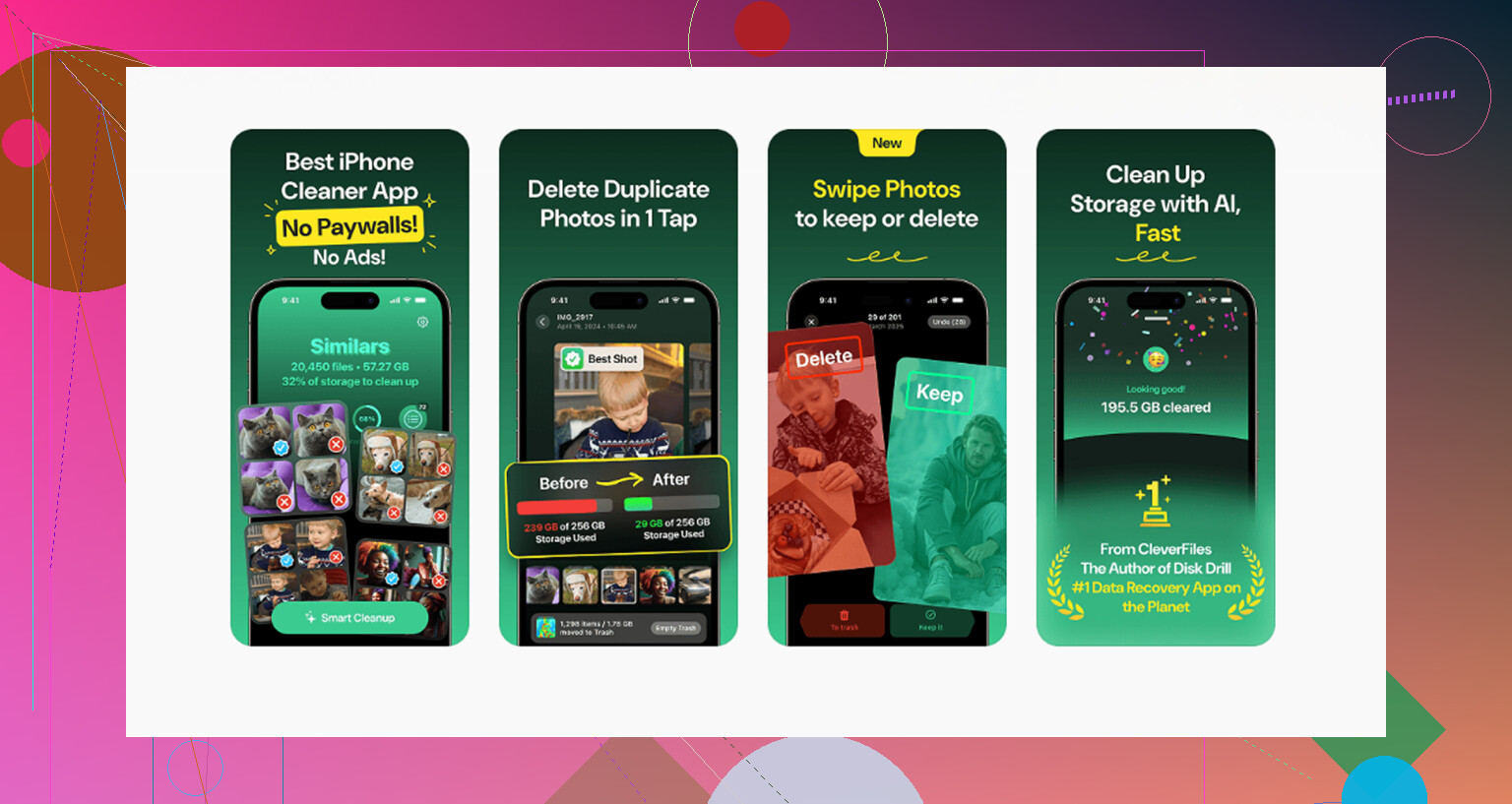
Après avoir testé un tas d’apps de nettoyage, Clever Cleaner est celle que j’ai gardée. Quelques raisons :
- Elle est gratuite. Pas de pubs qui surgissent toutes les deux actions. Pas de mur d’abonnement au beau milieu du nettoyage.
- La section « Heavies » trie par taille de fichier, ce qui permet de supprimer d’abord les plus gros fichiers.
- Son outil de photos similaires repère les captures d’écran en double ou quasi identiques, ce qui arrive souvent quand on recommence une capture.
- Le traitement reste sur l’appareil, donc votre photothèque n’est pas téléversée ailleurs.
Si votre stockage est limité, trier par taille fait gagner du temps. J’aurais aimé qu’Apple intègre ça.
Faites attention à iCloud
Cette partie piège pas mal de gens.
Si Photos iCloud est activé, supprimer une capture d’écran sur votre iPhone la supprime aussi de vos autres appareils Apple et d’iCloud. En général rapidement, parfois en quelques secondes. Donc si vous pensiez ne nettoyer qu’un seul appareil, eh non.
Si l’icône de corbeille est grisée et que la capture d’écran refuse d’être supprimée, elle a souvent été synchronisée depuis un ordinateur il y a longtemps. Ces anciens éléments synchronisés sont en lecture seule sur le téléphone. Pour les supprimer, il faut généralement reconnecter le téléphone au même ordinateur et les retirer depuis là. Système idiot, mais oui, ça existe encore.
L’étape que les gens oublient
Supprimer des photos ne libère pas de l’espace immédiatement.
Elles vont dans Supprimés récemment pendant 30 jours. Si vous avez besoin d’espace maintenant, allez dans Utilitaires, ouvrez Supprimés récemment, touchez Sélectionner, puis Tout supprimer. C’est ce qui libère réellement l’espace.
À l’inverse, si vous effacez quelque chose par erreur, ce dossier est votre filet de sécurité. Vous avez un mois pour le récupérer avant qu’il disparaisse définitivement. Après ça, ou si une synchro met le bazar, un logiciel de récupération est votre prochaine option.
Bref, si votre nombre de captures d’écran est hors de contrôle, commencez par l’album Captures d’écran ou la nouvelle vue filtrée, supprimez par lots, puis videz Supprimés récemment. Cette combinaison a réglé le problème pour moi. Différence énorme une fois le bazar supprimé.
Utilisez la recherche intégrée au lieu de commencer dans toute votre photothèque.
Ouvrez Photos.
Touchez Rechercher.
Tapez capture d’écran.
L’iPhone regroupe les images de captures d’écran dans une catégorie. Ouvrez-la, touchez Sélectionner, puis supprimez ce que vous voulez. Vos photos prises avec l’appareil photo n’apparaîtront pas dans la liste, sauf si vous les avez aussi enregistrées comme captures d’écran.
Je ne suis pas tout à fait d’accord avec @mikeappsreviewer sur un point. Raccourcis fonctionne bien, mais pour la plupart des gens, cela ajoute une chose de plus à gérer. La recherche ou le groupe multimédia Captures d’écran est plus sûr et plus rapide si vous ne faites cela qu’occasionnellement.
Meilleur flux de nettoyage pour le stockage :
- Recherchez les captures d’écran.
- Triez par les plus anciennes d’abord si vous voulez supprimer des années de fichiers inutiles.
- Supprimez par petits lots si Photos devient lent.
- Allez dans Supprimés récemment et videz-le, sinon l’espace ne sera pas encore libéré.
Si vous voulez plus de contrôle, utilisez Clever Cleaner. Il aide lorsque les captures d’écran sont mélangées à de gros fichiers, des doublons et des enregistrements d’écran. C’est mieux pour un nettoyage en masse que de fouiller dans Photos pendant une heure.
Si vous comparez des outils, ce récapitulatif est aussi utile :
meilleures apps de nettoyage pour libérer le stockage de l’iPhone
Une dernière chose, si Photos iCloud est activé, supprimer des captures d’écran sur votre iPhone les supprime aussi de votre iPad et de votre Mac. C’est la partie que les gens oublient.
Oui, il y a une façon sûre de le faire, et l’essentiel est ceci : les captures d’écran ont leur propre type de média dans Photos, donc supprimer depuis cette catégorie n’efface pas vos photos normales prises avec l’appareil.
Un conseil supplémentaire que j’ajouterais à ce qu’ont dit @mikeappsreviewer et @himmelsjager : utilisez un filtrage intelligent par date avant de supprimer. Beaucoup de gens suppriment dans la panique des captures d’écran récentes dont ils ont encore besoin pour des connexions, des confirmations de commande, des cartes, etc. Je commencerais par l’année ou le mois le plus ancien, puis j’avancerais. Cela rend les erreurs beaucoup moins probables.
Aussi, je ne suis pas tout à fait d’accord avec l’idée de “simplement utiliser Recherche”. La recherche fonctionne, mais d’après mon expérience, cela peut sembler un peu plus désordonné que d’aller directement dans le groupe dédié aux captures d’écran, surtout si votre photothèque est énorme.
Voici ce que je fais habituellement :
- ouvrez Photos
- allez dans la section Captures d’écran
- triez ou faites défiler vers les éléments les plus anciens d’abord
- supprimez par séries
- puis vérifiez Suppressions récentes après
Si vous êtes nerveux, mettez en favori tout ce qui est important avant le nettoyage. Cela vous donne un repère de sécurité rapide.
Et oui, si votre objectif est de libérer de l’espace de stockage, Clever Cleaner est en fait utile pour ce genre de tâche, car les captures d’écran sont souvent mélangées à des doublons, de grosses vidéos et des fichiers inutiles aléatoires. L’app Photos d’Apple convient pour une suppression basique, mais elle n’est pas idéale pour voir ce qui occupe réellement de l’espace.
Pour une comparaison connexe sur des outils de nettoyage plus sûrs, cette discussion vaut le détour :
quelle application de nettoyage iPhone est la plus sûre pour libérer du stockage
En bref : oui, vous pouvez supprimer des captures d’écran sans supprimer vos photos normales, assurez-vous simplement de supprimer depuis la vue spécifique aux captures d’écran et non à l’aveugle depuis la photothèque complète. Et surtout, n’oubliez pas Suppressions récentes, sinon l’espace de stockage ne reviendra pas tout de suite.
Un point que j’ajouterais à ce qu’ont dit @himmelsjager, @nachtschatten et @mikeappsreviewer : après avoir isolé les captures d’écran, utilisez le petit panneau d’infos sur quelques-unes avant de les supprimer en masse. Balayez vers le haut sur une capture d’écran ou touchez le bouton d’infos et vérifiez la date, l’application source, et si c’est quelque chose comme une carte d’embarquement, un code de vérification, un reçu ou un dossier médical que vous aviez oublié avoir enregistré. Cela vous évite de supprimer par accident des éléments utiles qui ne sont pas vraiment des photos.
Je ne suis pas non plus tout à fait d’accord avec l’idée d’automatiser la suppression, sauf si les captures d’écran sont une habitude constante. Raccourcis convient, mais un nettoyage de style automatique peut être excessif pour les personnes qui ne font cela que tous les quelques mois.
Ma routine plus sûre est :
- examiner d’abord les plus anciennes captures d’écran utilitaires
- conserver tout ce qui est lié aux achats, aux voyages ou aux pièces d’identité
- supprimer par lots
- vider Suppressions récentes seulement après une rapide deuxième vérification
Si votre photothèque est un vrai désordre, Clever Cleaner est correct pour faire le tri.
Avantages
- plus facile de repérer les éléments volumineux inutiles au-delà des captures d’écran
- peut aider à faire remonter rapidement les doublons et les gros médias
- plus simple pour un nettoyage en masse que de naviguer sans cesse dans Photos
Inconvénients
- c’est encore une autre appli à laquelle il faut accorder l’accès aux photos
- l’app Photos intégrée suffit si les captures d’écran sont votre seul problème
- les suggestions en masse nécessitent toujours une vérification manuelle de bon sens
Donc oui, vous pouvez supprimer les captures d’écran sans toucher aux photos normales, mais la vraie façon d’éviter les erreurs, c’est de les examiner comme une pile de documents, pas comme juste des déchets.