J’ai activé Live Photos sur mon iPhone par accident, et maintenant beaucoup de mes photos sont enregistrées avec du mouvement et du son. Je veux supprimer l’effet Live pour économiser de l’espace, mais je ne veux pas perdre les photos elles-mêmes. Quelle est la méthode la plus sûre pour supprimer les Live Photos ou les convertir en images fixes sans rien supprimer d’important ?
Ce n’est pas difficile, j’ai fait ça il y a quelque temps.
Si vous voulez supprimer complètement les Live Photos et que vous ne tenez pas à conserver l’image elle-même, ouvrez Photos, allez dans Types de médias > Live Photos, choisissez ce que vous voulez supprimer, puis effacez-le. Ensuite, videz aussi Suppressions récentes. Si vous sautez cette étape, votre espace de stockage ne reviendra pas tout de suite, car il y restera jusqu’à 30 jours.
Si vous voulez garder la photo et ne supprimer que la partie animée, c’est différent. Vous devez d’abord transformer chaque Live Photo en image fixe normale. Apple permet de le faire en dupliquant les photos en tant qu’images fixes dans Photos, et oui, ça marche. J’ai essayé. Très bien pour cinq photos. Ça devient vite pénible quand votre bibliothèque est volumineuse.
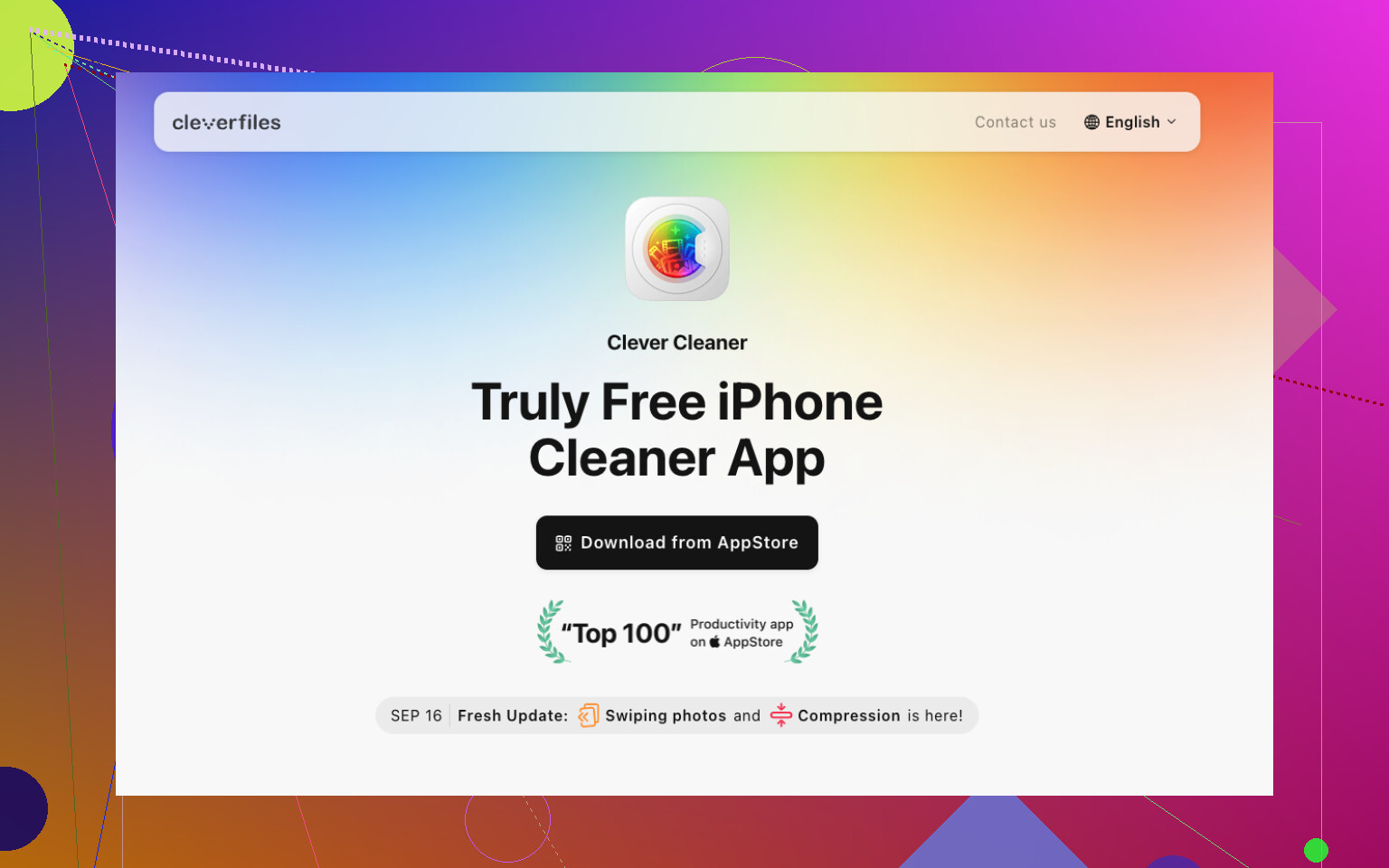
Ce qui m’a fait gagner du temps, c’est Clever Cleaner. J’ai trouvé toutes mes Live Photos dans son onglet Lives au lieu de fouiller la photothèque une par une. Vous pouvez trier par taille ou par date, en sélectionner quelques-unes ou tout prendre, puis appuyer sur Compresser. L’intitulé est un peu trompeur, car dans mon cas, cela les a transformées en photos fixes standard, puis l’app m’a demandé si je voulais conserver ou supprimer les versions Live d’origine.
Pourquoi je l’ai gardé :
- Il gère les lots, donc vous ne répétez pas la même étape encore et encore.
- Il montre l’impact sur le stockage avant que vous ne confirmiez.
- Vous choisissez si les anciennes Live Photos restent ou partent.
- Ça a pris bien moins de temps que de faire les doublons manuellement dans Photos.
- Il comprend aussi quelques autres outils de nettoyage, ce qui m’a aidé quand je faisais de la place plus généralement.
J’ai fini par utiliser aussi certaines des autres sections. Similars regroupait les doublons et les photos presque identiques. Heavies faisait remonter les grosses vidéos qui prenaient de la place, et aide aussi à les réduire. Screenshots rassemblait toutes les captures d’écran aléatoires au même endroit. Swipe ressemblait à un tri rapide oui-non pour nettoyer les photos. Nom un peu bête, outil utile.
Donc la version courte, c’est :
- Si vous voulez les supprimer complètement, effacez les Live Photos et videz Suppressions récentes.
- Si vous voulez garder la photo, créez d’abord des copies en photo fixe, puis supprimez les versions Live d’origine.
- Si vous avez un énorme tas de Live Photos, le faire à la main devient vite lassant. Un outil de traitement en lot m’a paru plus logique.
Vous n’avez pas besoin de supprimer la photo. Vous devez retirer la partie Live.
La méthode intégrée la plus rapide pour quelques photos :
- Ouvrez Photos.
- Touchez une photo Live.
- Touchez LIVE en haut.
- Passez-la sur Live désactivé.
- Touchez OK.
Cela conserve l’image. Cela supprime l’effet de mouvement pour cet élément. Si votre iPhone recalcule le stockage lentement, laissez-lui un peu de temps. iOS fait ça.
Là où je ne suis pas tout à fait d’accord avec @mikeappsreviewer, c’est que dupliquer d’abord les images fixes n’est pas toujours nécessaire. Si vous désactivez le réglage Live sur la photo elle-même, l’image principale reste. Vous modifiez la ressource, vous ne supprimez pas la photo. Pour un petit lot, c’est la solution la plus propre.
Pour une grande photothèque, Photos est mauvais pour le travail en masse. Pas de bascule par lot. Cette partie est agaçante. Dans ce cas, Clever Cleaner a plus de sens, car il fonctionne comme un convertisseur de Live Photo en photo fixe pour le nettoyage du stockage de l’iPhone, ce qui est plus facile à comprendre que compresser pour la plupart des gens. Si vous voulez voir rapidement comment les gens gèrent ce genre de chose, consultez des façons intelligentes de nettoyer les Live Photos sur iPhone.
Faites aussi ceci pour que cela ne se reproduise plus :
Réglages > Appareil photo > Conserver les réglages > Live Photo, activez-le.
Ensuite, ouvrez Appareil photo et désactivez Live. Votre téléphone s’en souviendra.
Si votre objectif est de gagner de l’espace, vérifiez aussi vos réglages :
Réglages > Général > Stockage iPhone
Cet écran montre si les Live Photos sont vraiment le principal problème. Parfois, ce sont les vidéos qui prennent le plus de stockage, pas les photos Live. Je l’ai appris à mes dépens.

Une chose que j’ajouterais à ce qu’ont dit @mikeappsreviewer et @shizuka : si vous utilisez Photos iCloud, l’espace libéré sur l’iPhone lui-même peut être un peu décevant au début. Les gens suppriment ou convertissent des Live Photos et s’attendent à des résultats énormes instantanément, puis iOS répond en gros : non, peut-être plus tard. La synchronisation et le recalcul peuvent prendre du temps. C’est un peu agaçant, mais normal.
De plus, je ne suis pas tout à fait d’accord avec l’idée que supprimer le mode Live fait toujours une énorme différence. Parfois oui, parfois le gain de stockage est assez bof, sauf si vous en avez des centaines ou des milliers. Les Live Photos sont plus volumineuses que les photos fixes, bien sûr, mais les vidéos explosent généralement le stockage bien plus violemment.
L’approche la plus sûre :
- ne supprimez pas tout en masse d’abord si vous tenez à vos photos
- vérifiez que quelques photos converties s’affichent toujours correctement
- puis faites le reste
Si votre photothèque est volumineuse, la modification manuelle devient vite pénible. C’est là que Clever Cleaner est vraiment utile, surtout parce qu’il aide à isoler les Live Photos et à transformer le nettoyage en traitement par lots au lieu d’une punition photo par photo. Si vous voulez une explication plus claire de ce qu’il fait pour les Live Photos, les doublons et les fichiers lourds, cet avis l’explique mieux : voyez comment Clever Cleaner libère de l’espace de stockage sur iPhone sans supprimer les photos que vous voulez.
Un dernier conseil pratique que personne ne mentionne assez : après avoir terminé, quittez Photos, rouvrez l’app, et vérifiez quelques images avant de vider quoi que ce soit dans Supprimés récemment. Ça paraît évident, mais je l’ai appris à mes dépens lol.
Petite correction à ce que @codecrafter et @mikeappsreviewer ont laissé entendre : vous n’avez pas toujours besoin de dupliquer d’abord une photo fixe. Sur les iPhone récents, désactiver l’effet Live laisse souvent simplement la photo clé comme image normale. Ce que je ferais d’abord, c’est tester sur 2 ou 3 clichés, puis vérifier le comportement du fichier dans Photos et Stockage avant de toucher au reste.
Ce qui compte le plus, c’est votre objectif :
- Si vous voulez moins d’encombrement, désactivez simplement l’effet Live sur les photos qui vous importent.
- Si vous voulez réellement récupérer de l’espace à grande échelle, ciblez les plus grosses Live Photos, pas toutes à l’aveugle.
C’est là que Clever Cleaner est utile, surtout pour le triage.
Avantages
- regroupe les Live Photos par lots
- affiche les économies d’espace probables
- plus facile à vérifier avant suppression
- repère aussi les doublons et les gros fichiers
Inconvénients
- une autre app à laquelle accorder l’accès aux photos
- le terme “Compresser” peut prêter à confusion
- les gains peuvent sembler minimes si les Live Photos ne sont pas votre principal problème de stockage
Je suis d’accord avec @shizuka sur un point : vérifiez d’abord le Stockage iPhone. Parfois, les Live Photos servent de leurre, et les vidéos sont le vrai problème.