Mon disque est soudainement passé en RAW après un redémarrage, et maintenant je ne peux plus ouvrir la partition ni accéder aux fichiers importants qui y sont stockés. La Gestion des disques affiche la partition comme RAW, et Windows me demande sans cesse de la formater. J’ai besoin d’aide pour comprendre comment réparer une partition RAW et récupérer les données sans aggraver la situation.
Une partition RAW m’est déjà tombée dessus, et pendant une minute j’ai cru que le disque était fichu. En fait, les fichiers étaient toujours là. Windows avait perdu la trace du système de fichiers, donc il traitait la partition comme du charabia et arrêtait de la lire.
Ça arrive généralement après un incident. Arrêt brutal. Coupure de courant. Secteurs défectueux. Malware. Table de partition endommagée. Je l’ai même vu après que quelqu’un a débranché un disque externe sans l’éjecter d’abord. La cause compte moins au début. La première chose est simple. Ne le formatez pas tout de suite.
Voici ce que je ferais, dans l’ordre :
- Arrêter d’écrire quoi que ce soit sur le disque.
- Récupérer les fichiers importants.
- Réparer la partition, ou l’effacer et la reconstruire.
- Remettre les fichiers récupérés.
Récupérez d’abord les fichiers
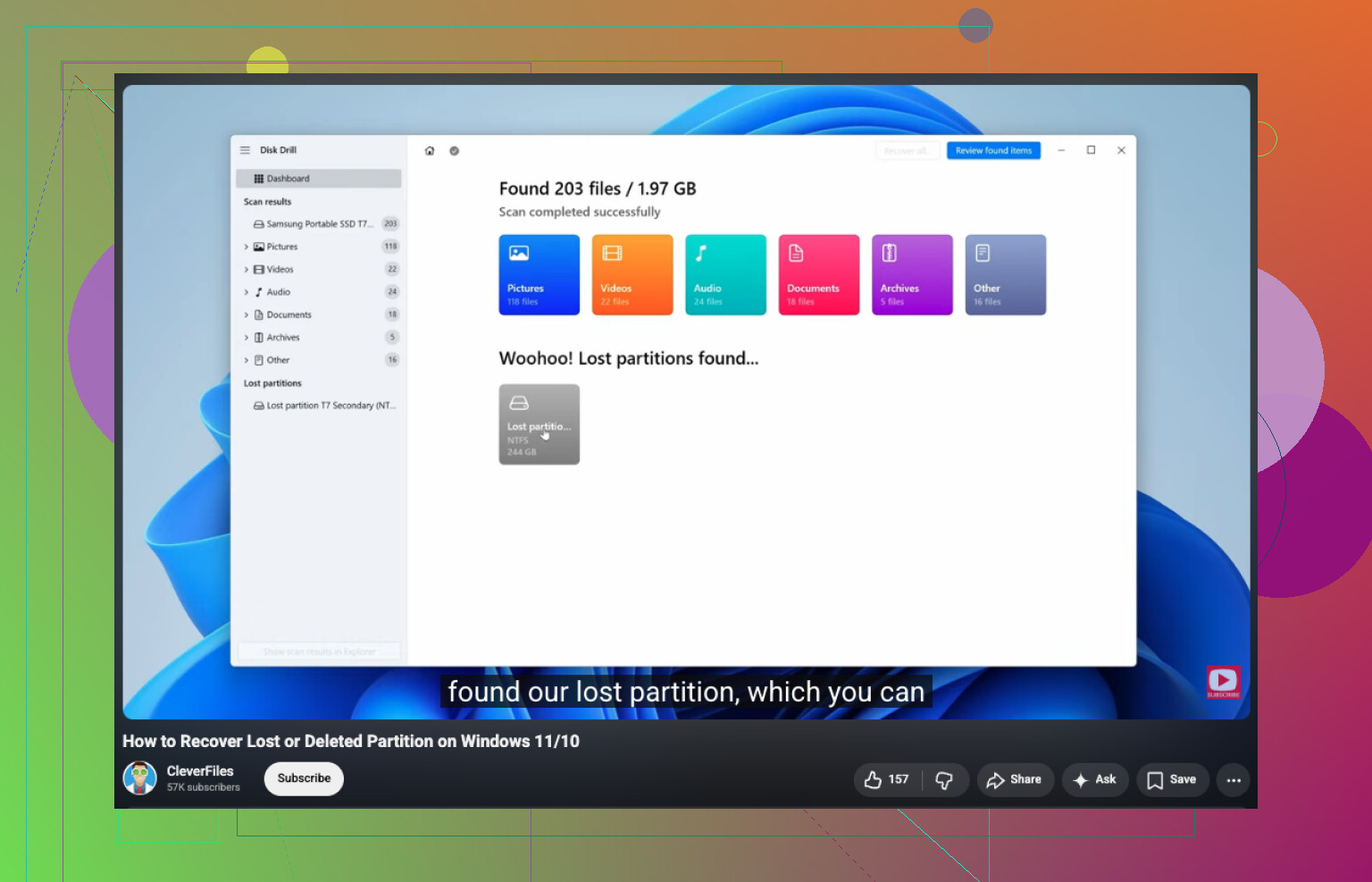
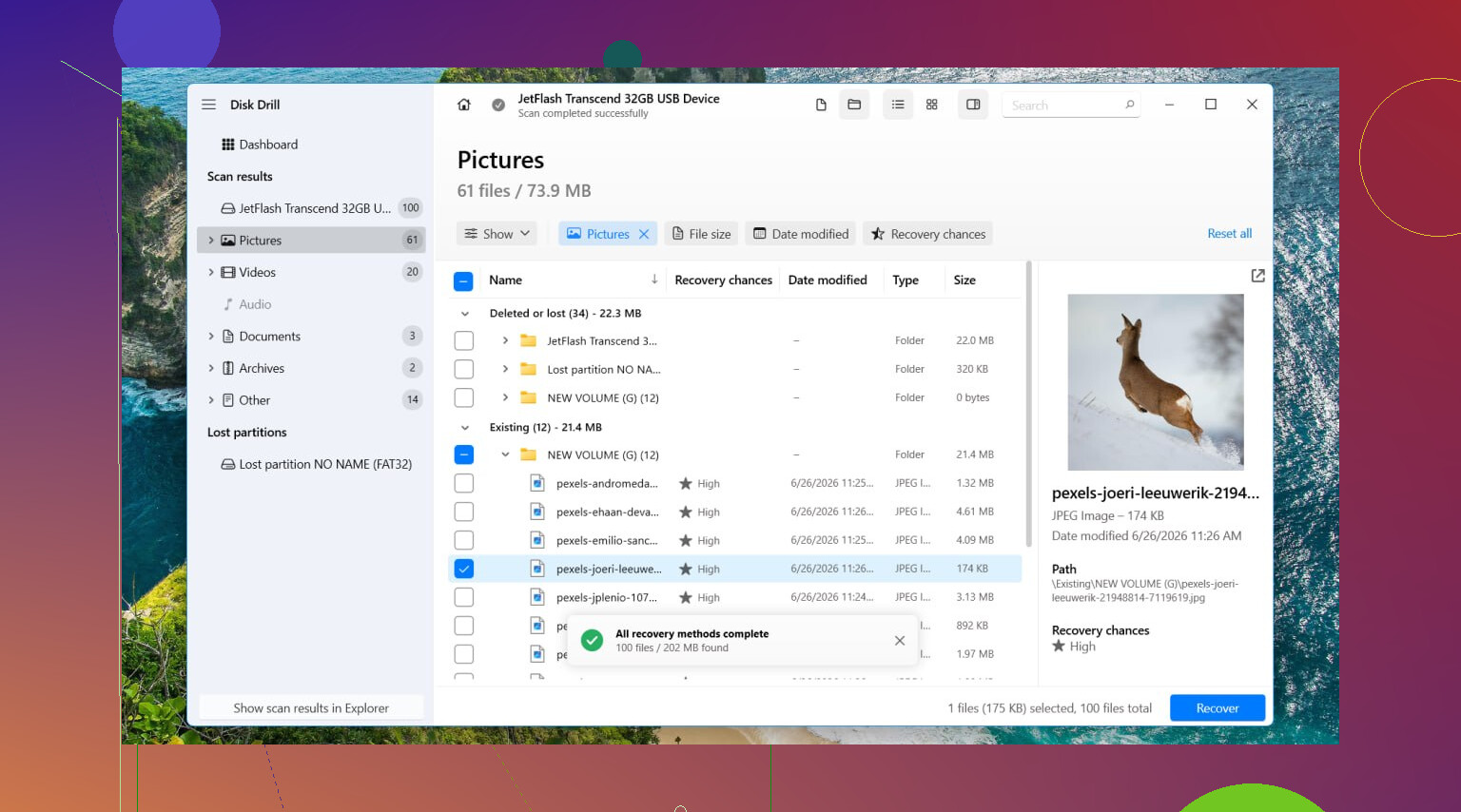
Je commencerais par Disk Drill. Je l’ai déjà utilisé sur un volume RAW, et il a fonctionné parce qu’il lisait le disque directement au lieu de faire confiance au système de fichiers endommagé. Windows n’arrêtait pas de me pousser vers le formatage. Disk Drill a ignoré tout ça et a quand même analysé les données.
Étapes :
- Installez Disk Drill sur un autre disque, pas sur celui qui est endommagé.
- Ouvrez-le et choisissez la partition RAW ou le disque complet.
- Cliquez sur Rechercher les données perdues.
- S’il demande un mode de récupération sur un disque externe, choisissez Analyse universelle dans la plupart des cas.
- Si la source est une carte mémoire d’appareil photo ou des vidéos de drone, Récupération avancée pour appareil photo donne généralement de meilleurs résultats avec les fichiers vidéo.
- Laissez l’analyse se terminer. Ne la précipitez pas.
- Ouvrez Examiner les éléments trouvés.
- Prévisualisez d’abord quelques fichiers. Je teste toujours quelques photos, documents ou vidéos avant de faire confiance aux résultats.
- Sélectionnez ce dont vous avez besoin et cliquez sur Récupérer.
- Enregistrez tout sur un autre disque.
Ne restaurez pas les fichiers récupérés sur la partition RAW. C’est là que les gens aggravent la situation.
Si le disque se comporte de façon instable, comme des lectures lentes, des déconnexions aléatoires, des pauses étranges, je ferais d’abord une image complète octet par octet et j’analyserais l’image à la place. Moins de stress pour le disque d’origine.
Réparer la partition RAW
Une fois vos fichiers en sécurité, alors seulement je m’occuperais de la réparation.
TestDisk est l’outil que j’essaierais d’abord si l’objectif est de remettre l’ancienne partition en état.
Étapes :
- Téléchargez TestDisk et extrayez-le.
- Exécutez testdisk_win.
- Choisissez Create.
- Sélectionnez le disque concerné.
- Laissez le type de table de partition détecté tel quel, s’il semble correct.
- Allez dans Analyse.
- Lancez Quick Search.
- S’il ne trouve rien d’utile, lancez Deeper Search.
- Si votre partition perdue apparaît, sélectionnez-la et choisissez Write.
- Redémarrez le PC.
Parfois ça fonctionne proprement. Parfois non. J’ai vu les deux cas.
Si vous ne tenez pas à restaurer l’ancienne structure de partition, ou si TestDisk échoue, alors la reconstruire est plus rapide.
Recréer la partition
- Ouvrez Gestion des disques.
- Supprimez la partition RAW, si nécessaire.
- Créez un nouveau volume simple.
- Formatez-le en NTFS, ou dans un autre système de fichiers selon vos besoins.
- Copiez de nouveau vos fichiers récupérés.
Une chose que je laisserais de côté, c’est CHKDSK sur une partition RAW. De toute façon, Windows refuse souvent. Et si un outil de réparation parvient à écrire des modifications, il touche au système de fichiers avant que vos données ne soient sécurisées. Je n’aime pas faire de la chirurgie avant d’avoir une sauvegarde.
Quand je m’arrêterais et n’irais pas plus loin
Si le disque clique, disparaît du système, s’évanouit de la Gestion des disques, ou n’apparaît qu’une fois de temps en temps, j’arrêterais de l’utiliser. Plus d’analyses. Plus de nouvelles tentatives. Ces signes pointent plutôt vers un problème matériel, pas de système de fichiers. Chaque démarrage supplémentaire est un pari.
Si les fichiers sont importants, c’est le moment où je le confierais à un laboratoire de récupération au lieu d’empiler encore plus de logiciels sur un disque en train de lâcher.
Ne le formatez pas. Ce point de @mikeappsreviewer est tout à fait juste.
Mon ajout serait le suivant. Vérifiez l’état du disque avant de tenter toute réparation. Une partition RAW après un redémarrage indique parfois des dommages au système de fichiers, mais cela apparaît aussi quand le disque commence à tomber en panne. Si l’état SMART montre beaucoup de secteurs réalloués, de secteurs instables ou d’erreurs de lecture, arrêtez d’essayer de réparer la partition en premier. Copiez les données ailleurs ou clonez le disque.
Utilisez CrystalDiskInfo ou l’outil du fabricant du disque. Si l’état est mauvais, travaillez à partir d’un clone. Si l’état semble normal, alors un logiciel de récupération de données comme Disk Drill a du sens en premier, car il lit au-delà du système de fichiers endommagé et retrouve souvent vos fichiers sur un disque RAW sans nécessiter de formatage.
Je ne suis pas tout à fait d’accord sur un point. TestDisk est excellent, mais réécrire sur le disque une partition trouvée n’est pas mon premier choix, sauf si l’état du disque est bon et que vos fichiers récupérés sont déjà en sécurité. Une seule mauvaise écriture sur un disque fragile et la situation empire vite.
Aussi, évitez les gadgets aléatoires de conversion RAW vers NTFS. La plupart de ces outils sont nuls.
Chemin simple :
- Vérifiez l’état SMART.
- S’il est mauvais, clonez le disque.
- Récupérez les fichiers vers un autre disque, Disk Drill est un choix solide.
- Une fois les fichiers en sécurité, réparez ou effacez la partition RAW.
- Exécutez plus tard un test complet de surface, car si des secteurs défectueux ont causé cela, cela se reproduira.
Pour les personnes qui chercheront cela plus tard, une meilleure expression est réparer une partition RAW sans perdre de données, ou récupérer des fichiers depuis un disque RAW sous Windows.
Si vous voulez un guide visuel pas à pas, cette vidéo sur la récupération d’une partition RAW est correcte :
regardez ce guide de récupération de partition RAW
Ne le “réparez” pas d’abord. C’est exactement comme ça qu’on transforme un bazar récupérable en véritable catastrophe.
Je suis globalement d’accord avec @mikeappsreviewer et @viajantedoceu, mais je suis un peu moins enthousiaste à l’idée d’écrire quoi que ce soit sur la partition, même avec TestDisk, sauf si les données sont déjà en sécurité ailleurs. RAW peut bien sûr vouloir dire système de fichiers endommagé, mais cela peut aussi signifier que le disque commence à lâcher et se comporte normalement juste assez longtemps pour vous piéger.
Ce que j’ajouterais :
- Vérifiez l’Observateur d’événements pour des erreurs de disque comme des blocs défectueux, des réinitialisations du contrôleur, des erreurs d’E/S
- Essayez un autre câble / port USB / boîtier s’il s’agit d’un disque externe
- Si c’est un HDD, écoutez s’il y a des clics ou un comportement étrange au démarrage
- Démarrez depuis une clé USB live Linux et voyez si la partition se monte en lecture seule là-bas. Parfois Windows abandonne plus vite que Linux
Si les fichiers sont importants, récupérez-les d’abord sur un autre disque. Disk Drill est une option solide pour la récupération de partition RAW, car il analyse directement le périphérique au lieu de dépendre de la reconnaissance du système de fichiers par Windows. Je ferais une analyse, un aperçu, puis une copie des fichiers indispensables avant de toucher à la table de partition. Cet ordre compte beaucoup.
Une chose que je ne ferais certainement pas, c’est utiliser ces logiciels douteux du genre “convertir RAW en NTFS sans perte de données”. La plupart de ces trucs sont au mieux suspects.
Après la récupération, testez la réparation ou supprimez/recréez/formatez simplement la partition. Aussi, ce fil Reddit sur la récupération de fichiers depuis un disque dur externe devenu RAW vaut le détour.
Je suis d’accord avec @mikeappsreviewer sur la grande règle : ne formatez pas. Mais je vais insister sur un aspect supplémentaire que @viajantedoceu et @stellacadente n’ont qu’effleuré. Avant d’utiliser un logiciel de récupération ou de réparer la partition, vérifiez si la taille de la partition et l’offset de départ semblent toujours corrects dans Gestion des disques ou DiskPart. Si la taille est soudainement incorrecte, affiche des blocs non alloués ou si la signature du disque a changé, il peut s’agir d’un endommagement de la table de partition plus que d’une simple corruption du système de fichiers. Dans ce cas, les tentatives de réparation à l’aveugle sont plus risquées.
Quelques choses que j’essaierais et qui n’écrivent presque rien sur le disque :
- Exécutez
diskpartpuislist disk,list volume,detail disk - Comparez la taille indiquée à celle qu’elle devrait avoir
- Vérifiez si le volume RAW a toujours la capacité attendue
- Si le disque est externe, testez-le dans un autre boîtier ou sur un autre port SATA
Petit désaccord avec le conseil habituel : le montage en lecture seule sous Linux vaut la peine d’être essayé assez tôt si vous êtes à l’aise avec cela. Parfois, ntfs-3g peut lire suffisamment de données pour une copie rapide alors que Windows l’indique simplement comme RAW.
Pour la récupération, Disk Drill est un choix raisonnable ici.
Avantages :
- Bon pour analyser directement les volumes RAW
- L’aperçu des fichiers aide à évaluer les chances de récupération
- Plus simple que TestDisk pour la plupart des gens
Inconvénients :
- Les analyses approfondies peuvent faire perdre la structure originale des dossiers
- Les récupérations volumineuses peuvent prendre beaucoup de temps
- Ce n’est pas magique si le disque a de sérieux problèmes matériels
Si Disk Drill trouve vos fichiers importants avec de bons aperçus, récupérez-les d’abord ailleurs. Ensuite, réparez ou reconstruisez la partition. S’il trouve surtout des données corrompues et inutilisables, arrêtez-vous et réévaluez l’état du disque avant de le solliciter davantage.