Mon ancien iPhone est devenu vraiment lent après les récentes mises à jour, avec des applications qui rament, la saisie retardée et la batterie qui se vide plus vite. Je ne suis pas prêt à acheter un nouveau téléphone, donc j’ai besoin d’aide pour trouver des moyens sûrs d’améliorer les performances de l’iPhone, de libérer de l’espace de stockage et de le faire fonctionner plus fluidement.
Avant de commencer à évaluer le prix d’un remplacement, j’essaierais d’abord quelques correctifs basiques. Les anciens iPhone peuvent devenir pénibles à utiliser lorsqu’ils manquent d’espace de stockage, exécutent trop de tâches en arrière-plan ou ont une batterie affaiblie. Cela m’est arrivé avec un ancien SE et un iPhone 11 Pro, et les deux sont devenus bien plus utilisables après un petit nettoyage.
Les réglages valent la peine d’être faits, mais ne t’attends pas à ce qu’un seul interrupteur magique règle tout.
Va dans Réglages > Accessibilité et active Réduire les animations. Ensuite, va dans Affichage et taille du texte et active Réduire la transparence. Beaucoup des effets de flou, animations et petits extras visuels d’iOS sont agréables sur les téléphones récents, mais ils peuvent rendre les anciens appareils lents sans réel avantage. Les désactiver donne au téléphone une sensation un peu plus directe et moins alourdie.
Je vérifierais aussi Actualisation en arrière-plan dans Général. Tu peux la désactiver complètement, ou au moins la limiter aux apps qui en ont vraiment besoin. La plupart des apps n’ont pas besoin de continuer à s’actualiser en arrière-plan pendant que tu ne les utilises pas. Cela consomme simplement de la batterie et fait travailler le téléphone davantage.
L’état de la batterie compte aussi. Vérifie-le dans Réglages. Si la capacité maximale est inférieure à 80 %, ou si tu vois un message à propos de la gestion des performances, cela peut expliquer une bonne partie des ralentissements. Apple peut limiter les performances pour éviter que le téléphone ne s’éteigne de façon aléatoire. De plus, ne laisse pas le Mode économie d’énergie activé toute la journée si la vitesse t’importe. Il économise la batterie en réduisant volontairement les performances.
Le problème le plus important pour moi, cependant, c’était le stockage. Si ton iPhone est presque plein, iOS a très peu de marge pour gérer les fichiers, le cache, l’indexation et la mémoire d’échange. Une fois arrivé à environ 90 % de remplissage, le téléphone peut commencer à donner l’impression d’étouffer. Un bon objectif est de garder 10 % à 20 % de ton stockage libre. Donc sur un iPhone de 64 Go, avoir environ 10 Go ou plus de libres est un bon objectif.
Tu peux commencer par le nettoyage habituel dans Réglages > Général > Stockage iPhone. Décharge les apps que tu n’utilises jamais, efface les données Safari, supprime les anciens téléchargements, ce genre de choses. Mais le vrai gouffre de stockage, ce sont presque toujours les photos et les vidéos. Essayer de trier manuellement des milliers de photos floues, doublons, captures d’écran et vieilles vidéos aléatoires est pénible.
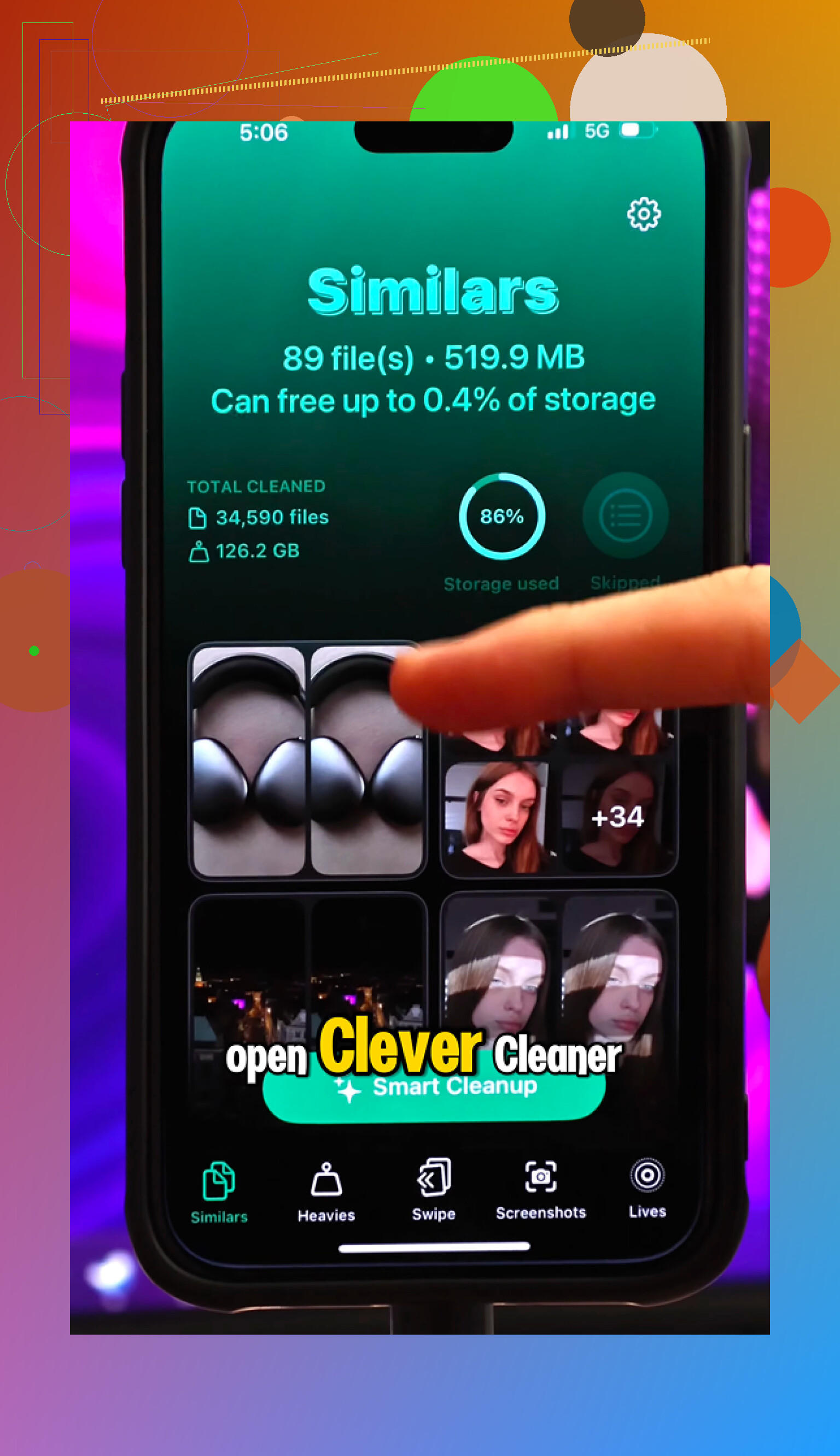
C’est là que Clever Cleaner m’a aidé. Je me méfie généralement des apps de nettoyage pour téléphone parce que beaucoup sont remplies de pubs ou cachent les fonctions utiles derrière des abonnements. Celle-ci est entièrement gratuite, sans pubs, sans paywall et sans insistance pour prendre un abonnement premium.
Le point utile, c’est qu’elle permet de trouver facilement les gros fichiers. La section Heavies trie tes médias par taille de fichier, c’est comme ça que j’ai trouvé d’anciennes vidéos 4K qui prenaient une quantité absurde d’espace. La section Similars repère les photos presque identiques, par exemple quand tu as pris dix versions de la même photo puis les as oubliées. Elle peut choisir la meilleure et te permettre de supprimer le reste. Il y a aussi un outil Screenshots qui affiche la taille des fichiers, pour que tu puisses rapidement effacer les captures d’écran inutiles sans deviner.
J’ai aussi apprécié que le nettoyage se fasse sur l’appareil. L’app n’envoie pas ta photothèque vers un serveur. Tout reste sur le téléphone, ce qui compte quand il s’agit de photos personnelles.
Après avoir supprimé environ 30 Go d’anciens médias et redémarré le téléphone, la différence était évidente. L’appareil photo s’ouvrait de nouveau normalement, le défilement était plus fluide et la surchauffe s’est beaucoup calmée.
Donc si ton SE ou un ancien iPhone rame, je ne le réinitialiserais pas aux réglages d’usine tout de suite. Réduis les effets d’animation et de transparence, limite l’actualisation en arrière-plan, vérifie l’état de la batterie, assure-toi que le mode économie d’énergie n’est pas toujours activé, puis libère une bonne quantité de stockage avec Clever Cleaner. C’est probablement la manière la plus pratique de lui redonner un peu de réactivité sans en acheter un neuf.
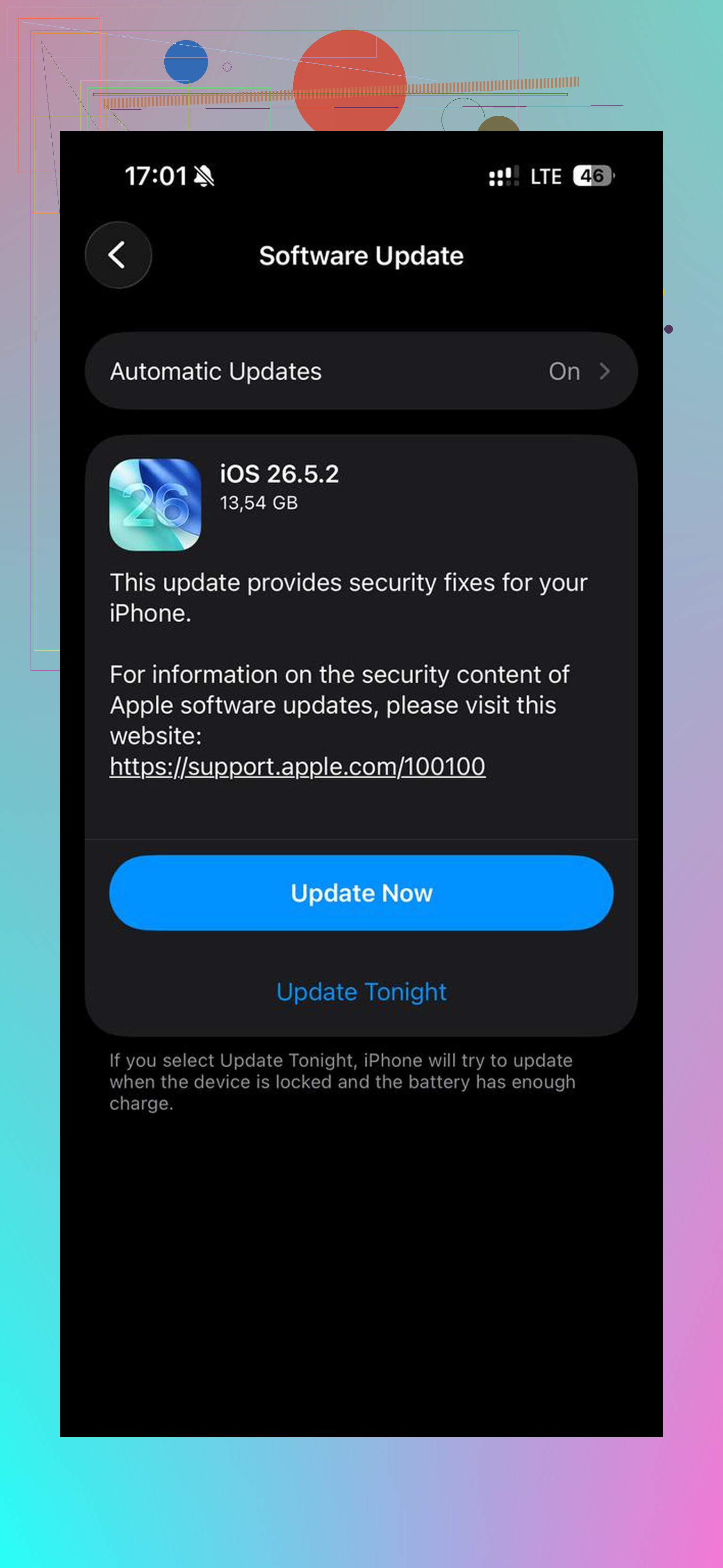
Un téléphone qui est devenu lent juste après une mise à jour iOS est un cas différent d’un téléphone qui se dégrade depuis des mois. S’il a été mis à jour récemment, laissez-lui un jour ou deux branché au Wi-Fi avant de le juger, car Photos, l’indexation de la recherche, les mises à jour d’apps et les sauvegardes peuvent rendre un ancien iPhone très pénible pendant un moment. Après cela, je suis d’accord avec les commentaires sur le stockage et la batterie, mais j’essaierais d’abord les solutions à faible risque : redémarrez-le, mettez vos apps à jour, supprimez ou déchargez les apps que vous n’ouvrez jamais, et vérifiez si une app abuse de la batterie dans Réglages > Batterie. Pour le délai de frappe en particulier, désactivez les claviers supplémentaires que vous n’utilisez pas et essayez Réinitialiser le dictionnaire clavier avant de faire quoi que ce soit de radical. J’éviterais les astuces de type RAM cleaner et les applis de nettoyage aléatoires qui promettent plus de vitesse, puisque iOS gère déjà la plupart de cela lui-même. Libérer de l’espace aide, remplacer une batterie usée peut beaucoup aider, mais aucun réglage ne fera qu’une ancienne puce donne l’impression d’un téléphone neuf.
Faites une sauvegarde complète avant de commencer à supprimer ou réinitialiser quoi que ce soit. Beaucoup de conseils pour gagner en vitesse sont sans risque, mais dès que vous commencez à effacer des photos, supprimer des apps ou réinitialiser des réglages, il est facile de perdre quelque chose que vous vouliez conserver. Ensuite, le test gratuit le plus rapide que je ferais serait Réglages > Général > Transférer ou réinitialiser l iPhone > Réinitialiser > Réinitialiser tous les réglages. Cela n efface pas vos données, mais peut corriger des ralentissements bizarres causés par l accumulation au fil des ans d anciens réglages, claviers, profils Wi Fi, notifications et ajustements d accessibilité. Vous devrez refaire certaines préférences ensuite, ce qui est pénible, mais cela reste moins radical qu une réinitialisation d usine et moins douteux que les apps de nettoyage qui promettent des miracles. Si le téléphone reste très lent après cela, alors l état de la batterie ou l âge de la puce est probablement la vraie limite.
Votre modèle exact d’iPhone et l’espace de stockage libre dont vous disposez comptent beaucoup ici. Un vieux iPhone peut désigner aussi bien un téléphone qui a juste besoin d’un peu de nettoyage qu’un appareil qui tient à peine le coup avec les applications actuelles. Si vous avez moins de quelques Go libres, commencez par régler ça. Si vous avez déjà largement assez d’espace et que l’état de la batterie est correct, alors supprimer des photos ne résoudra probablement pas comme par magie le décalage de saisie.
Un réglage que les gens oublient, c’est l’indexation de Recherche/Siri. Allez dans Réglages > Siri et Recherche et désactivez les suggestions de recherche pour les apps qui ne vous intéressent pas, surtout les apps avec énormément de données locales comme Photos, Messages, Mail, Notes et les gestionnaires de fichiers. Vous n’êtes pas obligé de tout désactiver, mais les anciens téléphones peuvent sembler moins sollicités lorsqu’ils n’essaient pas constamment de rendre chaque app consultable et suggérée partout. Même idée pour les widgets. Supprimez l’énorme pile de widgets remplie de météo, actualités, actions, photos, apps de livraison, etc. C’est pratique, mais c’est aussi une couche supplémentaire de travail en arrière-plan sur un téléphone qui a déjà du mal.
Je serais quand même un peu sceptique face à toutes les astuces pour rendre l’iPhone plus rapide. Forcer la fermeture de chaque app toute la journée aggrave généralement les choses, car le téléphone doit les recharger depuis zéro. Et si le ralentissement se produit surtout quand le téléphone est chaud, branché ou avec moins de 20 % de batterie, c’est davantage un problème d’alimentation/de température qu’un problème d’encombrement. Dans ce cas, remplacer la batterie peut être la seule réparation qui change vraiment la sensation d’usage du téléphone sans devoir remplacer l’appareil entier.