J'ai supprimé accidentellement des fichiers importants de ma clé USB et je me suis rendu compte qu'ils n'étaient sauvegardés nulle part ailleurs. J'ai besoin d'aide pour trouver la meilleure façon de récupérer les fichiers supprimés de la clé USB avant qu'ils ne soient écrasés, car certains des documents et des photos sont vraiment importants.
# Fichiers supprimés sur une clé USB, voici ce que je ferais d’abord
Oui, je suis déjà passé par là. Vous supprimez quelque chose, retirez la clé, puis deux minutes plus tard vous avez besoin de récupérer les fichiers. L’essentiel, c’est ceci.
Les fichiers supprimés d’une clé USB sont souvent encore récupérables si vous arrêtez immédiatement d’utiliser la clé.
## Première étape, laissez la clé USB tranquille
Si vous voulez avoir les meilleures chances de récupération, arrêtez d’utiliser la clé maintenant.
Ne faites pas ceci :
1. Copier de nouveaux fichiers dessus
2. La formater
3. Exécuter des outils de nettoyage ou de réparation dessus
4. Enregistrer les fichiers récupérés à nouveau sur la même clé USB
Sur la plupart des clés USB, les fichiers supprimés ne passent pas par la Corbeille normale de Windows. L’entrée du fichier est supprimée, et l’espace de stockage est marqué comme libre. Les anciennes données restent souvent en place jusqu’à ce que quelque chose de nouveau les écrase. Je l’ai appris à mes dépens après avoir ajouté quelques photos sur une clé USB avant de tenter une récupération. Mauvaise idée.
## Vérifications rapides avant de lancer une analyse
Je passerais une minute sur ces points avant d’ouvrir un logiciel de récupération.
1. Activez les éléments masqués dans l’Explorateur de fichiers, puis vérifiez à nouveau la clé USB
2. Recherchez des dossiers nommés $RECYCLE.BIN, RECYCLER, RECYCLED, ou .Trashes
3. Vérifiez OneDrive, Google Drive, Dropbox, ou tout dossier de sauvegarde que vous utilisez
4. Évitez les outils de réparation à moins que la clé ne s’ouvre plus du tout, et même dans ce cas, récupérez d’abord si possible
Parfois, les fichiers sont encore là mais masqués. J’ai déjà vu des changements d’attributs étranges, des saletés de malware et des bugs aléatoires du système de fichiers faire disparaître des dossiers alors qu’ils n’étaient pas réellement perdus.
L’astuce du dossier de corbeille ne fonctionne pas souvent sur les clés USB, mais cela prend presque aucun temps, donc je vérifierais quand même.
## Si les fichiers ont disparu, utilisez un logiciel de récupération
Si les fichiers ont vraiment été supprimés, je passerais directement à un logiciel de récupération.
J’ai eu des résultats corrects avec Disk Drill. C’est plus simple que de se battre avec des outils en ligne de commande, et il gère les formats USB courants comme FAT32, exFAT et NTFS.
## Le processus de récupération que je suivrais
1. Installez Disk Drill sur votre ordinateur, pas sur la clé USB
2. Connectez la clé USB
3. Sélectionnez la clé USB dans l’application
4. Lancez une analyse des fichiers perdus
5. Prévisualisez ce qui apparaît
6. Récupérez les fichiers sur votre PC ou sur un autre disque externe
Relisez l’étape 6 deux fois. Ne restaurez pas les fichiers sur la même clé USB.
Si vous réécrivez les données récupérées sur le même périphérique, vous risquez d’écraser d’autres fichiers supprimés que vous n’avez pas encore récupérés. Je l’ai fait une fois il y a des années et j’ai transformé une petite erreur en un problème plus gros. Pas drôle.
## L’aperçu compte plus qu’on ne le pense
La fonction d’aperçu est l’un des meilleurs signes que vous avez quelque chose d’exploitable.
Si un fichier s’ouvre dans l’aperçu, vos chances sont généralement meilleures. Si vous voyez encore les noms de fichiers d’origine et la structure des dossiers, c’est encore mieux. Si l’analyse n’affiche que des noms génériques et des fragments de fichiers reconstruits, la récupération peut encore fonctionner, mais remettre tout en ordre devient vite pénible.
## À propos de Windows File Recovery
Vous pouvez aussi essayer Windows File Recovery de Microsoft. Je l’ai utilisé une fois. Ça fonctionne, mais je ne le mettrais pas entre les mains de quelqu’un qui veut une procédure simple.
Il s’exécute dans l’Invite de commandes, et le résultat paraît plus brut. Si cela ne vous dérange pas de taper des commandes et de fouiller dans des résultats moins bien organisés, très bien. Sinon, je passerais mon tour.
## Je ne lancerais pas CHKDSK tout de suite
Cette partie est importante.
Pour des fichiers supprimés, je récupérerais d’abord et je réparerais ensuite. CHKDSK vise davantage les problèmes de système de fichiers. Parfois, il aide avec des clés endommagées. Parfois, il répare les choses d’une manière que vous ne vouliez pas pendant que vous essayiez encore de récupérer les données.
Donc si votre objectif est de récupérer des fichiers supprimés, ne commencez pas par CHKDSK.
## La version courte
Si c’était ma clé USB, voici ce que je ferais :
1. Arrêter d’utiliser la clé
2. Vérifier les fichiers masqués et les dossiers de type corbeille
3. Analyser avec Disk Drill
4. Prévisualiser les fichiers
5. Les récupérer ailleurs
Moins vous avez écrit sur la clé USB depuis la suppression, meilleures sont vos chances. Si vous avez réagi vite, vous avez encore une chance.
La première chose à faire, c’est de débrancher l’USB et de le mettre de côté. @mikeappsreviewer a raison sur ce point. Je ne suis en désaccord que sur un détail : j’éviterais de trop fouiller dans les dossiers système si les fichiers ont beaucoup d’importance. Chaque action supplémentaire ajoute un risque, même faible.
Voici plutôt ce que je ferais :
1. Branchez l’USB sur un PC stable.
2. Faites d’abord une image complète de l’USB, avec un outil comme USB Image Tool ou HDD Raw Copy.
3. Lancez la récupération sur l’image, pas sur le lecteur d’origine, si possible.
4. Si vous voulez la solution la plus simple, lancez Disk Drill sur l’USB ou sur le fichier image.
5. Récupérez les fichiers sur votre ordinateur, jamais de nouveau sur la clé.
Pourquoi faire une image d’abord ? Si la clé USB commence à tomber en panne, les analyses répétées sont une très mauvaise idée. Une seule lecture propre est plus sûre. C’est plus important que les gens ne le pensent.
Vérifiez aussi si les fichiers ont été supprimés par un appareil photo, un téléphone ou un autre appareil. Certains appareils effacent rapidement les entrées de répertoire sur les lecteurs FAT/exFAT, ce qui réduit les chances de récupération.
Si l’USB a été formaté après la suppression, arrêtez d’essayer des solutions au hasard. Une analyse approfondie avec Disk Drill vaut encore le coup pour les photos et les documents, mais les noms de fichiers pourraient avoir disparu.
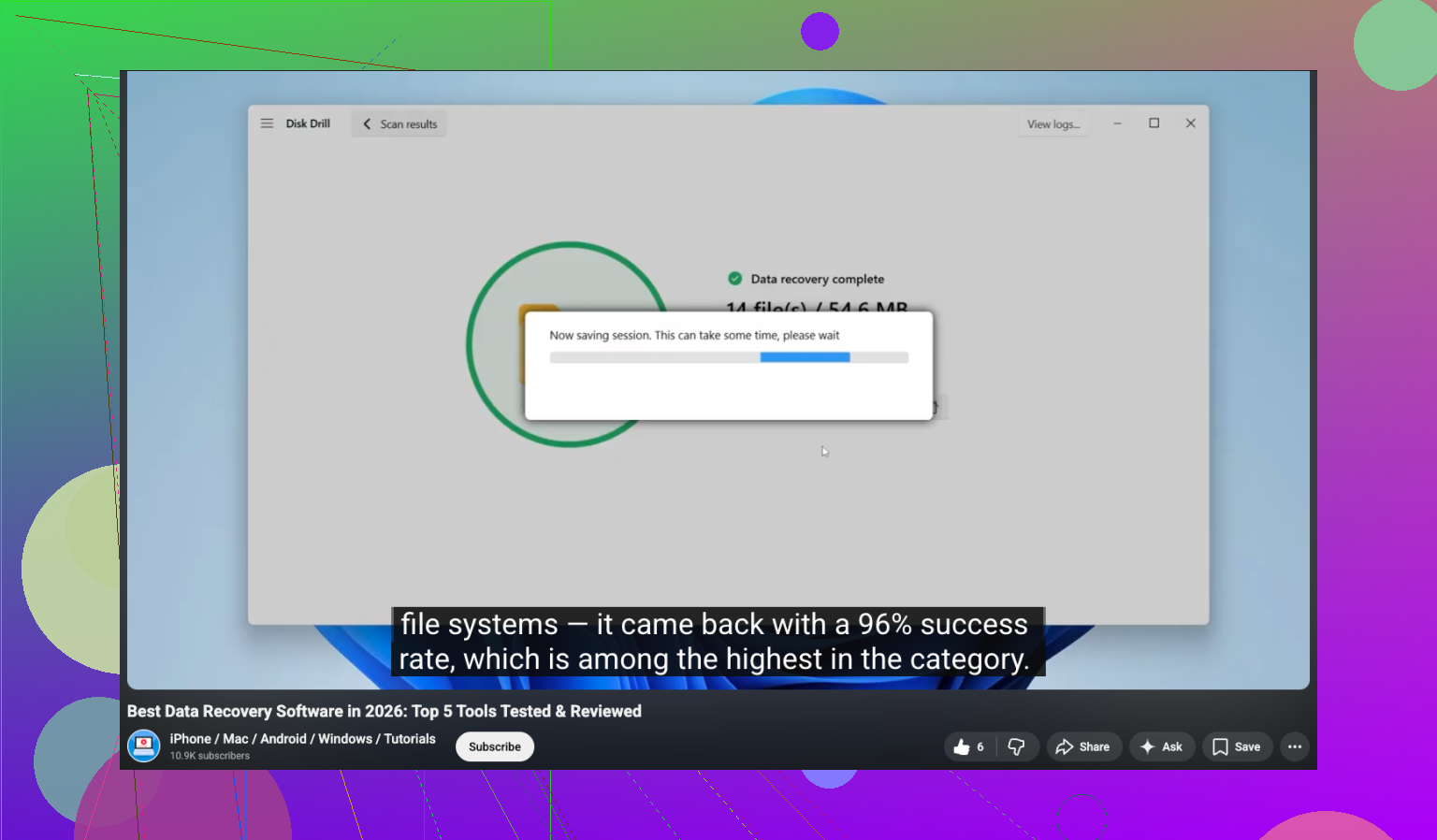
Cette vidéo est correcte si vous voulez un guide visuel :
Tutoriel de récupération de données USB pour fichiers supprimés et clés USB
Encore une chose : si le lecteur demande à être formaté, n’acceptez pas. C’est un piège courant.
Gros point que presque personne ne mentionne assez : vérifiez si les fichiers ont déjà été *déplacés* au lieu d’être supprimés. L’Explorateur Windows sur les clés USB peut ralentir ou échouer en plein glisser-déposer, et j’ai déjà vu des dossiers se retrouver dans le mauvais répertoire avec des noms raccourcis bizarres. Utilisez la recherche sur la clé USB pour une partie du nom de fichier ou une extension comme `.jpg`, `.docx`, `.pdf` avant de tenter quoi que ce soit de compliqué.
Je suis globalement d’accord avec @mikeappsreviewer et @sterrenkijker, mais je suis un peu moins convaincu qu’il faille passer trop de temps à chercher des dossiers cachés/système si les fichiers sont super importants. Je vérifierais que le lecteur est lisible, puis je passerais directement à la récupération ou à l’image disque.
Aussi, si la clé USB se comporte physiquement de façon étrange — lectures lentes, sons de déconnexion, demande de formatage, liste de fichiers qui se fige — arrêtez de la brancher encore et encore. C’est là que les gens aggravent la situation très vite.
Ce que j’ajouterais :
- Si possible, utilisez un bloqueur d’écriture ou au moins activez l’interrupteur de verrouillage physique si votre clé USB en a un
- Vérifiez l’Observateur d’événements ou la Gestion des disques uniquement pour confirmer l’état du lecteur, pas pour le « réparer »
- Triez d’abord les fichiers récupérés par type, parce que les photos/documents reviennent souvent même quand la structure des dossiers est fichue
- Pour les documents, prévisualiser la taille du fichier aide. Une récupération à 0 Ko, c’est inutilisable, évidemment
Si vous voulez une option simple, Disk Drill reste probablement l’application de récupération USB la plus conviviale pour les fichiers supprimés sur les clés USB. Je dirais que c’est un choix solide si vous cherchez un logiciel fiable de récupération de données pour clés USB et documents supprimés, pas juste « le meilleur logiciel de récupération de données » en termes génériques.
Si vous voulez un guide visuel, celui-ci est correct :
regardez ce guide pas à pas de récupération de fichiers USB
Une dernière chose : si les fichiers ont été supprimés il y a un moment et que vous avez continué à utiliser la clé, restez réaliste. Certaines données peuvent être perdues pour de bon. Mais si vous vous êtes arrêté rapidement, vous avez encore une chance.