J’essaie de déplacer un grand dossier de mon compte Dropbox vers Google Drive pour regrouper tous mes fichiers au même endroit. J’ai rencontré des problèmes lors du téléchargement et du téléversement manuels à cause de la lenteur de ma connexion internet et de certaines limites de taille de fichier. Est-ce que quelqu’un aurait des conseils ou des suggestions pour faciliter la migration sans perte de données ?
Migrer de Dropbox vers Google Drive : pas aussi simple (ni aussi douloureux !) qu’on le pense
Il y a quelques semaines, je me suis retrouvé avec des fichiers en double éparpillés entre mon Dropbox et Google Drive. Si vous vous demandez comment transférer toutes vos affaires d’un cloud à l’autre—sans perdre la tête au passage—vous n’êtes clairement pas seul. Ça m’a poussé à explorer toutes les méthodes possibles pour gérer ce casse-tête de transfert.
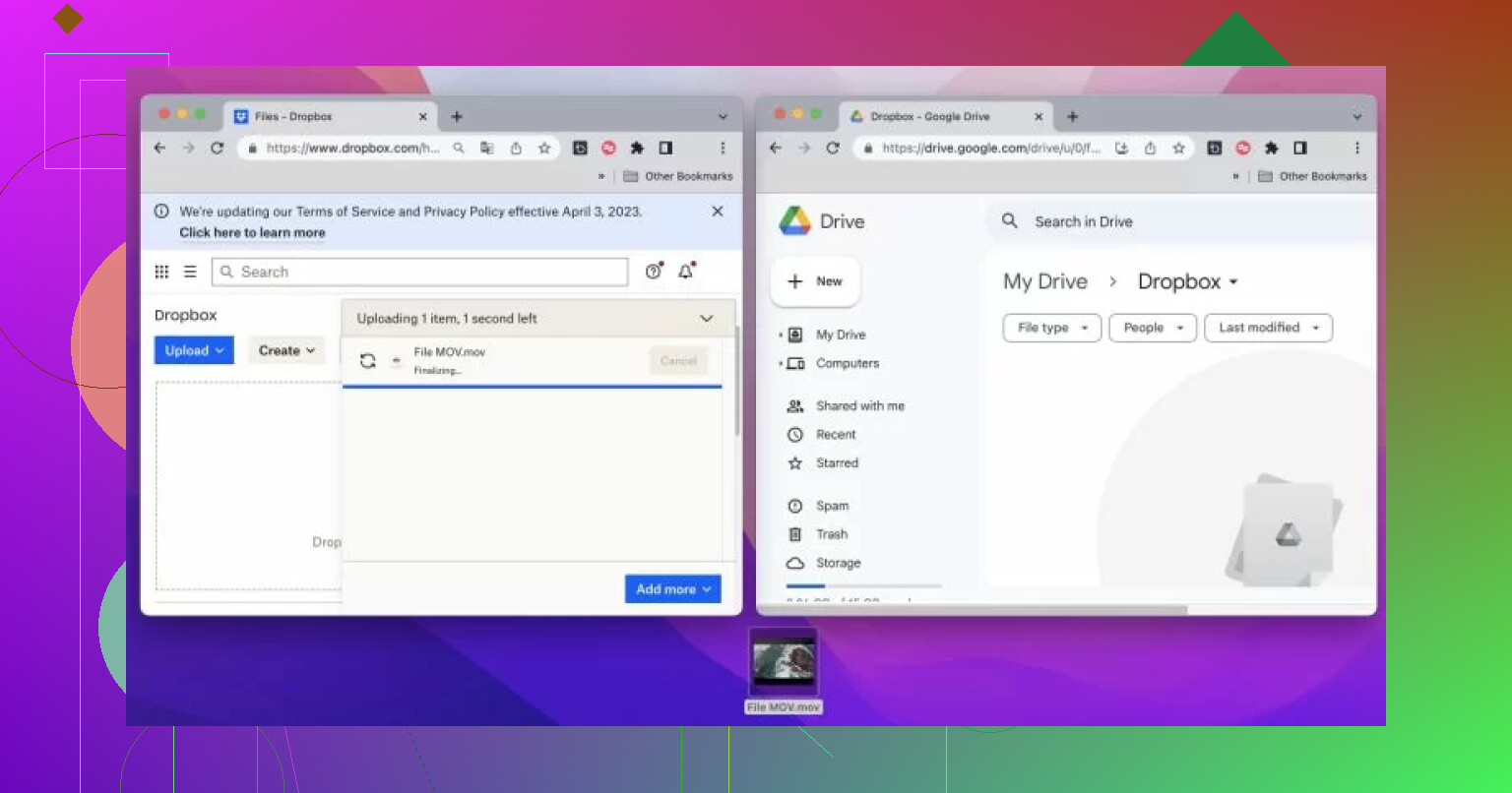
Commençons par l’évidence : télécharger tous ses fichiers de Dropbox pour ensuite les envoyer vers Google Drive. Facile, non ? À condition de n’avoir qu’une dizaine de documents ou quelques photos de vacances de 2012. Mais si, comme moi, vous cumulez des gigaoctets de fichiers accumulés au fil des ans, autant préparer une cafetière, parce que votre nuit va être longue. Et je ne parle même pas du cauchemar si votre Wi-Fi décide de faire grève pile à 99% d’upload.
J’ai trouvé un outil qui a (presque) tout fait à ma place
En fouillant r/rclone à la recherche de conseils (voir ce fil), je suis tombé sur des suggestions d’apps qui simplifient tout ce bazar. La plupart étaient techniques ou nécessitaient de bricoler dans le terminal. Mais j’ai entendu parler de CloudMounter—et la curiosité l’a emporté.
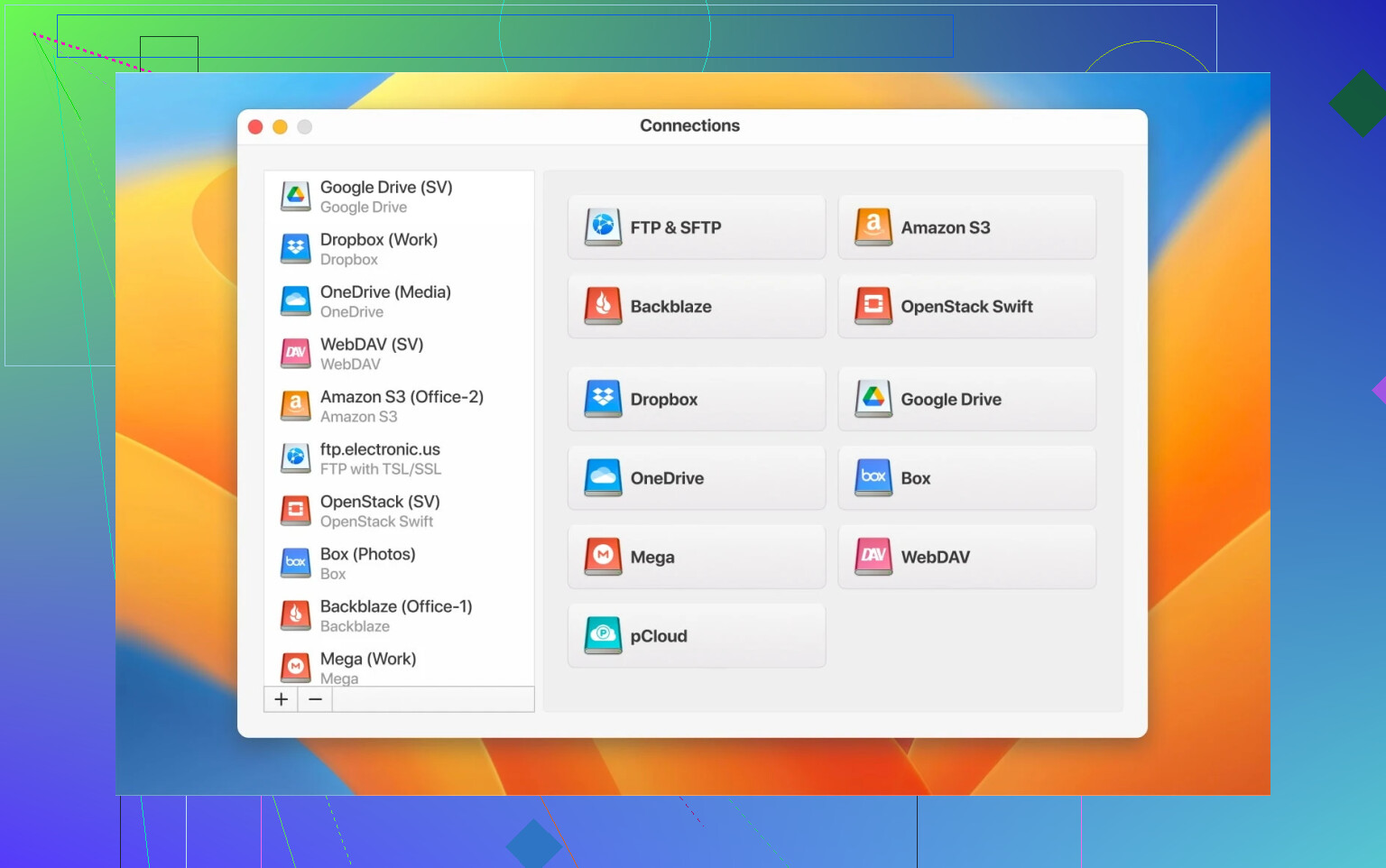
Le plus intéressant : CloudMounter transforme littéralement Dropbox et Google Drive en disques locaux sur votre Mac ou PC. Plus besoin d’alterner entre les onglets du navigateur, de paniquer à cause des doublons, ou de saturer votre disque dur.
Voici comment transférer vos fichiers de Dropbox vers Google Drive (pour éviter une soirée passée à râler devant votre ordinateur) :
- Lancez l’app. Rien de compliqué. C’est direct.
- Choisissez vos comptes. Dans la fenêtre principale, cliquez sur les icônes Dropbox et Google Drive, puis connectez-vous. (L’application vous guide tout au long—aucune inquiétude.)
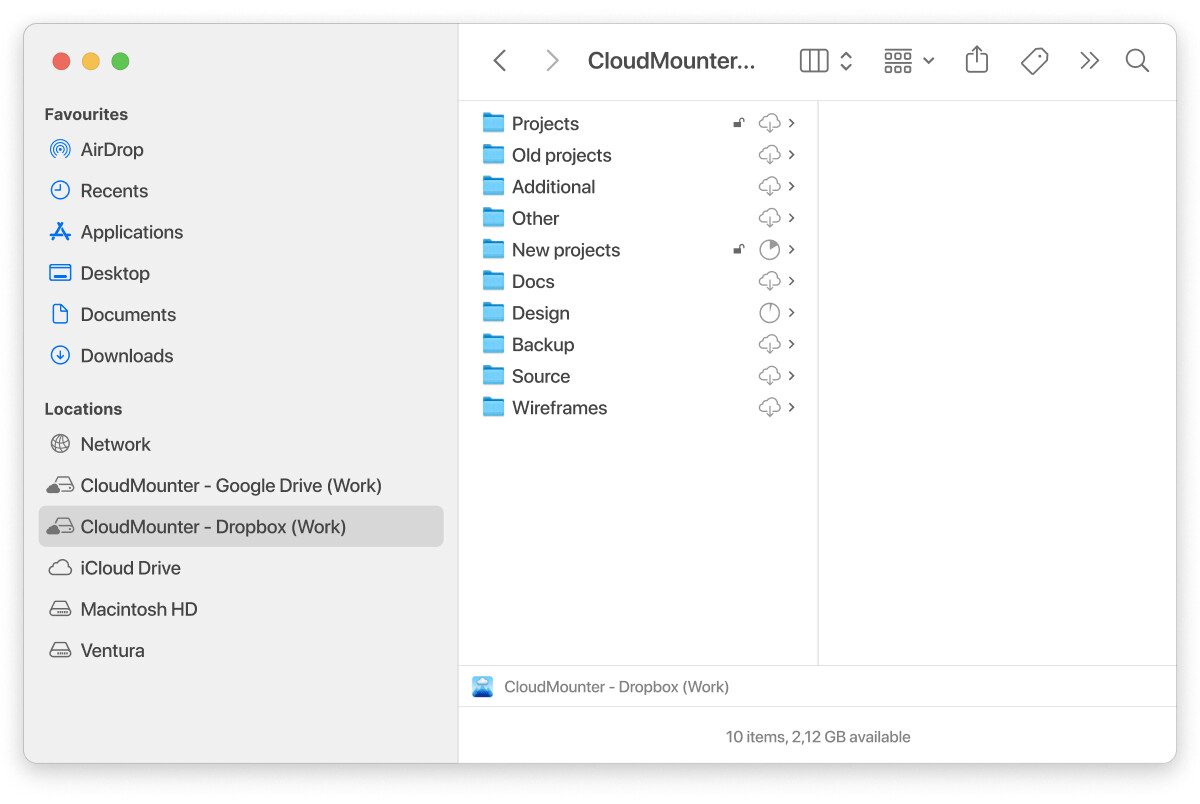
- Les deux apparaissent comme des disques. Et voilà ! Comme des clés USB, mais sans se prendre les pieds dans les câbles.
- Glissez, déposez, c’est fait. Choisissez ce que vous voulez copier de Dropbox vers Google Drive, faites glisser, et c’est parti. Le transfert se fait directement dans le Finder (macOS) ou l’Explorateur de fichiers (Windows), donc la sensation est la même qu’avec une clé USB.
Alors pourquoi je recommande CloudMounter, au final ?
Parce que migrer ses fichiers de Dropbox vers Google Drive semble simple… jusqu’au moment où ça ne l’est plus. Voilà le souci :
Dropbox et Google Drive n’“organisent” pas vos documents de la même façon. Ce qui paraît parfaitement rangé sur Dropbox peut finir complètement mélangé sur Drive. Et ne parlons même pas des partages—Dropbox gère les droits d’accès à sa manière, Google Drive autrement, et au passage, vos autorisations méticuleusement configurées peuvent disparaître ou les liens peuvent casser.
Et il y a bien sûr la bonne vieille méthode du glisser-déposer. Oui, ça fonctionne—jusqu’à ce qu’on saute un dossier par erreur, qu’on envoie un fichier au mauvais endroit, ou pire encore, qu’on supprime les mauvais dossiers. Ajoutez à ça le Wi-Fi qui lâche en plein transfert (évidemment…), et bonjour le risque de fichiers corrompus voire perdus.
Pas de prise de tête, pas de barre de progression interminable, votre ordinateur ne ralentit pas. Rien de magique—juste un outil qui empêche ce transfert de devenir un projet qui dure toute la journée.
Et vous, vous avez tenté d’autres méthodes (rclone ou à la main) et trouvé mieux ou pire ? Je prends toutes vos suggestions, parce que le prochain défi sera sans doute “Comment nettoyer son Google Drive après avoir migré une montagne de fichiers ?”
Honnêtement, le passage de Dropbox à Google Drive, c’est un peu un rite de passage pour tous ceux qui essaient d’organiser leur vie numérique. Oui, @mikeappsreviewer a vraiment expliqué une bonne méthode pour Mac/PC avec CloudMounter qui transforme tes clouds en sortes de clés USB améliorées, et ça marche étonnamment bien si tu n’es pas fan des lignes de commande ou des procédures compliquées (et j’avoue, glisser des fichiers d’un “disque” virtuel à un autre, c’est ultra futuriste).
Mais je ne suis pas d’accord que ce soit toujours aussi simple. CloudMounter est super, mais si ta connexion internet rame vraiment ou si ton réseau adore saboter tes uploads/downloads, même la magie du montage de disque ne peut pas tout régler—tes fichiers doivent quand même traverser le web, juste via une interface plus jolie. Pas moyen d’y couper, malheureusement.
Ce dont on ne parle pas assez souvent : les outils de transfert direct de cloud à cloud (comme MultCloud ou cloudHQ). Ils fonctionnent entièrement en ligne, donc rien ne passe par ta connexion locale. En gros, tu donnes l’autorisation d’accéder à Dropbox et Drive, tu règles le transfert et ils gèrent tout côté serveur. Du coup, pas besoin de surveiller ton ordi pendant 12 heures en priant de ne pas trébucher sur la prise.
Cela dit, ces services ne sont généralement pas totalement gratuits, surtout pour de gros dossiers ou beaucoup de données, et ceux qui sont attentifs à la vie privée peuvent stresser à l’idée qu’un tiers ait accès à tout. Perso, je m’inquiète peu si c’est juste des documents de boulot et des memes aléatoires, mais à chacun de voir.
Si tu as une connexion lente et que tu veux éviter les galères d’upload/download en boucle, je pencherais clairement pour un outil de transfert cloud-à-cloud. Mais si tu préfères gérer tes fichiers localement et que ton Wi-Fi tient la route, CloudMounter (comme montré par @mikeappsreviewer) est un excellent choix.
Dernier truc : peu importe la méthode, vérifie bien que tes gros fichiers sont arrivés avant de supprimer quoi que ce soit. Ça, je l’ai appris à mes dépens.
Je ne vais pas mentir, transférer un énorme dossier Dropbox vers Google Drive avec une connexion internet lente, c’est un peu la version stockage cloud du marathon en tongs. J’ai vu des suggestions pour CloudMounter (merci à @mikeappsreviewer) et MultCloud/transferts serveur-à-serveur (coucou @nachtschatten)—deux options valables, mais voici une alternative souvent négligée : demandez-vous si vous avez vraiment besoin de tout migrer d’un seul coup massif.
Écoutez-moi bien—Dropbox et Drive proposent tous deux la synchronisation ou sauvegarde sélective. Faites d’abord un tri sans concession : y a-t-il des archives, fichiers .zip ou doublons à éliminer avant de lancer le transfert ? Élaguer avant la migration peut sérieusement réduire le temps d’attente et la souffrance de votre bande passante. Je pensais autrefois qu’il fallait littéralement tout transférer, mais quelques heures à supprimer de vieux trucs inutiles m’ont épargné une semaine d’upload au ralenti.
À signaler aussi : Google Takeout. C’est un outil Google peu connu fait pour exporter Drive (pas importer), mais il existe un plug-in Dropbox qui vous permet d’archiver sous forme de dump à la Takeout, puis d’importer cette archive assez facilement. Ce n’est pas aussi fluide que CloudMounter pour le drag and drop au quotidien, mais c’est du “one shot” pour de gros volumes si ça ne vous dérange pas de le configurer puis de le laisser tourner tout seul.
Ah, et avant que quelqu’un dise “ne faites pas confiance aux applis tierces avec vos données !” (argument valable), au bout du compte, le vrai coupable ici c’est votre vitesse internet—c’est elle le goulot d’étranglement, quel que soit l’outil utilisé.
En résumé : minimisez ce que vous transférez, essayez CloudMounter pour une bonne intégration si vous êtes sur Mac/PC (vraiment pratique pour ce type de tâches), ou optez pour une application de transfert cloud à cloud si vous ne voulez pas que votre réseau domestique explose. Et vérifiez—triple vérifiez !—que les fichiers transférés sont intacts avant de reformater ou d’effacer le contenu Dropbox d’origine. La méfiance ? Vous l’aurez après une migration ratée.
Alors tout le monde tourne autour du même sujet de la migration cloud-à-cloud : @nachtschatten a intelligemment proposé MultCloud, @chasseurdetoiles nous a rappelé de faire le ménage dans nos placards numériques, et l’argumentaire CloudMounter de @mikeappsreviewer est vraiment pertinent en pratique. Mais voici mon astuce pour ceux qui galèrent avec la bande passante : synchronisation partielle plus migration incrémentale, avec une pointe d’automatisation.
D’abord, avant de se lancer dans une application, posez-vous la question : « Qu’est-ce qui va vraiment poser problème si ces fichiers restent encore un peu sur Dropbox ? » Parfois il ne s’agit pas de tout copier dans la précipitation, mais plutôt d’identifier seulement les dossiers actifs ou réellement nécessaires. Utilisez “Smart Sync” intégré à Dropbox et le mode “Hors connexion” dans Drive pour lancer d’abord ce qu’il y a de plus critique—puis laissez tourner les autres transferts la nuit de temps en temps.
À propos de CloudMounter : c’est astucieux, surtout pour relier les deux clouds comme des disques virtuels. Glisser-déposer ? Un vrai bonheur pour la simplicité. Il gère bien les transferts en masse, et sur Mac, vous disposez du confort de gestion façon Finder. Inconvénient ? Vous restez limité par votre propre vitesse Internet (pas de transfert côté serveur ici), et même si c’est ergonomique, ce n’est pas gratuit—comptez un coût de licence à moins d’une promo. Courbe d’apprentissage minimale, mais possible souci de confidentialité si vous êtes allergique aux connexions tierces.
MultCloud et rclone (selon @nachtschatten et d’autres) offrent plus de contrôle en arrière-plan, des transferts de serveur à serveur, et peuvent fonctionner sans consommer de votre bande passante locale. Mais il faut soit faire confiance à un autre service, soit se familiariser avec la ligne de commande—un vrai obstacle pour les non-technophiles. L’outil de migration de données de Google (pour les utilisateurs Workspace), ou une automatisation façon IFTTT, peuvent dépanner mais sont plutôt faits pour des synchronisations récurrentes que pour une migration unique.
En résumé ? Si vous cherchez le “je configure et j’oublie” avec une montagne de fichiers (et que vous faites confiance aux applications tierces) : privilégiez CloudMounter pour le plaisir du glisser-déposer direct dans le Finder/Explorateur, sans surcharger votre navigateur. Si chaque Go de quota compte et que ça ne vous dérange pas de mettre un peu les mains dans le cambouis, tentez plutôt MultCloud ou rclone. Et n’oubliez jamais de trier avant de transférer—moins vous migrez de fichiers, moins c’est douloureux, peu importe l’outil.