Ma photothèque iPhone est pleine de photos en double à cause d’années de sauvegardes, d’importations et de synchronisation iCloud. Cela gaspille beaucoup d’espace de stockage, et les supprimer manuellement une par une prendrait une éternité. Quelles sont les meilleures méthodes ou applications gratuites pour trouver rapidement et supprimer en toute sécurité les photos en double sur un iPhone sans perdre d’images importantes ?
Voici ce qui fonctionne le mieux pour supprimer les photos en double sur iPhone sans payer.
-
Utiliser la fonction intégrée Duplicata dans Photos
• Nécessite iOS 16 ou version ultérieure.
• Ouvrez Photos.
• Allez dans Albums.
• Faites défiler jusqu’à Utilitaires.
• Touchez Duplicata.
• Photos regroupe les clichés identiques et quasi identiques.
• Touchez Fusionner à côté de chaque paire ou groupe, ou utilisez Sélectionner en haut à droite, choisissez plusieurs éléments, puis Fusionner.
• iOS conserve la version de meilleure qualité et déplace les autres dans Supprimés récemment.
• Ouvrez ensuite Supprimés récemment et videz‑le pour libérer l’espace de stockage. -
Utiliser les dossiers intelligents sur un Mac, puis synchroniser
Si vous utilisez Photos iCloud et que vous avez un Mac :
• Ouvrez Photos sur le Mac.
• Laissez d’abord la bibliothèque se synchroniser entièrement.
• La section Duplicata dans Photos sur macOS fonctionne comme sur iPhone.
• Fusionnez depuis le Mac, la modification se synchronise avec votre iPhone et le nettoie aussi. -
Trier et supprimer en masse depuis Toutes les photos
Pour les anciens iOS sans Duplicata :
• Dans Photos, allez dans Médiathèque, puis Toutes les photos.
• Faites défiler jusqu’à la zone où les problèmes commencent, souvent autour des anciens imports ou des anciennes sauvegardes iTunes.
• Utilisez Sélectionner, puis faites glisser le doigt sur les rangées pour marquer de grandes plages.
• Zoomez un peu en arrière, cela facilite la détection de motifs comme des triples prises le même jour.
• Regardez les détails du fichier en touchant l’icône i pour voir si les images partagent la même date ou résolution, utile si vous voulez garder uniquement l’original. -
Exporter sur un ordinateur, supprimer les doublons là‑bas, puis resynchroniser
• Copiez toute la bibliothèque sur un PC ou un Mac avec un câble.
• Sous Windows, utilisez un détecteur de doublons gratuit comme dupeGuru ou AntiTwin sur le dossier exporté.
• Sur Mac, il existe des outils similaires, ou vous utilisez la section Duplicata de l’app Photos si vous y importez les photos.
• Après avoir nettoyé le dossier ou la bibliothèque, synchronisez l’ensemble réduit vers le téléphone, via iCloud, le Finder ou iTunes selon votre configuration.
Cela prend plus de temps, mais vous voyez clairement vos fichiers et évitez d’appuyer sur des milliers d’écrans. -
Utiliser une application de nettoyage avec version gratuite
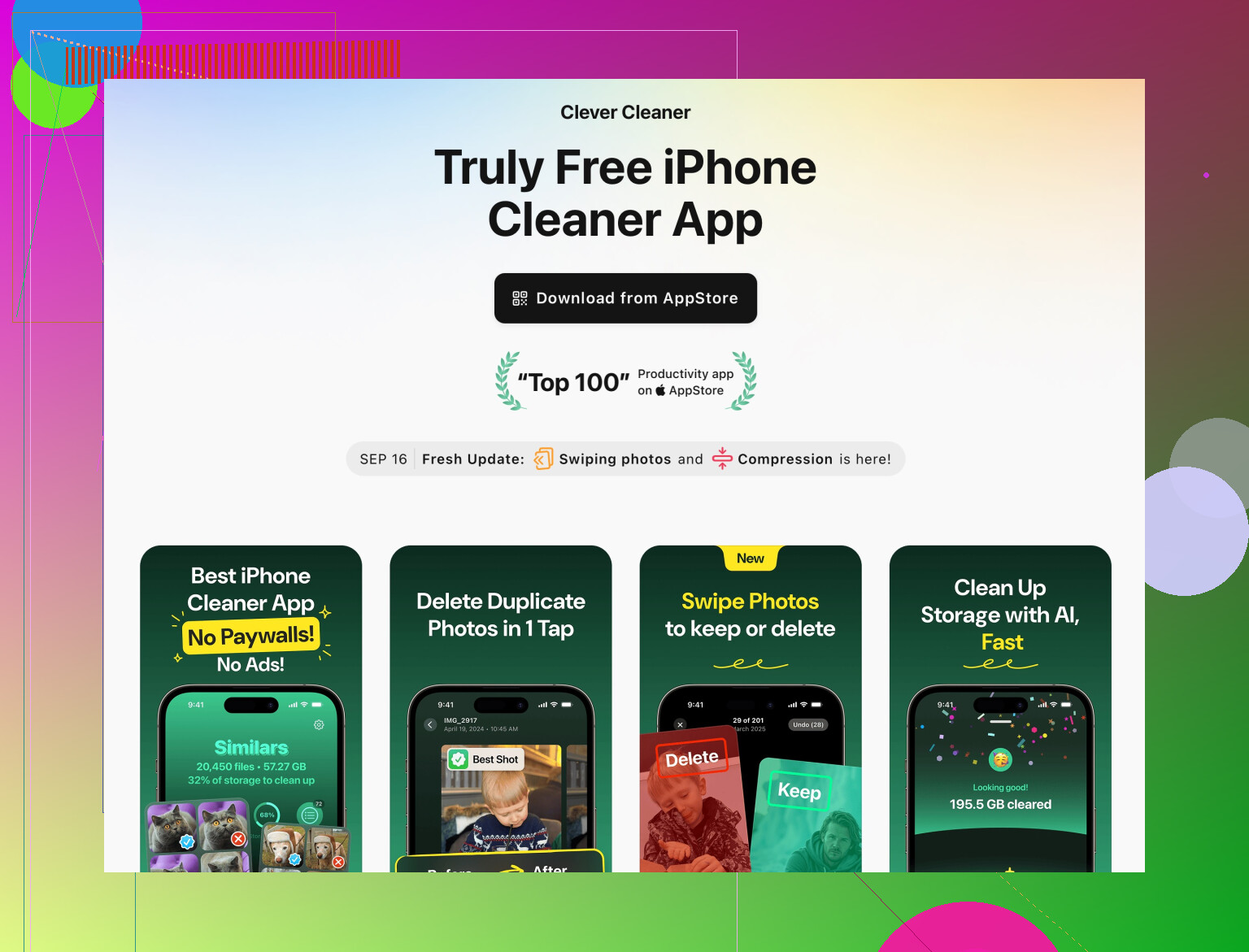
Si vous voulez de l’automatisation sur le téléphone, certaines apps aident avec les photos en double, les prises similaires et les rafales. Une option que beaucoup négligent est Clever Cleaner.
• Clever Cleaner App for iPhone se concentre sur la suppression des photos en double, des images similaires, des captures d’écran et autres fichiers inutiles.
• Elle regroupe les photos similaires pour que vous ne gardiez que les meilleurs clichés.
• L’interface est simple, vous balayez et validez en masse au lieu de vérifier chaque photo.
• Testez d’abord les fonctions gratuites avant d’envisager quoi que ce soit de payant.
Vous pouvez l’essayer ici :
nettoyer les photos en double et les fichiers inutiles sur votre iPhone avec Clever Cleaner
- Désactiver ce qui recrée des doublons
Une fois le nettoyage terminé, corrigez les sources pour que votre photothèque reste propre.
• Évitez d’importer la même pellicule à la fois par câble et via iCloud.
• Ne restaurez pas une ancienne sauvegarde d’iPhone puis n’activez pas ensuite Photos iCloud avec la même bibliothèque, cela double souvent les anciens contenus.
• Utilisez une seule méthode principale de synchronisation des photos, soit Photos iCloud, soit des imports manuels.
Idée approximative de l’impact sur le stockage
• Si vous avez 50 Go de photos et qu’environ 15 à 25 % sont des doublons ou quasi identiques, vous libérerez 7 à 12 Go après un bon nettoyage.
• Beaucoup de personnes avec des années de sauvegardes atteignent ces chiffres, surtout avec les rafales et le spam d’images WhatsApp.
Si vous voulez la méthode gratuite la plus rapide et que vous utilisez iOS 16 ou plus récent, commencez par Duplicata dans Photos, puis videz Supprimés récemment. Ensuite, utilisez un nettoyeur comme Clever Cleaner App pour attraper les photos similaires et les fichiers inutiles que votre œil laisse passer.
Version courte : il n’existe pas de solution 100 % parfaite, totalement gratuite et en 1 seul tap sur iPhone, mais tu peux t’en approcher vraiment beaucoup sans payer ni y passer tout ton week‑end à supprimer enragé.
@stellacadente a déjà couvert les trucs évidents comme l’album Doublons intégré et la méthode via Mac, donc je ne vais pas répéter tous ces tapotements et menus. Je vais plutôt me concentrer sur ce qui n’a pas été beaucoup détaillé, et sur les points où je suis un peu moins d’accord.
1. Utiliser la recherche et les filtres pour repérer en masse les doublons “cachés”
Beaucoup de doublons n’apparaissent jamais dans l’album Doublons parce qu’ils sont retouchés, recadrés ou réenregistrés par des applis sociales. Tu peux quand même en attraper de gros paquets :
Recherche par type :
- Dans Photos, appuie sur Recherche
- Essaie des termes comme :
- « Capture d’écran »
- « WhatsApp »
- « Messenger »
- « Instagram »
- « Twitter »
- Ces applis réenregistrent souvent plusieurs fois la même image (transférée, enregistrée, capturée à l’écran).
Pour chaque résultat de recherche :
- Appuie sur Sélectionner
- Fais glisser ton doigt sur les rangées pour en prendre plein d’un coup
- Laisse 1 ou 2 photos qui t’intéressent vraiment, supprime le reste
Ce n’est pas parfait, mais tu élimineras une quantité impressionnante de bazar très vite.
2. Trier par taille de fichier pour trouver les “vrais” originaux vs le reste (Mac ou PC)
C’est là que je suis un peu moins d’accord avec le fait de se reposer uniquement sur la fonction Doublons d’Apple. Elle est efficace, mais pas très transparente sur ce qu’elle garde.
Si utiliser un ordinateur ne te dérange pas :
- Branche ton iPhone à un PC Windows ou un Mac.
- Importe les photos dans un dossier normal (pas seulement dans l’app Photos).
- Dans ce dossier :
- Trie par Taille
- Souvent, la version la plus lourde est le véritable original venant de l’appareil photo
- Les versions très petites sont des doublons réduits / transférés depuis des applis
Ensuite :
- Supprime les doublons en masse sur l’ordinateur
- Resynchronise le lot propre vers l’iPhone
Tu as ainsi beaucoup plus de contrôle que si tu te contentes de faire confiance à « Fusionner ».
3. Utiliser des albums pour isoler les périodes chaotiques
Si tes doublons viennent d’événements précis (migrations d’anciens téléphones, moments où tu as importé l’appareil photo n’importe comment), il est utile d’isoler ces blocs.
Sur iPhone :
- Va dans Bibliothèque → Toutes les photos
- Fais défiler à peu près jusqu’à l’année où le chaos a commencé
- Appuie sur Sélectionner, puis :
- Sélectionne une plage de dates
- Appuie sur l’icône Partager → Ajouter à un album
- Crée un album du type « Import chaotique 2017 »
Ensuite, travaille dans cet album :
- Supprime les doublons évidents par lots
- Tu ne fouilles pas toute ta vie, juste la période problématique
C’est plus “manuel”, mais ciblé, donc ça ressemble moins à un défilement sans fin de l’enfer.
4. Trier les photos similaires en fonction du contexte, pas seulement des pixels
L’album Doublons d’Apple et les applis de nettoyage se basent surtout sur le visuel. C’est bien, mais elles vont aussi proposer de fusionner des photos similaires sans être vraiment redondantes (expression du visage différente, texte ajouté sur une image, etc.).
Pour les gros ensembles (vacances, soirées) :
- Ouvre l’événement en vue Années → Mois → Jours
- Zoome en arrière pour voir beaucoup de vignettes à la fois
- Supprime :
- Les 10 selfies presque identiques alors que tu n’en garderas que 1 ou 2
- Les rafales où une seule photo est vraiment bonne
- Garde :
- Celles avec des personnes différentes
- Celles avec des retouches, du texte ou des annotations
Oui, c’est manuel, mais faire ça uniquement pour les 1–2 dernières années peut libérer énormément d’espace.
5. Utiliser une app de nettoyage, mais prendre “gratuit” au pied de la lettre
Sur ce point je suis à moitié d’accord et à moitié pas d’accord avec @stellacadente.
Les apps de nettoyage sont très utiles si tu les considères comme des outils, pas comme de la magie. Beaucoup d’entre elles :
- Réservent la plupart des fonctions aux abonnements
- Poussent agressivement les pubs et les offres “limitées dans le temps”
- Essayent de présélectionner plein de photos qui semblent sans risque mais qui ne le sont pas forcément
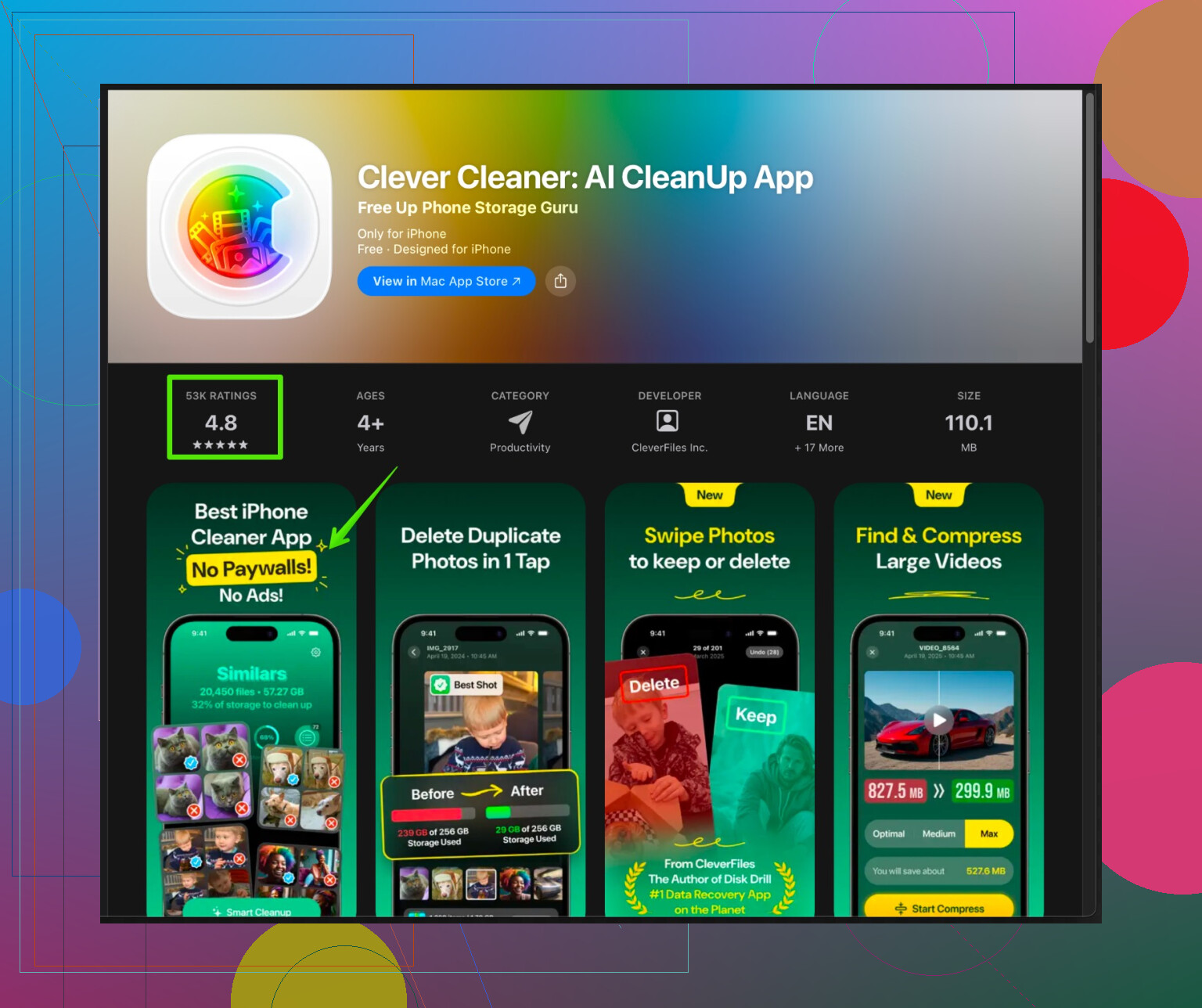
Si tu optes pour cette voie, regarde par exemple Clever Cleaner App. Elle est conçue précisément pour nettoyer :
- Les photos en double
- Les clichés similaires
- Les captures d’écran
- Le bazar du type photos floues et vieux mèmes
Les avantages :
- Regroupe les images semblables pour que tu puisses vite choisir la meilleure
- Bien plus rapide que de parcourir des milliers de miniatures à l’œil
- Tu peux tester ce que la version gratuite offre vraiment avant de payer quoi que ce soit
Si tu veux plus d’infos, les développeurs ont un bon récap ici :
nettoyer efficacement les photos en double et les fichiers inutiles sur ton iPhone
Vérifie simplement une dernière fois ce qui est sélectionné avant de confirmer les suppressions. Les apps de nettoyage sont pratiques, pas infaillibles.
6. Corriger ce qui crée les doublons en continu
Sur ce point je suis totalement d’accord avec @stellacadente, mais ça mérite d’être bien souligné, car si tu zappes cette étape, tu vas juste recréer le même bazar :
- Choisis un système principal :
- Photos iCloud ou des imports par câble réguliers, mais pas les deux toutes les semaines
- Évite :
- De restaurer une vieille sauvegarde puis de réactiver Photos iCloud avec une photothèque déjà synchronisée
- De réimporter en boucle des pellicules complètes dans diverses applis
- Si tu utilises des services cloud tiers (Google Photos, Dropbox) :
- Désactive “Enregistrer dans la pellicule” partout où c’est possible
- Désactive “Téléchargement automatique” dans les applis de messagerie quand tu peux
Si tu veux “la meilleure méthode gratuite” en résumé simple :
- Utilise l’album Doublons d’Apple pour les gros doublons faciles.
- Recherche et supprime en masse par source (captures d’écran, WhatsApp, etc.).
- En option, fais un passage avec une app comme Clever Cleaner App, mais en contrôlant bien.
- Enfin, corrige tes habitudes de synchro / sauvegarde pour ne pas te retrouver dans la même galère dans 6 mois.
C’est un peu de travail, mais ça fait la différence entre un week‑end de nettoyage et un défilement éternel de regrets.