Ma clé USB a soudainement cessé de s ouvrir après que j y ai déplacé des fichiers de travail importants et des photos de famille, et maintenant elle indique que le lecteur est corrompu et doit être formaté. J ai vraiment besoin d aide pour la récupération de données USB, car je ne peux pas me permettre de perdre ces fichiers. Quelle est la manière la plus sûre de récupérer des données d une clé USB corrompue sans aggraver la situation ?
Je suis déjà tombé sur ce cas avec une clé USB pleine de photos, et la première erreur que j’ai failli faire a été d’essayer de la réparer tout de suite.
Ne faites encore rien à la clé USB. Laissez-la tranquille une minute. Ne la formatez pas. N’exécutez pas CHKDSK. N’y copiez pas de nouvelles données. Chaque écriture rend la récupération plus difficile, et parfois cela transforme une situation récupérable en impasse totale.
Ce que je vérifierais d’abord :
- Branchez-la sur un autre port USB.
- Testez-la sur un autre ordinateur.
- Vérifiez si le lecteur apparaît dans Gestion des disques sur Windows ou Utilitaire de disque sur Mac.
- Notez tout message d’erreur affiché, surtout des choses comme “Vous devez formater le disque avant de pouvoir l’utiliser.”
Si votre système détecte encore le périphérique, j’irais directement vers la récupération de fichiers au lieu d’essayer des outils de réparation au hasard.
J’ai eu des résultats corrects avec Disk Drill lorsque Windows détectait la clé USB mais refusait de lire le système de fichiers. Il a quand même analysé le lecteur et a récupéré des fichiers que je pensais perdus.
Voici ce que je ferais, étape par étape :
- Installez Disk Drill sur votre disque principal ou sur un autre disque sain, pas sur la clé USB endommagée.
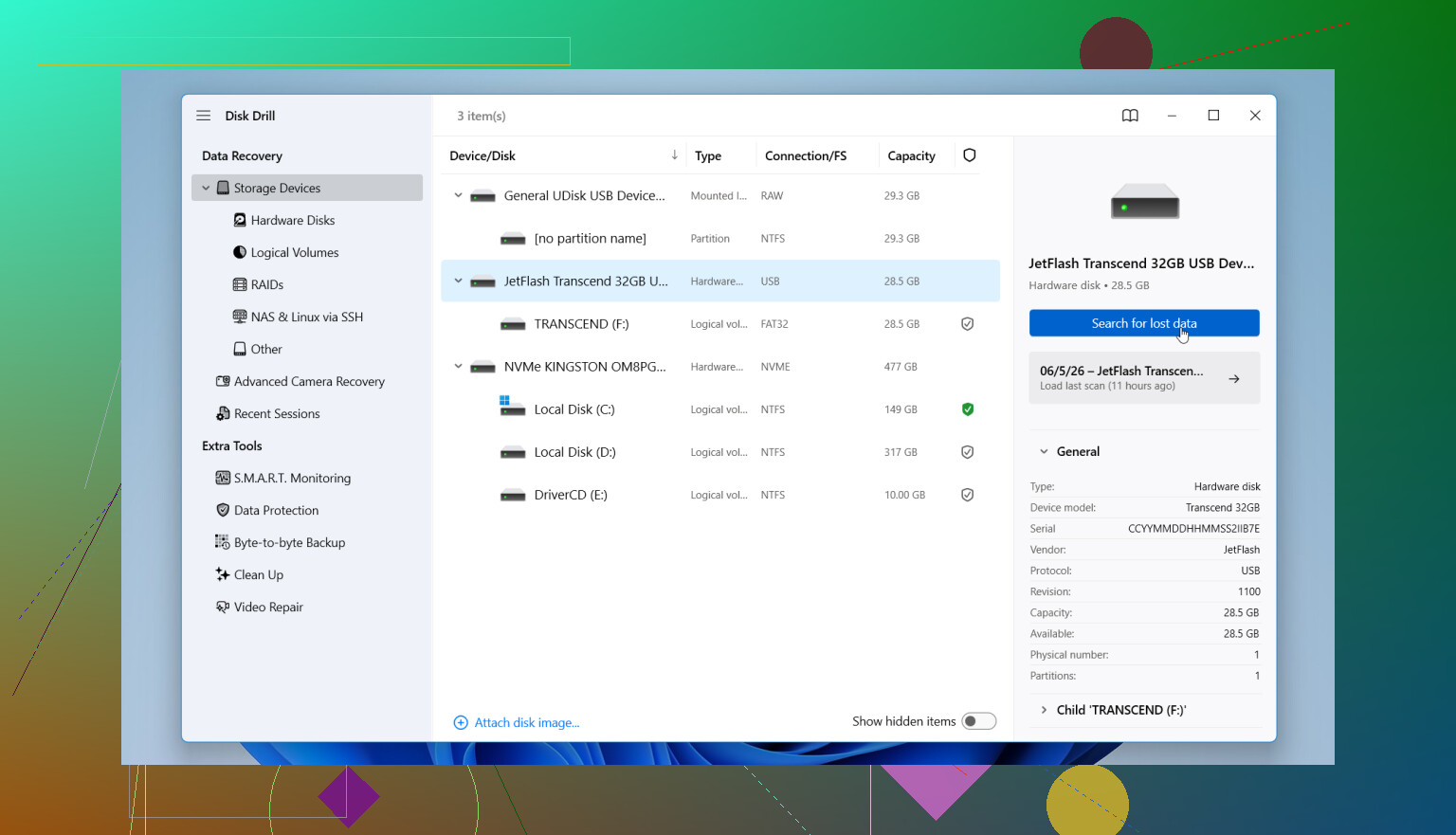
- Branchez la clé USB et ouvrez Disk Drill.
- Sélectionnez la clé USB dans la liste des périphériques.
- Lancez l’analyse et laissez-la se terminer, même si cela semble lent.
- Prévisualisez ce qu’il trouve pour vérifier que les fichiers sont intacts.
- Récupérez tout vers un autre disque. N’enregistrez pas les fichiers récupérés sur la clé USB défectueuse.
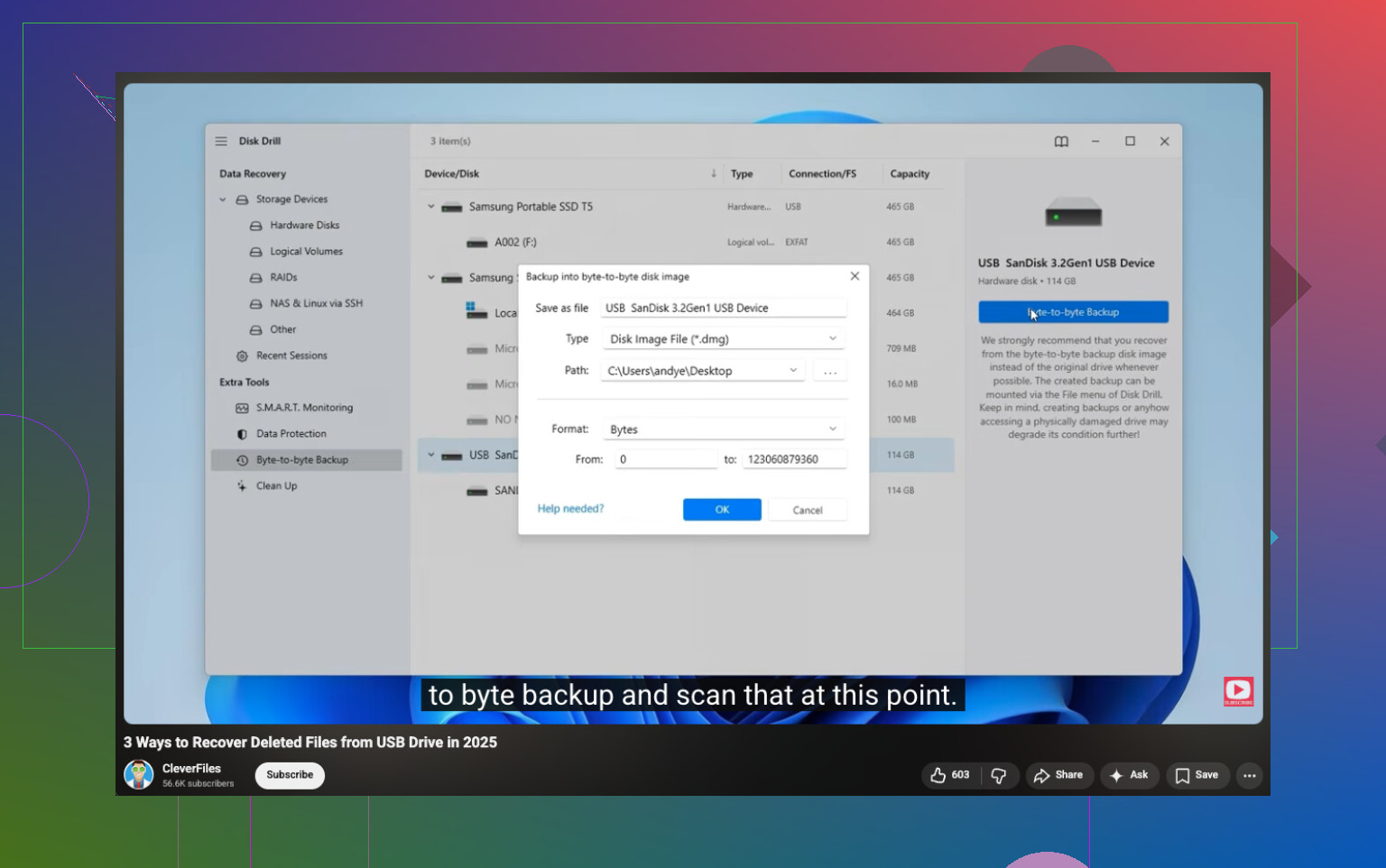
Si les fichiers sont très importants, je serais encore plus prudent et je créerais d’abord une image de sauvegarde secteur par secteur dans Disk Drill, puis j’analyserais l’image au lieu de la clé USB d’origine. Je l’ai déjà fait avec des lecteurs instables, et cela semblait plus sûr parce que je ne sollicitais pas sans cesse le même périphérique défaillant.
Une fois vos données récupérées, occupez-vous ensuite de la clé USB elle-même. Reformatez-la si vous voulez vérifier si elle fonctionne encore un peu. Récupération d’abord, réparation ensuite.
Si la clé USB affiche une mauvaise capacité, demande à être formatée ou disparaît pendant la lecture, je la considérerais d’abord comme un matériel défaillant, et seulement ensuite comme un problème de système de fichiers. C’est là que je ne suis pas tout à fait d’accord avec @mikeappsreviewer. Analyser la clé encore et encore est risqué si la mémoire flash ou le contrôleur est instable.
Mon ordre de priorité serait :
-
Vérifiez la Gestion des disques.
Si elle affiche « Aucun média », arrêtez. La récupération logicielle n’aidera généralement pas. Cela indique une défaillance du contrôleur. -
Si elle affiche une capacité normale, créez d’abord une image.
Utilisez la sauvegarde octet par octet de Disk Drill, ou tout autre outil d’imagerie disque auquel vous faites confiance. Travaillez à partir de l’image, pas de la clé USB. Moins de stress pour le lecteur. -
Si la clé USB se monte sous Linux, copiez les données avec rsync ou ddrescue.
Linux lit parfois mieux les systèmes de fichiers USB endommagés que Windows. Une clé USB live est aussi utile si votre PC principal se comporte bizarrement. -
Si le lecteur chauffe, se déconnecte ou se reconnecte tout seul, arrêtez les tentatives de récupération maison.
Cela signifie souvent une panne physique. Un laboratoire coûte cher, mais les photos de famille sont plus difficiles à remplacer que l’argent. Triste mais vrai. -
Après avoir créé l’image, lancez la récupération sur l’image.
Disk Drill convient très bien pour cela. Enregistrez les fichiers récupérés sur votre PC ou sur un disque dur externe, jamais de retour sur la même clé.
Évitez aussi les outils de « réparation » avant la récupération. CHKDSK supprime parfois la structure des dossiers et transforme une mauvaise journée en une journée encore pire.
Pour un guide simple de récupération de données sur clé USB, cette vidéo vaut le détour :
Étapes de récupération de données USB pour les clés USB corrompues
Si vous indiquez ce que dit la Gestion des disques, RAW, Non alloué, Aucun média, mauvaise capacité, les gens ici pourront vite cerner le problème.
Je suis en grande partie d’accord avec @mikeappsreviewer et @chasseurdetoiles, mais j’ajouterais une chose que les gens négligent beaucoup trop souvent : vérifiez si les fichiers ont réellement été écrits correctement au départ. Beaucoup de clés USB bon marché falsifient leur capacité, donc vous copiez 50 Go, Windows dit terminé, et la moitié des données n’a jamais été réelle. C’est brutal, mais ça arrive souvent.
Si la clé USB affiche encore une taille normale, je commencerais d’abord par récupérer les données avec Disk Drill, mais je trierais les fichiers récupérés par type et je prévisualiserais un bon nombre des photos/documents avant de me réjouir. Parfois, la récupération fonctionne et les fichiers ne sont que des déchets corrompus.
Aussi, s’il s’agit de données critiques, arrêtez de la débrancher et rebrancher 20 fois. Les clés USB peuvent empirer rapidement. Si la clé est détectée de manière incohérente, clonez-la ou créez-en une image une seule fois, puis travaillez à partir de cette copie. C’est là que je me rapproche davantage de @chasseurdetoiles.
Un autre angle : essayez de lire les infos SMART ou l’état de santé USB avec un outil comme ChipGenius ou USBDeview si Windows voit le contrôleur. Ce n’est pas toujours utile, mais parfois cela indique que le disque est en train de mourir.
Pour ceux qui comparent les options, ce fil sur les meilleurs outils de récupération pour une clé USB corrompue vaut aussi le détour.
Si la Gestion des disques indique RAW, c’est généralement récupérable. Si elle indique No Media, c’est un signe bien plus mauvais.
Je diviserais cela en deux possibilités que les autres n’ont qu’effleurées : corruption contre mémoire flash contrefaite.
Si la clé USB était bon marché ou sans marque, il y a de fortes chances qu’elle ait annoncé plus d’espace qu’elle n’en avait réellement. Dans ce cas, la récupération ne peut sauver que la partie qui a réellement été écrite. C’est pourquoi je ne suis pas tout à fait d’accord avec l’idée qu’un bon scan signifie toujours que les données étaient là au départ.
Vérifications rapides de bon sens :
- Regardez les dates et tailles des fichiers dans les résultats de récupération
- Ouvrez un lot de photos provenant de dossiers différents, pas seulement d’un seul
- Vérifiez si les vidéos ou archives plus volumineuses sont remplies de zéros ou partiellement corrompues
- Testez la clé plus tard avec un vérificateur de capacité seulement une fois les tentatives de récupération terminées
Concernant les outils, Disk Drill est un choix raisonnable si le disque est encore détecté de façon constante.
Avantages :
- aperçu facile
- peut récupérer depuis des systèmes de fichiers RAW/corrompus
- l’option d’image de sauvegarde est utile
- adapté aux débutants
Inconvénients :
- les analyses approfondies peuvent prendre du temps
- les noms de fichiers/dossiers récupérés ne sont pas toujours parfaits
- ce n’est pas magique si le contrôleur est en train de tomber en panne
- les limites de récupération gratuite dépendent de la plateforme/version
Je suis d’accord avec @chasseurdetoiles pour éviter d’abord la réparation, et avec @reveurdenuit sur le fait de ne rien écrire de nouveau. @mikeappsreviewer a soulevé un bon point à propos des clés à fausse capacité, et honnêtement c’est quelque chose qu’on oublie souvent.
Une chose de plus : si la clé USB contient des photos irremplaçables, arrêtez de la tester sur tous les appareils de la maison. Choisissez une machine stable, une tentative prudente, idéalement une image, puis récupérez à partir de cela. Trop de juste essayer des trucs finit par achever les supports déjà fragiles.