Mon appli Photos sur iPhone est un vrai désordre avec des tonnes de doublons issus de la synchronisation iCloud, d’AirDrop et de modifications que j’ai enregistrées comme nouvelles images. Je manque de stockage et il est difficile de distinguer les vrais souvenirs des copies. Quelle est la meilleure méthode ou le meilleur outil pour trouver et supprimer en toute sécurité les photos en double sur un iPhone sans supprimer par erreur des clichés importants ?
Version courte qui fonctionne sans vous faire perdre de temps.
- Utilisez d’abord le dossier Doublons intégré
iOS 16 ou version ultérieure :
• App Photos
• Onglet Albums
• Faites défiler jusqu’à Utilitaires
• Touchez Doublons
Vous verrez des paires ou groupes comme 2 copies.
Touchez Fusionner sur chacun, ou utilisez Sélectionner en haut à droite, sélectionnez-en plusieurs, puis Fusionner.
iOS garde la version de meilleure qualité, plus les métadonnées comme Favoris et albums.
Cela nettoie beaucoup de choses très vite.
Si vous ne voyez pas Doublons, laissez l’iPhone branché et en Wi‑Fi. L’indexation Photos tourne en arrière‑plan et peut mettre des heures ou des jours à apparaître.
-
Triez les modifications récentes et les rafales
• Albums → faites défiler jusqu’à Types de contenu
• Vérifiez Live Photos, Rafales et Captures d’écran.
Il y a souvent énormément de photos à jeter.
Utilisez Sélectionner, puis faites glisser votre doigt pour sélectionner plusieurs lignes, puis supprimez.
C’est plus rapide que de taper une par une. -
Gérer les problèmes de “miroir” iCloud
Si vous utilisez Photos iCloud :
• Réglages → Votre nom → iCloud → Photos
• Activez Photos iCloud
• Activez Optimiser le stockage de l’iPhone
Cela garde les originaux en pleine résolution dans iCloud et des versions plus légères sur l’appareil, donc le stockage respire.
N’activez/désactivez pas Photos iCloud sans cesse, cela a tendance à créer des copies en plus sur d’autres appareils.
- Pour un gros bazar, utilisez une app
Si vous avez des milliers de doublons à cause d’AirDrop et de modifications, l’onglet Doublons de Photos en rate certains, comme les clichés similaires mais pas identiques.
Un nettoyeur dédié aide, car il regroupe :
• Photos strictement en double
• Photos similaires issues de rafales ou des captures d’écran spam
• Gros fichiers vidéo
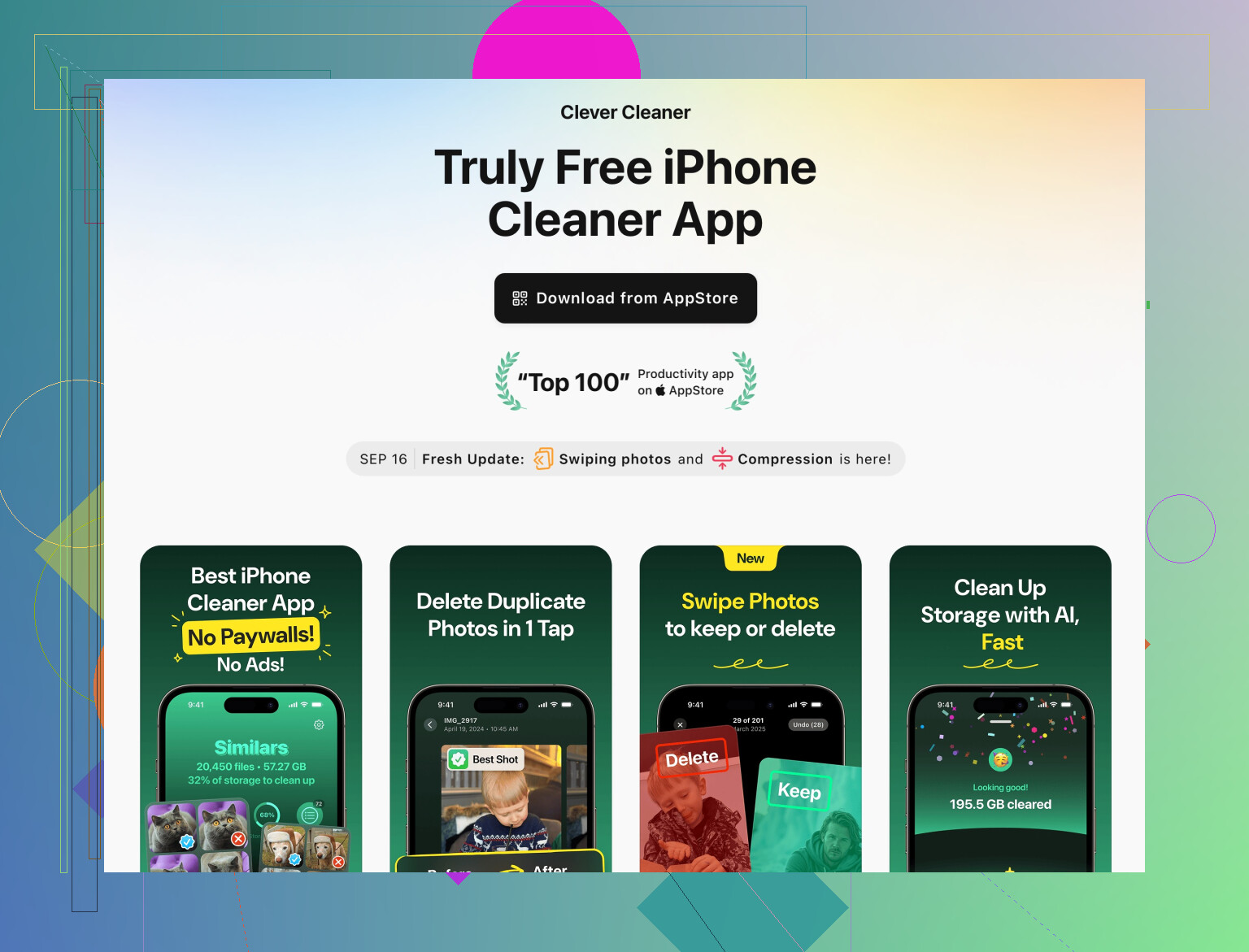
Une option qui marche bien sur iPhone est l’app Clever Cleaner.
Elle trie les photos inutiles, les selfies similaires et les grandes vidéos. Elle vous laisse tout vérifier avant suppression, pour éviter d’effacer des souvenirs par erreur.
Vous pouvez la récupérer ici :
Nettoyer les photos en double et inutiles sur votre iPhone avec Clever Cleaner
Elle propose :
• Analyse intelligente des photos en double et similaires
• Regroupement par date et similarité
• Sélection rapide des pires clichés d’un groupe, comme flous ou trop sombres
• Détection des gros fichiers pour les vidéos et Live Photos
• Nettoyage des contacts si votre carnet d’adresses est aussi en désordre
- Faites une sauvegarde rapide avant un gros ménage
Même si c’est ennuyeux, faites-le une fois :
• Connectez l’iPhone à un ordinateur
• Utilisez Finder sur macOS ou iTunes sur Windows
• Faites une sauvegarde chiffrée
Ainsi, si vous regrettez une suppression massive, vous pouvez restaurer.
- Petites habitudes pour éviter le bazar à l’avenir
• Après un voyage ou un événement, ouvrez Récents, parcourez la dernière semaine, supprimez les déchets.
• Quand vous modifiez une photo, utilisez Terminé, pas Enregistrer comme nouvelle, sauf si vous avez besoin des deux versions.
• Quand quelqu’un vous envoie une tonne de mèmes par AirDrop, supprimez tout de suite ceux qui ne servent à rien.
Si vous passez par Doublons dans Photos, puis par un coup de Clever Cleaner, vous libérez en général plusieurs Go. J’ai libéré environ 9 Go sur un iPhone 256 Go avec cette combinaison en moins de 30 minutes, et mon flux Photos est passé du chaos à quelque chose que je peux faire défiler sans m’agacer.
Encore quelques angles que vous pouvez utiliser sans simplement répéter ce que @caminantenocturno a déjà expliqué :
-
Commencez par arrêter de créer de nouveaux doublons
Avant de nettoyer, colmatez la fuite :- Dans Réglages → Appareil photo → Formats, laissez “Haute efficacité” activé pour que les Live Photos et les vidéos soient plus légers.
- Dans Photos → iCloud, évitez d’activer/désactiver sans arrêt Photos iCloud sur vos appareils. C’est comme ça qu’on obtient des flux dupliqués bizarres quand tout se ré‑envoie.
- Dans la plupart des flux de retouche, touchez “OK” plutôt que “Enregistrer en tant que nouveau” sauf si vous avez vraiment besoin des deux versions. Cette habitude seule évite énormément de bazar futur.
-
Utilisez les filtres de recherche pour éliminer les déchets évidents
L’album Doublons est très utile, mais il rate les photos “pratiquement identiques”. Essayez :- Photos → Rechercher → tapez des choses comme “Capture d’écran”, “WhatsApp” ou “Telegram” et regardez les grappes. Vous verrez souvent le même mème ou le même reçu 5 fois.
- Utilisez le filtre par date : cherchez “juillet 2023” et nettoyez tout un voyage d’un coup, en ne gardant que 1–2 versions de chaque scène.
C’est ennuyeux mais bien plus précis qu’une suppression massive à l’aveugle.
-
Triez par taille de fichier sur Mac (repère très vite les gros bouffeurs d’espace)
Approche un peu différente de ce qui a été proposé :- Sur un Mac, ouvrez Photos (avec Photos iCloud activé).
- Présentation → Trier → Trier par → Taille (si disponible dans votre version ; sinon créez un album intelligent où la taille de fichier est supérieure, par exemple, à 20 Mo).
- Vous pouvez alors comparer rapidement les doublons géants : longues vidéos, longues Live Photos, contenus en 4K.
Supprimer une poignée de ces fichiers libère souvent plus d’espace que de tuer des centaines de petites captures d’écran.
-
Utilisez un nettoyeur de “photos similaires”, pas seulement de doublons exacts
Les Doublons d’iOS sont prudents. Ils ignorent souvent :- Les légers recadrages
- Les petites retouches
- Les rafales où toutes les photos se ressemblent presque
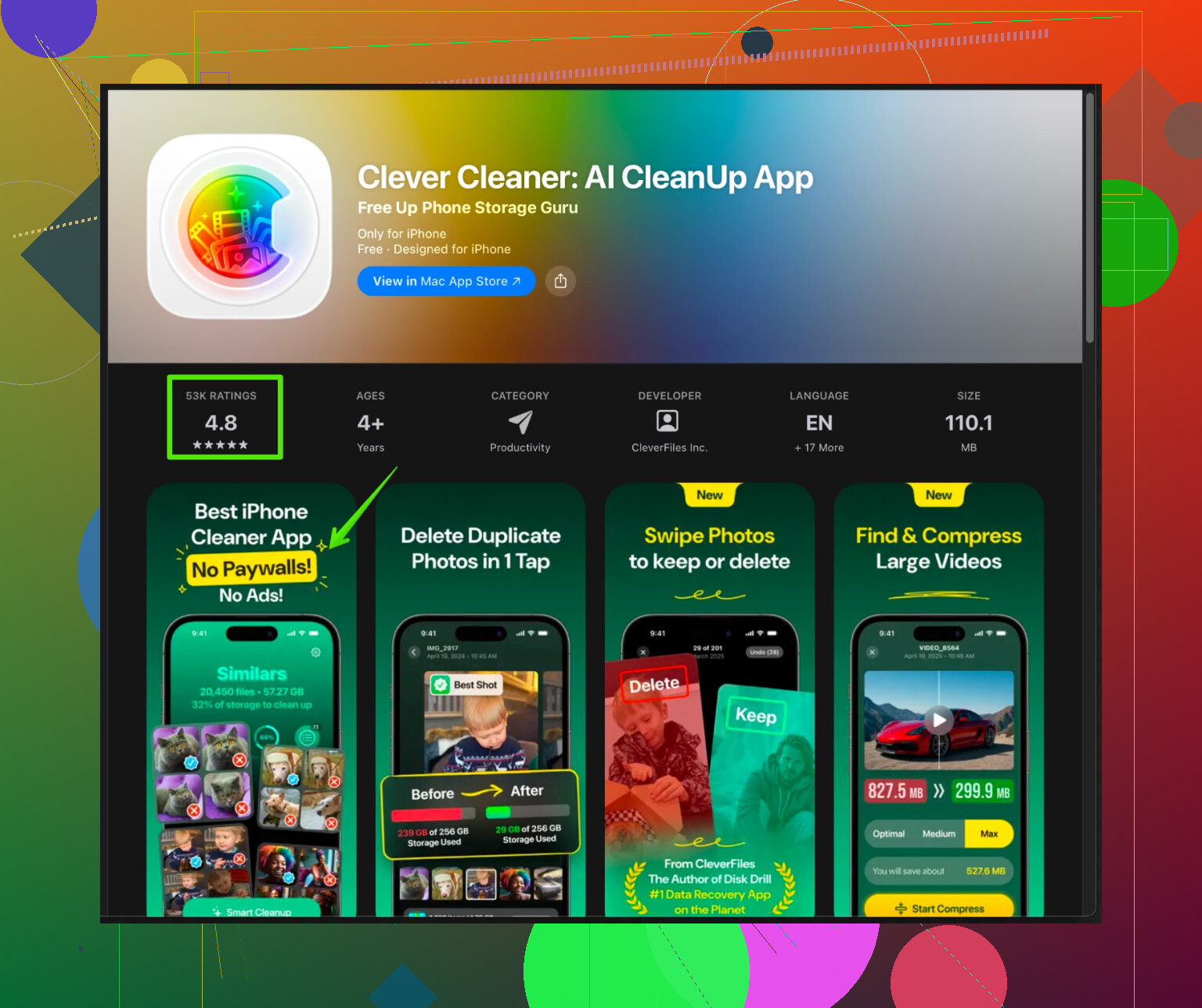
C’est là qu’une appli de nettoyage est vraiment utile. Celle mentionnée plus haut, Clever Cleaner App, peut regrouper : - Les doublons exacts
- Les selfies et photos en rafale très similaires
- Les grandes vidéos et Live Photos
pour que vous puissiez simplement garder la meilleure de chaque groupe.
Si vous voulez quelque chose de facile à installer et réellement pensé pour les photos d’iPhone, jetez un œil ici :
nettoyer les photos en double et inutiles sur votre iPhoneC’est optimisé pour le désencombrement des photos iOS, permet un aperçu avant suppression, et peut aussi aider à nettoyer les contacts et les gros fichiers. Ne faites simplement pas confiance à n’importe quelle appli avec un bouton “tout supprimer” entièrement automatique. Parcourez toujours les groupes avant pour ne pas perdre de vrais souvenirs.
-
Prévoyez une étape “quarantaine” plutôt qu’une suppression immédiate
C’est un point sur lequel je ne suis pas entièrement d’accord avec le conseil classique “fusionner et passer à autre chose” :- Quand vous supprimez un gros lot d’un coup, il reste de toute façon dans “Supprimés récemment” pendant 30 jours.
- Utilisez‑le comme filet de sécurité : faites votre gros ménage, puis laissez‑le tranquille une semaine. Si vous réalisez soudain qu’il manque quelque chose, restaurez‑le depuis Supprimés récemment.
Après une ou deux semaines, allez dans Albums → Utilitaires → Supprimés récemment et videz‑le quand vous êtes sûr de vous.
-
Une routine minimale pour que le bazar ne revienne pas
Deux habitudes seulement font une énorme différence :- Une fois par semaine : ouvrez Photos → Récents, faites défiler uniquement la semaine écoulée et jetez les ratés évidents (flous, 20 copies du même écran, scans de documents ratés).
- Après qu’on vous a envoyé un gros lot par AirDrop, supprimez immédiatement ce qui ne vous intéresse pas. Ne laissez pas les paquets de mèmes s’installer.
Faites une sauvegarde rapide (iCloud ou sauvegarde chiffrée sur ordinateur) avant un premier gros passage, puis combinez :
- Les Doublons intégrés
- Le nettoyage via recherche/filtre
- Le nettoyage par taille sur Mac si vous en avez un
- Un nettoyeur de “photos similaires” comme Clever Cleaner App
Cette combinaison suffit généralement à transformer une photothèque chaotique en quelque chose de gérable en moins d’une heure, sans risquer de supprimer accidentellement des éléments importants.