Mon disque affiche soudainement une partition GPT manquante ou endommagée, et je crains de perdre des fichiers importants. J’ai besoin d’aide concernant des étapes ou des outils sûrs de récupération de partition GPT pouvant restaurer la partition sans formater ni écraser les données.
Si le disque apparaît soudainement comme « Non alloué », « RAW » ou quelque chose d’étrange comme une partition protectrice GPT, l’essentiel est le suivant : n’écrivez rien sur ce disque. Ne créez pas de nouvelle partition, ne le formatez pas, n’exécutez pas Diskpart « clean » et ne continuez pas à faire des essais sur le disque d’origine. Les données peuvent toujours être là, mais chaque écriture augmente le risque d’écraser quelque chose que vous essayez de récupérer.
Le GPT intègre un peu de sécurité, car il conserve des informations de partition de secours à la fin du disque. Donc, si la table de partition est endommagée, ce n’est pas automatiquement irrécupérable. Mais vous devez quand même traiter le disque comme s’il était fragile jusqu’à ce que vos fichiers soient copiés ailleurs.
La première étape la plus sûre consiste à créer une image secteur par secteur du disque. Des outils comme dd ou ddrescue sont couramment utilisés pour cela. L’idée est simple : créer une image clone complète, puis effectuer le travail de récupération sur l’image plutôt que sur le disque physique. Si une tentative de récupération tourne mal sur l’image, vous pouvez recommencer. Si vous faites une mauvaise écriture sur le vrai disque, vous n’aurez peut-être pas de seconde chance.
Pour la plupart des gens, cependant, reconstruire manuellement les entrées GPT est plus compliqué que cela n’en vaut la peine au départ. Une meilleure première approche consiste à utiliser un logiciel de récupération qui analyse le disque en lecture seule et recherche d’anciennes partitions ainsi que des signatures de fichiers.
Disk Drill convient bien à ce type de situation, car il est assez simple à utiliser et ne vous oblige pas à connaître les outils de récupération en ligne de commande. Lancez une analyse, prévisualisez ce qu’il trouve et, si vos fichiers apparaissent, récupérez-les sur un autre disque. Cette dernière partie est importante. Ne récupérez pas les fichiers sur le disque endommagé.
Une fois que vos fichiers importants sont copiés en toute sécurité ailleurs, vous pouvez alors envisager de réparer la table de partition elle-même.
- TestDisk est l’outil de référence habituel pour retrouver des partitions perdues et réécrire la table de partition. Il fonctionne bien, mais vous devez être attentif avant de choisir « Write ». Si vous sélectionnez la mauvaise partition, vous pouvez aggraver la situation.
- gdisk peut aider lorsque l’en-tête GPT principal est corrompu mais que l’en-tête GPT de sauvegarde à la fin du disque est encore exploitable. Dans ce cas, il peut être capable de reconstruire les données GPT principales à partir de la sauvegarde.
Si Windows affiche le disque comme une partition protectrice GPT, soyez particulièrement prudent. Cela peut arriver avec des systèmes plus anciens, des stations d’accueil pour disques, des adaptateurs ou des anomalies de table de partition. Cela ne signifie pas que vous devez immédiatement effacer ou nettoyer le disque. Vérifiez d’abord si un logiciel de récupération peut voir les fichiers, car souvent les fichiers restent accessibles même lorsque la Gestion des disques de Windows n’affiche pas la partition normalement.
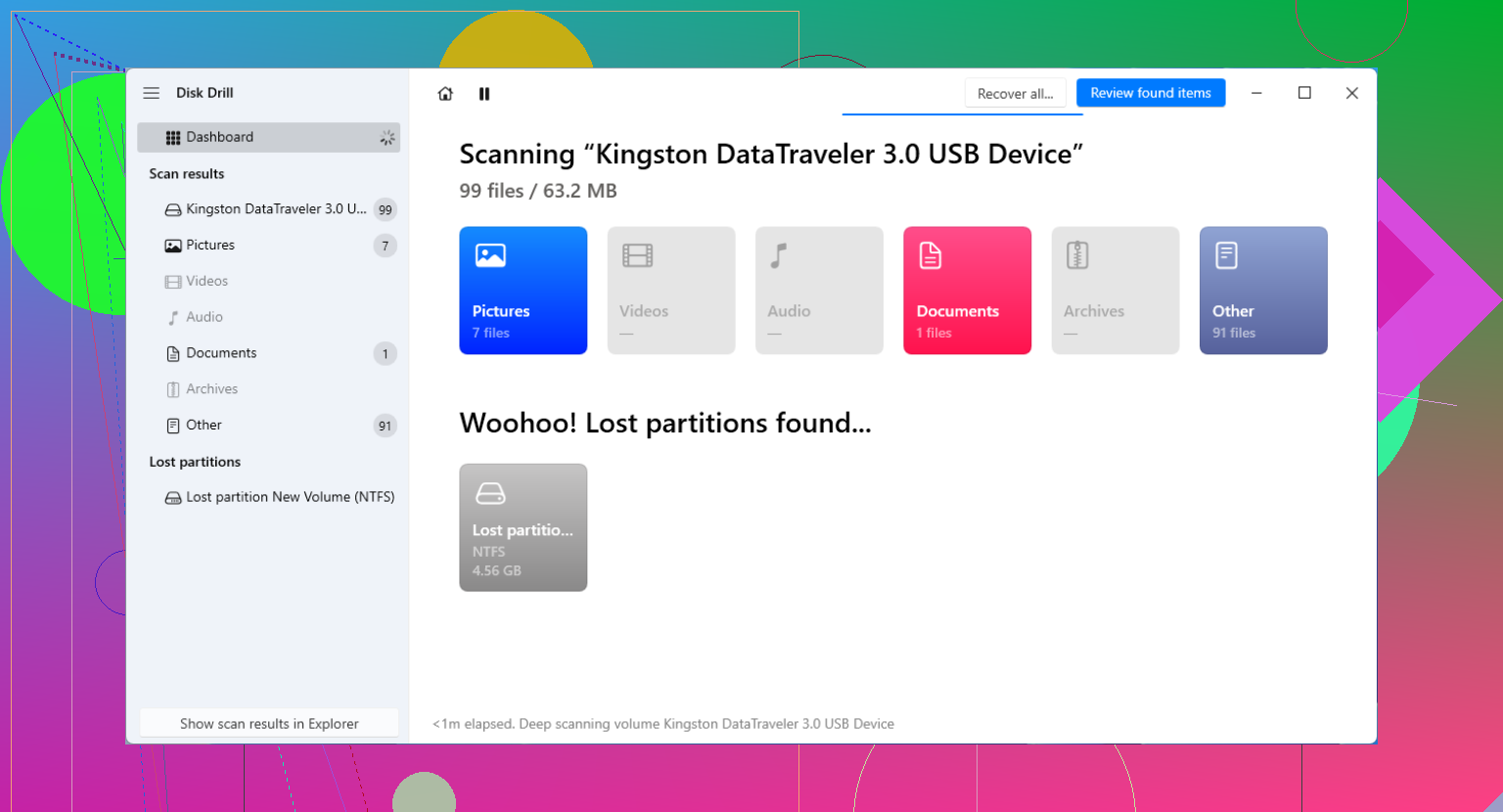
N’exécutez pas CHKDSK dessus simplement parce que Windows demande de « réparer » le lecteur. Cela peut convenir pour une erreur normale du système de fichiers, mais avec une entrée GPT perdue ou une partition semblant RAW, cela peut modifier les métadonnées avant que vous n’ayez copié quoi que ce soit. Je considérerais « restaurer la partition » comme la deuxième étape, pas la première. Voyez d’abord si un outil de récupération peut lire les fichiers et les enregistrer sur un autre disque. Disk Drill convient pour cela si vous voulez une analyse visuelle et un aperçu des fichiers, mais n’utilisez l’option de réparation ou d’écriture d’aucun outil tant que les éléments importants ne sont pas déjà en lieu sûr. Après cela, TestDisk ou gdisk sont plus indiqués pour reconstruire la GPT. La partie agaçante, c’est qu’une table de partition restaurée peut sembler réussie tout en laissant certains fichiers endommagés, donc récupérer les fichiers d’abord est l’option la plus sûre.
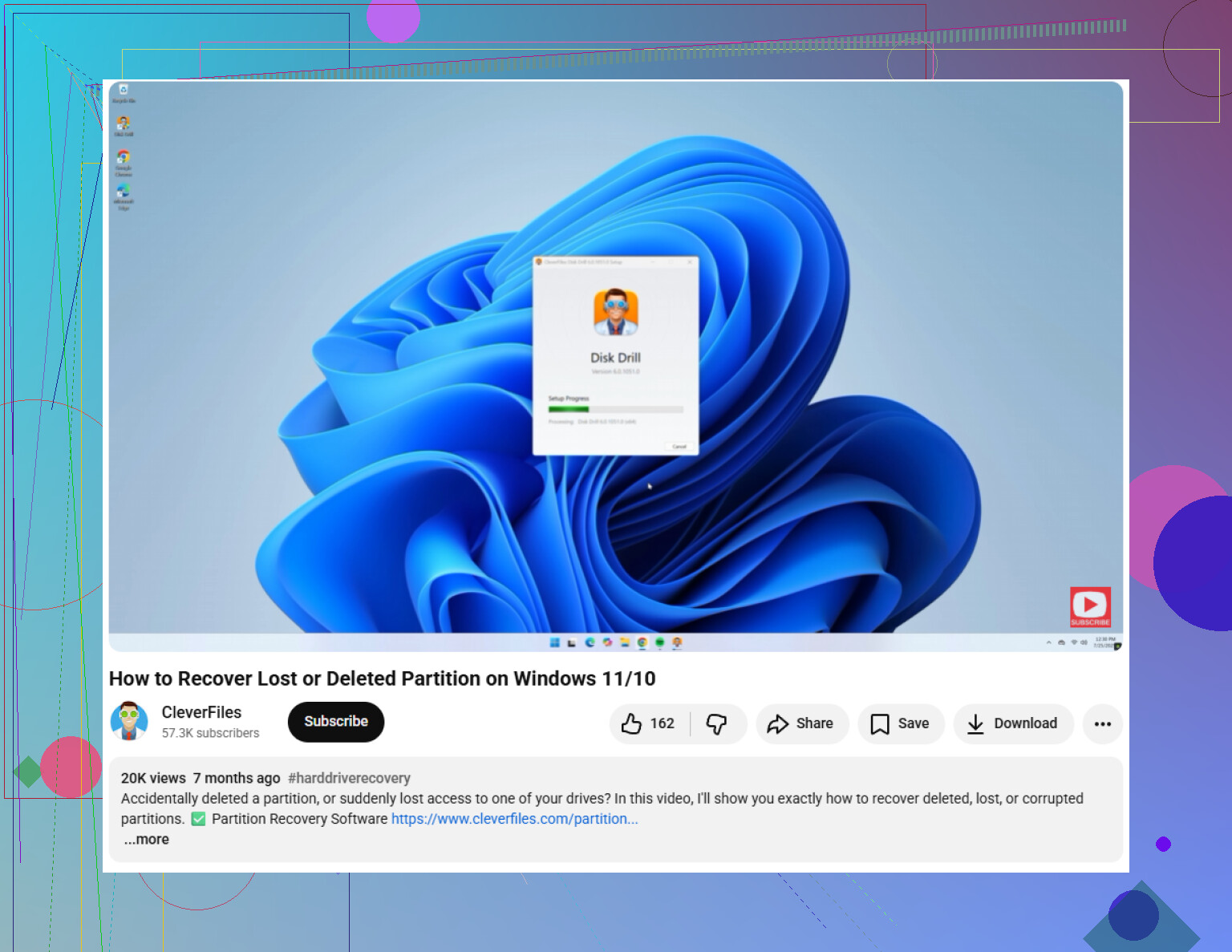
S’il s’agit d’un disque externe dans une station d’accueil USB ou un boîtier, vérifiez le chemin de connexion avant d’essayer de reconstruire quoi que ce soit. Certaines stations d’accueil, certains adaptateurs USB bon marché et des boîtiers plus anciens peuvent présenter le disque avec une taille de secteur différente ou une traduction inhabituelle, et cela peut faire paraître un disque GPT endommagé même lorsque la table de partition est correcte. Si le disque provient d’un ordinateur de bureau, d’un NAS ou d’un ancien boîtier, essayez de le lire via le boîtier d’origine ou une connexion SATA directe avant d’écrire un GPT réparé.
Je suis d’accord avec le conseil copie d’abord, réparation ensuite, mais je serais prudent avant de supposer qu’il s’agit certainement d’un problème de table de partition. Si le disque émet des clics, se déconnecte, analyse extrêmement lentement ou affiche de nombreuses erreurs de lecture, les outils de partition ne sont pas le bon premier recours. Dans ce cas, créez une image avec un outil capable d’ignorer les zones défectueuses et de réessayer plus tard, puis récupérez les données à partir de l’image. Un programme de récupération de fichiers classique comme Disk Drill peut convenir si le disque est stable et que vous devez simplement extraire des fichiers, mais si le matériel est en train de tomber en panne, une longue analyse peut aggraver la situation.
Une fois vos fichiers copiés sur un autre disque, une réparation de type TestDisk/gdisk devient logique. Avant d’appuyer sur un bouton écrire ou réparer, prenez une capture d’écran ou une photo de la disposition actuelle des partitions et notez la taille du disque. Si l’outil trouve plusieurs partitions semblables, ne choisissez pas simplement la première qui semble correcte. L’entrée correcte doit généralement correspondre à l’ancienne taille, au système de fichiers et aux positions de début et de fin. Restaurer la mauvaise entrée GPT peut faire réapparaître une lettre de lecteur dans Windows, mais cela ne signifie pas que le contenu des fichiers est réellement en sécurité.
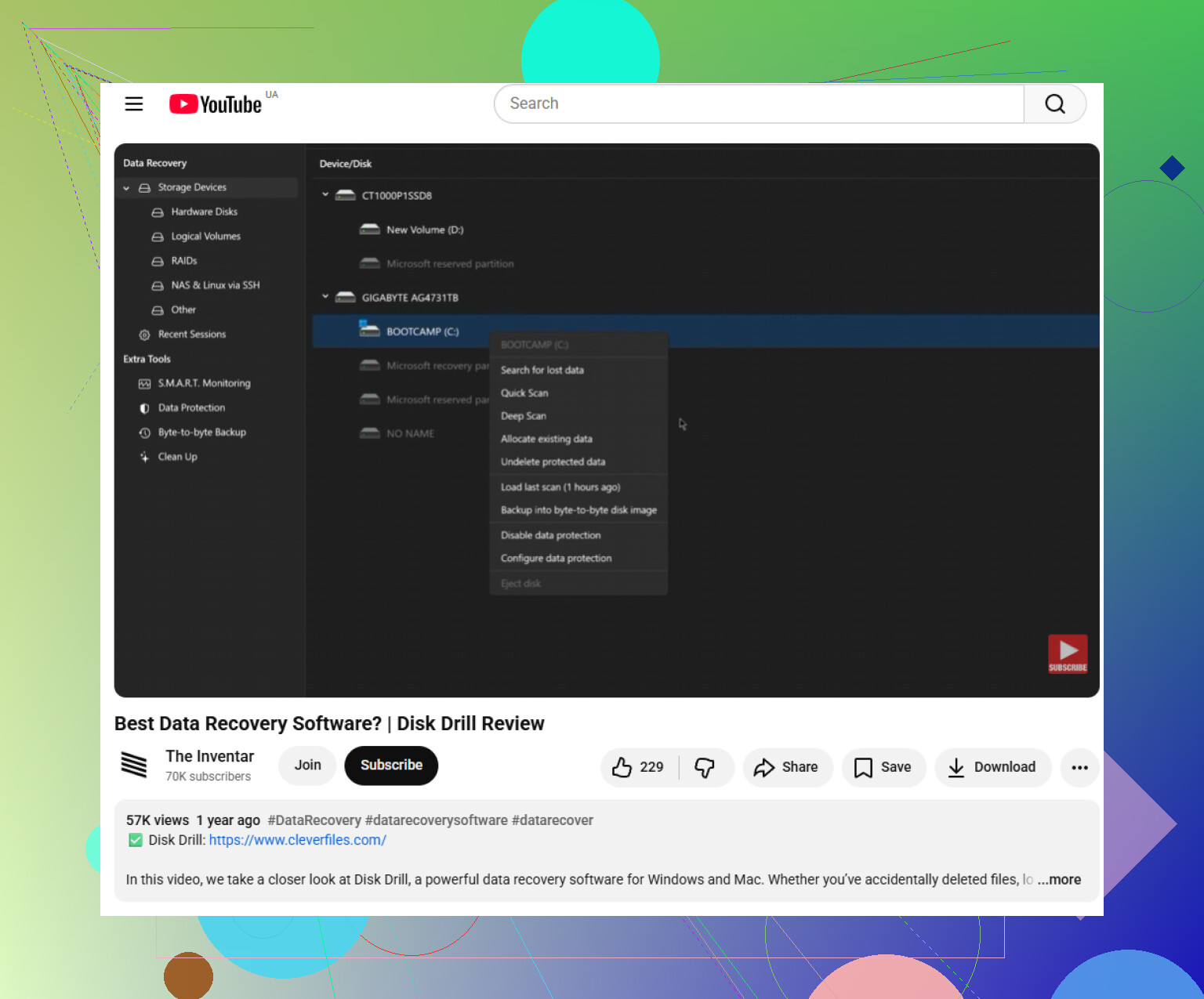
Vérifiez si le disque est chiffré avant de passer des heures à l’analyser. S’il s’agissait d’un disque système Windows ou d’un disque de sauvegarde, BitLocker peut être en cause, et beaucoup d’outils de récupération n’afficheront que du contenu incohérent ou des « fichiers perdus » à moins que le volume ne soit d’abord déverrouillé avec la clé de récupération. Il en va de même pour les disques provenant de boîtiers NAS ou de configurations RAID : un seul disque retiré d’une grappe peut ressembler à un problème de GPT corrompu alors que le vrai souci est que vous ne visualisez pas le volume complet.
Je serais un peu prudent avec les boutons « réparer la partition » tant que vous ne savez pas avec quel type de volume vous avez affaire. Si Windows demande d’initialiser le disque, annulez. Si la Gestion des disques affiche la bonne taille physique du disque mais aucune partition exploitable, alors une analyse en lecture seule avec un outil comme Disk Drill est raisonnable pour vérifier si vos dossiers sont visibles. S’il affiche les noms de vos dossiers et l’aperçu de fichiers normaux, récupérez-les d’abord vers un autre disque. C’est plus sûr que d’essayer de faire réapparaître immédiatement l’ancienne partition.
Une fois les fichiers copiés, la réparation de la partition est moins stressante. À ce stade, TestDisk ou gdisk peuvent être utilisés pour comparer les entrées GPT trouvées avec ce que le disque aurait dû contenir. Mais si les données récupérées comptent plus que le disque lui-même, ne considérez pas le fait de « récupérer la lettre de lecteur » comme l’objectif. L’objectif est de mettre les fichiers sur un autre disque sain. La table de partition pourra être corrigée, reconstruite ou effacée plus tard.