Je manque d’espace de stockage sur mon iPhone et quelques applications occupent énormément de place avec des données mises en cache et des documents. Je n’ai pas vraiment envie de les supprimer puis de les réinstaller, car j’ai peur de perdre mes réglages et mes informations enregistrées. Y a‑t‑il un moyen de vider les données ou le cache des apps sur iOS, ou au moins de réduire l’espace qu’elles utilisent, sans les supprimer complètement ? Des conseils étape par étape m’aideraient beaucoup.
En résumé, sur iPhone vous ne pouvez pas effacer complètement les données d’une app sans risquer ses réglages, sauf si le développeur a prévu une option “effacer le cache” dans l’app elle‑même.
Voici ce que vous pouvez faire en conservant l’essentiel :
-
Vérifier ce qui occupe de la place
• Allez dans Réglages > Général > Stockage iPhone
• Attendez quelques instants le chargement
• Touchez une app pour voir “Taille de l’app” vs “Données et documents”Taille de l’app correspond au programme lui‑même.
Données et documents correspond au cache, aux téléchargements, fichiers enregistrés, etc. -
Utiliser “Désinstaller l’app”
Si la Taille de l’app est importante mais que Données et documents reste raisonnable :
• Réglages > Général > Stockage iPhone
• Touchez l’app
• Touchez Désinstaller l’appCela supprime le binaire de l’app mais garde ses données.
Quand vous la réinstallez via son icône sur l’écran d’accueil, vos données et réglages sont conservés.
Le gain de place reste limité puisque les données restent sur l’iPhone. -
Supprimer l’app mais garder le compte dans le cloud
Certaines apps synchronisent réglages ou données avec votre compte. Par exemple :
• Spotify, Netflix, YouTube gardent vos données de compte en ligne
• Les apps sociales gardent messages et réglages liés à votre identifiantPour celles‑ci, vous pouvez :
• Sauvegarder ce qui est stocké en local si besoin
• Supprimer l’app dans Stockage iPhone
• La réinstaller depuis l’App Store
Vous conservez généralement vos préférences de compte, car elles sont sur le serveur et non sur le téléphone.
En revanche vous perdez les contenus téléchargés (vidéos ou morceaux hors ligne), ce qui libère beaucoup de place. -
Vider le stockage depuis l’app
Beaucoup d’apps cachent une option de nettoyage dans leurs propres réglages :
• Instagram : Réglages > Utilisation des données ou Médias > vider le cache (varie selon la version)
• TikTok : Profil > Menu > Réglages > Cache et données cellulaires > Vider le cache
• WhatsApp : Réglages > Stockage et données > Gérer le stockage, puis supprimer les éléments volumineux
• Spotify : Réglages > Stockage > Effacer le cacheVérifiez chaque grosse app dans la liste Stockage iPhone, puis ouvrez l’app et cherchez :
Stockage, Cache, Téléchargements, Hors ligne, Médias.
Cela garde vos connexions et préférences mais supprime les fichiers temporaires. -
Utiliser les “Recommandations” du système
Dans Réglages > Général > Stockage iPhone, en haut vous voyez souvent :
• Désinstaller les apps inutilisées
• Passer en revue les grosses pièces jointes (Messages)
• Options iCloud PhotosActivez Désinstaller les apps inutilisées si vous avez beaucoup d’anciennes apps que vous n’utilisez plus.
Elles disparaissent, mais leurs données restent. Quand vous touchez à nouveau l’icône, iOS les retélécharge. -
Nettoyer Messages et les médias
Messages et les pièces jointes occupent souvent plusieurs gigas.
• Réglages > Messages > Conserver les messages > régler sur 1 an ou 30 jours
• Dans Stockage iPhone > Messages, touchez “Passer en revue les pièces jointes volumineuses” et supprimez les grosses vidéos, photos, PDFVous gardez vos apps mais supprimez beaucoup de fichiers cachés.
-
Photos et vidéos
• Activez Photos iCloud avec “Optimiser le stockage de l’iPhone” si vous avez de la place iCloud
• Ou transférez les grosses vidéos vers un ordinateur ou un stockage cloud, puis supprimez‑les du téléphone -
Utiliser une app d’aide au nettoyage
Pour les doublons de photos, photos similaires, grosses vidéos, nettoyage de contacts, etc., un utilitaire dédié aide bien.
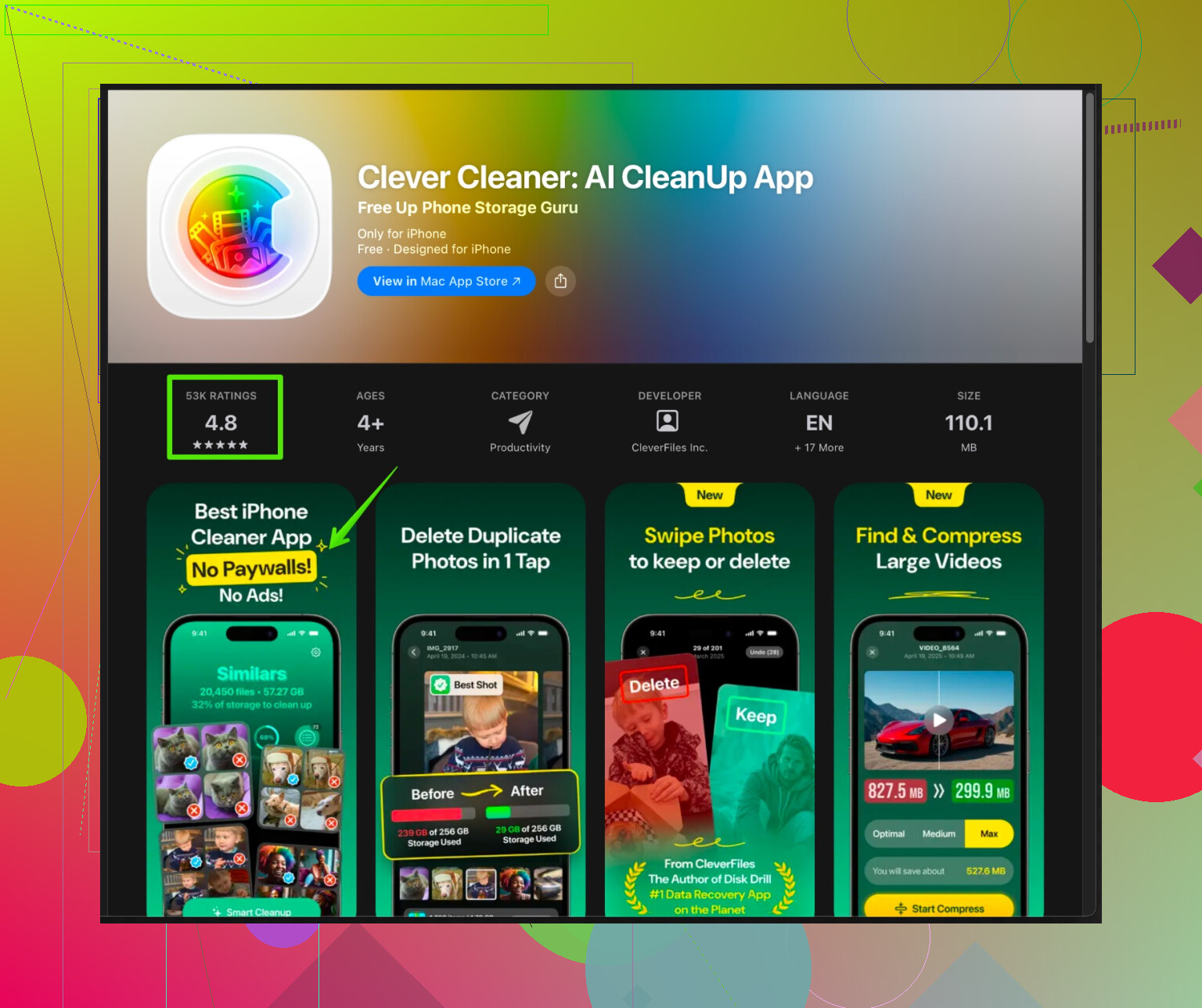
Une option possible est l’app Clever Cleaner pour iPhone. Elle aide à trouver les photos en double ou similaires, les gros fichiers, et à nettoyer les contacts pour libérer de l’espace sans toucher aux réglages des apps.
Vous pouvez la télécharger ici :
Gestionnaire de stockage Clever Cleaner pour iPhoneElle se concentre sur les médias et les fichiers inutiles, pas sur les données propres à chaque app, donc le risque pour vos données sauvegardées est faible.
-
Dernier recours app par app
Si une app affiche “Données et documents” à 5–10 Go et que vous n’avez aucune option de nettoyage interne, vous devez choisir :
• Garder toutes les données et accepter l’encombrement
ou
• Supprimer l’app dans Stockage iPhone, la réinstaller, vous reconnecter et la reconfigurer une foisAvant cela :
• Vérifiez si l’app utilise la synchronisation cloud ou un compte
• Faites des captures d’écran de ses pages de réglages pour les restaurer après réinstallation
iOS ne propose pas de bouton global “vider le cache” pour chaque app dans Réglages, vous devez donc combiner ces méthodes. Commencez par les options internes aux apps, les outils de Stockage iPhone, Messages et photos. Ensuite, décidez de supprimer et réinstaller uniquement les plus grosses apps problématiques.
iOS est assez limité sur ce point, donc @kakeru a globalement raison, mais il y a quelques pistes supplémentaires à tenter avant de supprimer les apps à la hache.
Je vais découper ça entre ce qui se passe vraiment en coulisse et ce que tu peux raisonnablement faire :
1. Comprendre ce que tu ne peux pas faire
Il n’existe pas de “Vider le cache” au niveau du système comme sur Android. Si une app n’a pas prévu elle‑même un bouton “vider le cache / réinitialiser les téléchargements / gérer le stockage” dans ses réglages internes, tu ne peux pas enlever uniquement les fichiers inutiles depuis l’extérieur de l’app. iOS isole les apps (sandbox) et ne donne pas accès à ce genre de leviers.
Donc si tu espérais “un interrupteur caché dans Réglages qui règle tout”, ça n’existe tout simplement pas.
2. Forcer les apps à se nettoyer elles‑mêmes
Une astuce qui marche parfois, surtout avec les apps de médias ou de réseaux sociaux :
- Remplis le stockage presque au maximum (installe un gros jeu, filme une longue vidéo 4K, etc.).
- Puis ouvre l’app qui gonfle trop et utilise‑la un peu.
Certaines apps détectent le manque d’espace et purgent automatiquement d’anciens fichiers en cache ou téléchargements temporaires pour continuer à fonctionner. C’est inégal, mais j’ai déjà vu YouTube, Netflix et certains navigateurs supprimer en douce des caches sans perdre les comptes ni les réglages.
Ce n’est pas parfait, mais ça peut faire gagner de quelques centaines de Mo à quelques Go dans certains cas.
3. Forcer la “rotation” du cache d’une app
Beaucoup d’apps deviennent énormes parce que tu as accumulé des années de contenu consulté :
-
Navigateurs : Safari, Chrome, Firefox, etc.
• Dans Safari : Réglages > Safari > Effacer historique et données de site
Ça supprime les cookies et les données de sites, mais garde l’app, les favoris et les réglages généraux.
Pour les navigateurs tiers, cherche dans l’app des options comme “Données de site”, “Pages hors connexion”, “Téléchargements”. -
Apps de streaming : Netflix, Prime Video, etc.
Même si elles ont déjà “Supprimer tous les téléchargements”, tu peux aussi :
• Désactiver temporairement les téléchargements hors ligne ou baisser la qualité vidéo.
Ça pousse l’app à garder moins de fichiers en cache ou des fichiers plus petits, donc le problème revient moins vite.
Ce n’est pas en contradiction avec @kakeru, mais je trouve qu’il sous‑estime un peu à quel point changer ton usage (baisser la qualité, couper les téléchargements automatiques) peut empêcher le stockage de regonfler.
4. Utiliser les options de “pseudo‑réinitialisation” sans toucher au compte
Certaines apps ont des fonctions de “reset léger” qui effacent les données locales sans supprimer ton compte :
Cherche des options du type :
- “Réinitialiser les données locales”
- “Supprimer le contenu hors ligne”
- “Se déconnecter de cet appareil” puis te reconnecter
- “Effacer les médias téléchargés”
Souvent :
- Tes réglages liés au compte restent sauvegardés dans le cloud.
- Le cache local (aperçus, fichiers temporaires, miniatures, téléchargements partiels) est régénéré seulement au besoin.
Oui, tu devras peut‑être reconfigurer quelques options, mais c’est toujours moins pénible qu’une suppression complète + réinstallation.
5. Mieux exploiter l’app “Désinstaller l’app” + une stratégie de sauvegarde
Je ne suis pas totalement d’accord avec l’idée que la désinstallation (offload) n’est utile que quand la taille de l’app est grosse. La désinstallation peut surtout t’aider à avoir moins peur de supprimer puis réinstaller :
- Fais d’abord une sauvegarde iCloud ou via Finder si tu es vraiment prudent.
- Désinstalle quelques grosses apps que tu utilises rarement.
Ça libère déjà pas mal d’espace global. - Ensuite, pour les vraies apps “gonflées”, tu peux les supprimer/réinstaller plus sereinement, en sachant que :
• Tu as une sauvegarde.
• Les comptes et préférences sont souvent stockés côté serveur.
Ce n’est pas “vider les données sans réinstaller”, mais ça réduit le risque et le stress, ce qui est déjà une bonne partie du problème.
6. Viser les “gouffres cachés” liés aux apps
Même si tu ne comptes pas supprimer les apps, tu peux t’attaquer à ce sur quoi elles s’appuient :
-
Mail :
• Réglages > Mail > Comptes > désactive les anciens comptes que tu n’utilises plus.
• Ou règle Mail pour synchroniser moins de jours de messages.
Ça réduit discrètement beaucoup de pièces jointes téléchargées. -
Notes / Dictaphone / Fichiers :
Ces apps peuvent stocker d’énormes pièces jointes qui restent là indéfiniment. Supprimer les gros éléments ici allège le stockage de ces apps sans les supprimer. -
Contenu “enregistré” dans les apps :
Par exemple, certains lecteurs PDF, suites bureautiques ou scanners gardent tous les documents depuis 2017. Déplace les plus anciens vers iCloud Drive ou un ordinateur, puis supprime‑les du téléphone depuis l’app.
Tu gardes les réglages et l’organisation, tu réduis juste la charge.
7. Utiliser un nettoyeur pour la surcharge média
Tu dis que plusieurs apps prennent de la place, mais sur la plupart des iPhone, une énorme partie est en réalité occupée par les photos, vidéos et doublons que d’autres apps référencent.
Si tu nettoies ça, beaucoup d’apps paraîtront soudainement plus “légères”, car elles ne conserveront plus autant de miniatures et d’aperçus en cache.
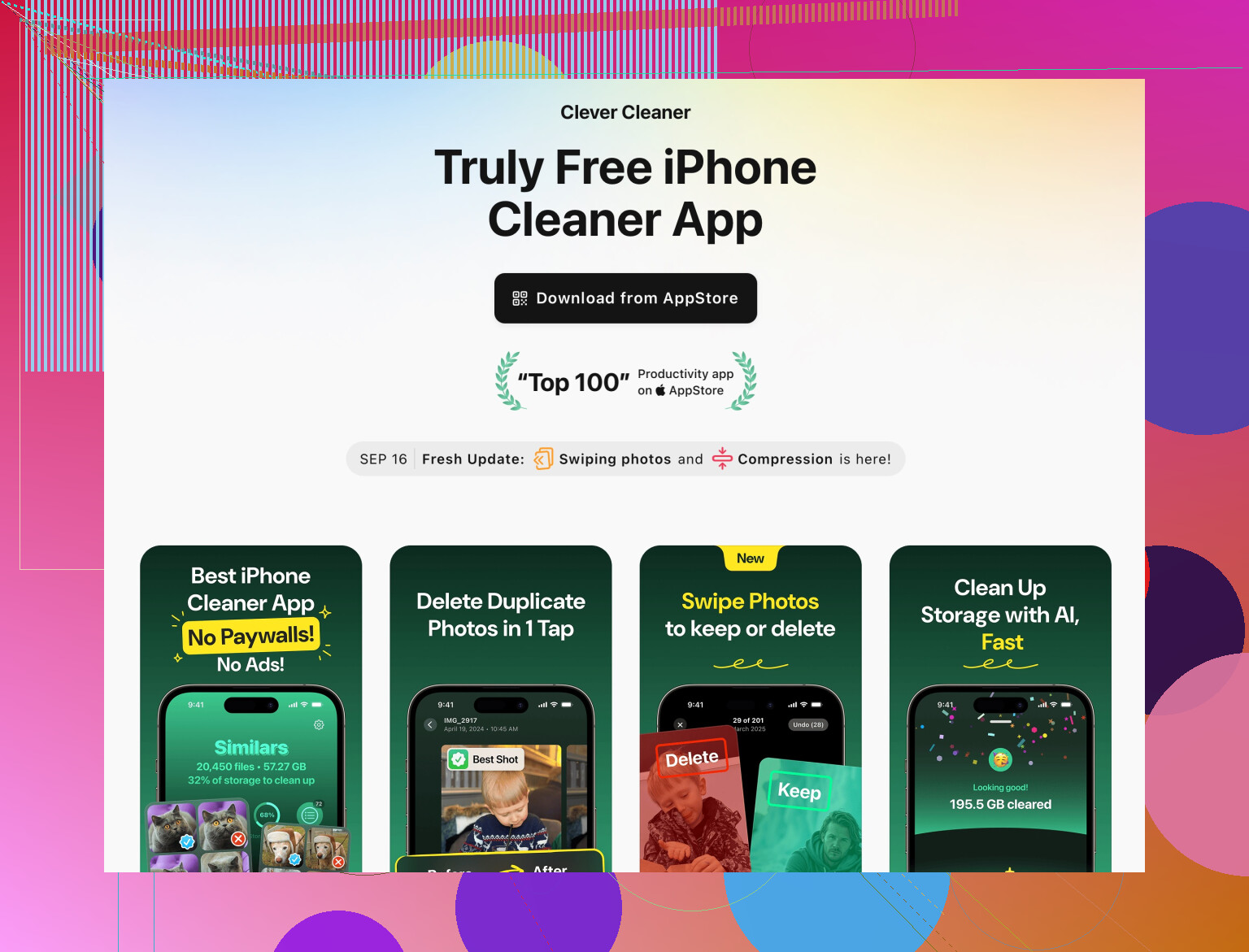
C’est là qu’une app comme Clever Cleaner App peut aider de manière réellement utile. Elle sert à :
- Trouver les photos en double ou très similaires
- Repérer les vidéos et fichiers très volumineux
- Nettoyer les contacts en double ou erronés
Tu ne touches pas directement aux données internes de chaque app, mais tu retires les éléments les plus lourds sur lesquels les apps s’appuient généralement.
Si tu veux regarder, tu peux commencer ici :
libérer de l’espace sur iPhone avec un nettoyeur de stockage intelligent
Ce genre d’outil ne va pas vider magiquement la base de données interne d’une app, mais il va vraiment récupérer beaucoup d’espace, ce qui t’évite d’être obligé de supprimer les apps elles‑mêmes.
8. Quand tu dois vraiment supprimer une app
Si une app affiche quelque chose d’absurde, genre plus de 10 Go de “Documents et données” sans aucune option de nettoyage, tu es quasiment au pied du mur. Pour le faire plus sereinement :
- Vérifie qu’elle utilise bien un compte / une synchronisation cloud.
- Fais des captures d’écran de tous les réglages importants.
- Assure‑toi que les Photos / Fichiers créés par l’app sont sauvegardés quelque part.
- Puis supprime et réinstalle l’app.
C’est pénible, mais pour certaines apps mal conçues, c’est littéralement le seul moyen de récupérer l’espace.
En résumé :
Tu ne peux pas vraiment vider les données d’une app sur iPhone sans prendre un minimum de risque, sauf si le développeur a prévu un bouton “vider le cache” ou “gérer le stockage”. Utilise d’abord les outils intégrés aux apps, limite les fonctions hors ligne, nettoie les médias et pièces jointes, et envisage d’utiliser une app comme Clever Cleaner App pour libérer de l’espace général afin de ne pas être forcé de supprimer les apps elles‑mêmes.
Vous avez déjà reçu de très bons conseils de la part de @viaggiatoresolare et @kakeru sur la réalité suivante : iOS ne vous permettra pas de purger complètement les données locales d’une app depuis le système sans soit (a) utiliser une option de vidage de cache intégrée à l’app, soit (b) la supprimer puis la réinstaller. Je ne vais pas répéter leurs étapes et plutôt aborder quelques angles différents.
1. Viser des « réinitialisations partielles » dans chaque app
Au lieu de penser « effacer toutes les données », cherchez les options ciblées que les apps cachent parfois :
-
Navigateurs
Dans Chrome / Firefox / Edge, vous pouvez en général effacer :- Images et fichiers en cache
- Pages hors ligne
- Données de sites pour certains domaines
Cela supprime souvent plusieurs gigaoctets tout en conservant l’app, les favoris et les préférences générales. Vous risquez de perdre certaines connexions à des sites, mais pas les réglages au niveau de l’app.
-
Apps de cartes et de navigation
Beaucoup conservent des régions hors ligne : supprimez les anciennes cartes hors ligne, les journaux de trafic ou les « zones téléchargées » sans toucher à vos favoris ni à votre compte. -
Apps de documents / scanner
Déplacez les anciens PDF et scans vers iCloud Drive ou un ordinateur, puis supprimez-les depuis l’app. La base de données de l’app diminue, mais vos réglages restent.
C’est là que je m’écarte un peu de l’idée « supprimer et réinstaller est la seule vraie solution ». Pour les apps qui stockent surtout des fichiers (docs, cartes, médias), un nettoyage soigneux à l’intérieur de l’app peut apporter 70 à 90 % du bénéfice.
2. Utiliser iCloud et la synchronisation pour rendre le « nuke » moins risqué
Quand vous tombez sur une app qui refuse vraiment de s’alléger :
- Vérifiez qu’elle se synchronise via iCloud ou via son propre compte.
- Dans les réglages iCloud, contrôlez si cette app a « Utiliser iCloud » activé.
- Pour les jeux, regardez si la progression est liée à Game Center ou au compte de l’éditeur.
Si les données sont dans le cloud, supprimer l’app localement revient davantage à vider un cache. À la réinstallation, vous vous connectez et vos données reviennent. La gêne vient du nouveau téléchargement et d’un peu de configuration, mais vos données importantes survivent en général.
3. Attention au stockage « partagé » caché
Une partie du stockage se trouve en quelque sorte « derrière » les apps :
-
App Fichiers
Les gros fichiers ZIP, les vidéos ou les dossiers spécifiques à des apps dans Fichiers comptent comme Documents et données pour ces apps. Déplacez ou supprimez d’abord ces fichiers ici. -
Mail et pièces jointes
Réduire le nombre de jours synchronisés dans Mail ou supprimer manuellement les pièces jointes volumineuses dans l’app Mail libère de l’espace qui semble lié à Mail sans la désinstaller.
Ces éléments n’apparaissent pas clairement dans les écrans par app, mais impactent directement le nombre de Documents et données.
4. Clever Cleaner App : utile, mais pas magique
Puisque vous cherchez à effacer des données d’app sans perdre les réglages, des outils comme Clever Cleaner App sont pertinents, mais pas forcément comme on l’imagine.
Ce pour quoi elle est efficace
- Repérer les photos en double, quasi‑doublons et rafales qui encombrent votre photothèque
- Identifier les vidéos et fichiers très volumineux
- Nettoyer les contacts en double et certains éléments manifestement inutiles
Tout cela aide indirectement à réduire l’encombrement des apps parce que :
- Moins de photos et vidéos signifient moins de miniatures, de caches et de références que d’autres apps génèrent.
- Plus d’espace libre permet aux apps de purger leurs fichiers temporaires automatiquement sans planter.
Avantages
- Libère beaucoup d’espace sans toucher à la base de données interne de chaque app
- Risque limité pour les réglages propres aux apps, puisqu’elle cible surtout les médias et les déchets évidents
- Plus rapide qu’un nettoyage manuel de milliers de photos et vidéos
Inconvénients
- Elle n’ira pas nettoyer le cache privé d’une app tierce à l’intérieur de son bac à sable
- Vous devez vérifier soigneusement ce qui est supprimé pour ne pas perdre des médias utiles
- Le bénéfice réel dépend du désordre initial de vos bibliothèques de photos et de fichiers
Il vaut donc mieux voir Clever Cleaner App comme une « soupape de décompression du système » que comme un bouton magique « vider les Documents et données de cette app ».
5. En quoi cela complète ce qui a déjà été dit
- @kakeru a raison : iOS n’a pas de bouton universel pour vider tous les caches.
- @viaggiatoresolare apporte des nuances avec des ajustements système et de comportement.
En complément : concentrez‑vous sur l’élimination des fichiers à l’intérieur des apps, basculez un maximum de choses vers le cloud ou Fichiers, et utilisez un outil de nettoyage pour réduire votre empreinte média globale. Ainsi, vous réservez l’option pénible de supprimer/réinstaller aux rares apps vraiment ingérables en termes de stockage.
Alternative simple: activez Désinstaller les apps inutilisées.
Étapes
- Ouvrez Paramétres, Général, Stockage iPhone.
- Activez Désinstaller les apps inutilisées, ou ouvrez une app lourde, touchez Désinstaller l’app.
Effet
- iOS supprime le binaire, garde Documents et données.
- L’icône reste. Touchez pour la réinstalation rapide. Vos réglages reviennent.
Gains
- Libère la taille de l’app, souvent 300 Mo à 1,5 Go par app.
- Exemple, une app de 600 Mo rend 600 Mo tout de suite.
Astuce
- Surveillez Messages, Réglages, Général, Stockage iPhone, Revoir pièces jointes volumineuses.