J’essaie d’utiliser mon iPhone comme télécommande pour ma télévision Samsung, mais je n’arrive pas à comprendre comment les connecter ni quelle application utiliser. La télécommande classique ne fonctionne pas en ce moment, donc j’ai vraiment besoin que mon téléphone fonctionne comme télécommande. Est-ce que quelqu’un a déjà réussi à le faire et peut proposer une aide étape par étape ?
Pour contrôler un téléviseur Samsung avec votre iPhone, vous disposez de quelques options simples et pratiques — tout dépend de votre modèle de TV et des fonctionnalités que vous recherchez. Que vous vouliez seulement les fonctions de base d’une télécommande ou un contrôle intelligent complet, il existe une solution pour vous. Voici un aperçu rapide des méthodes les plus courantes :
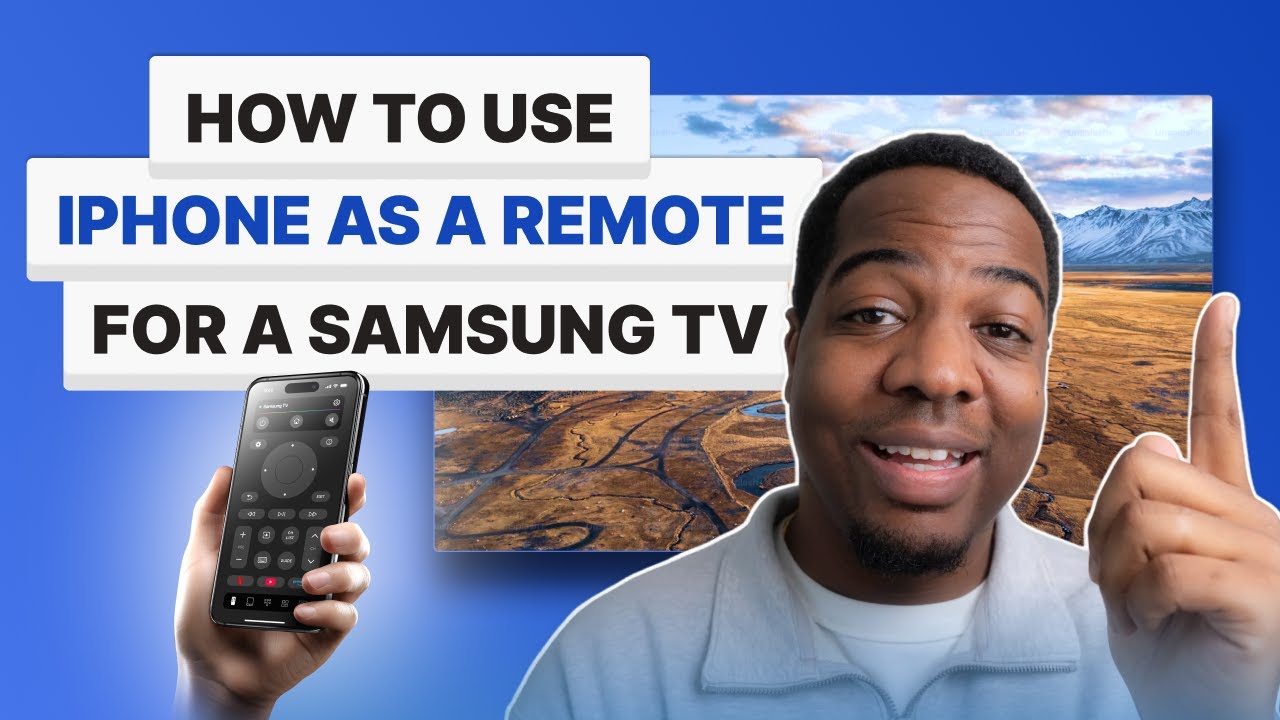
TVRem Universal TV Remote App
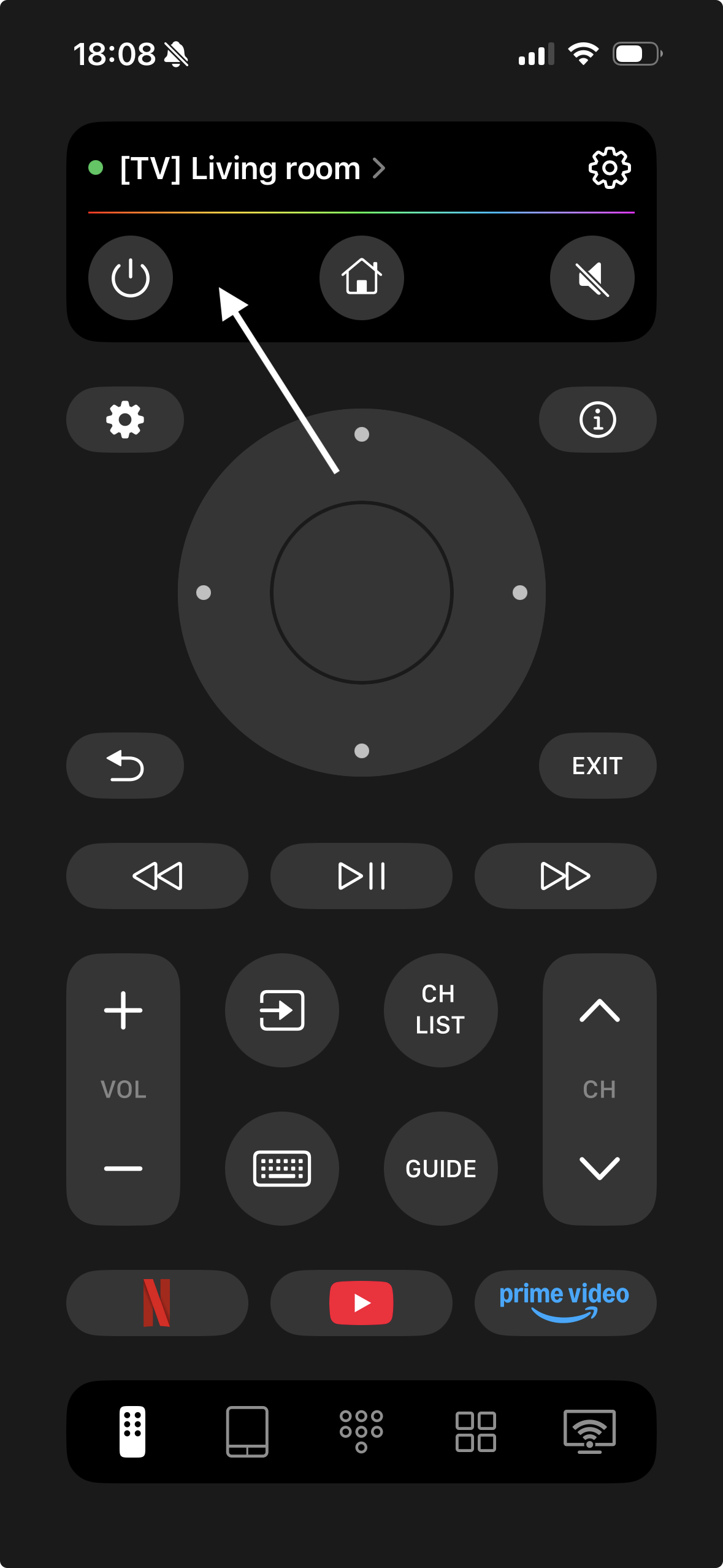
Si vous vous êtes déjà demandé comment contrôler un téléviseur Samsung avec votre iPhone, TVRem rend tout cela très simple. Oubliez les télécommandes qui s’empilent ou la chasse aux piles — ouvrez l’app, connectez votre téléphone au Wi-Fi, et c’est parti. TVRem transforme instantanément votre iPhone en une télécommande Samsung TV élégante et intelligente.
Voici ce que vous pouvez faire avec :
- Ajuster le volume, changer les chaînes et bien plus
- Naviguer avec des gestes pavé tactile fluides — balayez, touchez, c’est fait
- Saisir les titres de films directement avec le clavier de votre iPhone
- Ouvrir Netflix, YouTube, Prime Video et d’autres applications en un seul toucher
- Rechercher rapidement à l’aide de la commande vocale via Google Assistant ou Alexa sur les modèles compatibles, fini la saisie lente sur l’écran.
Pour vous connecter, il suffit de télécharger TVRem depuis l’App Store, de vérifier que votre iPhone et votre TV Samsung sont sur le même réseau Wi-Fi, d’ouvrir l’app et de sélectionner votre TV dans la liste. Aucun réglage supplémentaire ni adaptateur requis.
Si vous cherchez un moyen simple et gratuit de contrôler votre TV Samsung avec votre iPhone, TVRem est l’app à essayer — rapide, intuitive, et elle fonctionne tout simplement.
Application SmartThings
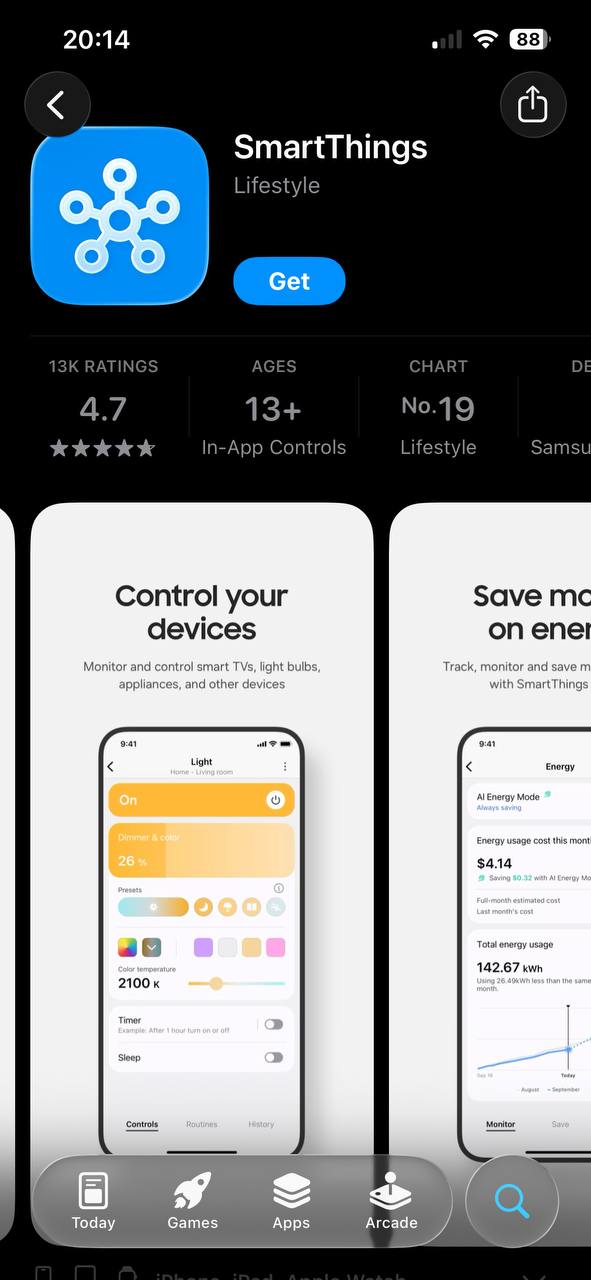
Soyons clairs — l’app SmartThings est la fierté de Samsung. Elle regroupe toutes les fonctions possibles, ainsi que le côté connexion obligatoire à votre compte Samsung que l’on attend d’une solution officielle.
- Ce qu’elle fait : Tout ce que fait votre télécommande classique — plus des fonctions comme la saisie avec votre téléphone (adieu l’alphabet laborieux à l’écran), le lancement d’apps et plus encore.
- Comment faire :
- Téléchargez SmartThings depuis l’App Store.
- Samsung vous demandera de vous connecter ou de créer un compte — préparez-vous à un mot de passe de plus.
- Assurez-vous que votre iPhone et votre TV Samsung sont sur le même Wi-Fi.
- Dans l’app, touchez le symbole “+”, allez dans Appareil > TV > Samsung et laissez la recherche se lancer.
- Validez la connexion sur votre TV (elle vous le demandera), et voilà — vous pilotez tout depuis votre canapé.
Applications de télécommande universelle
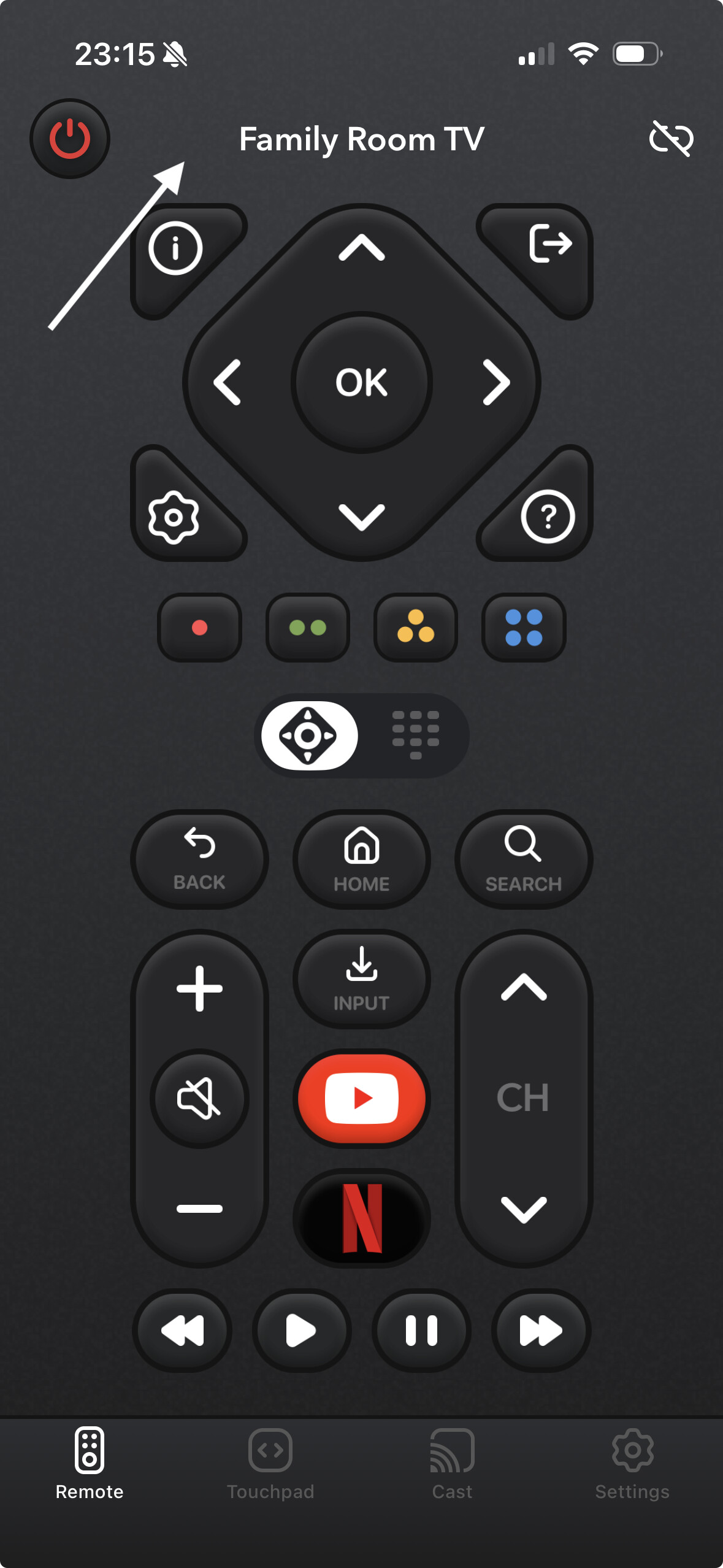
Parfois, vous voulez juste appuyer sur le bouton “source” et monter le volume — sans compte, sans inscription, juste du résultat immédiat. Cette section est pour vous.
Quelques options :
- Universal Remote TV Smart
- TV Remote – Universal Control
Comment ça marche : comme ceci :
- Allez sur l’App Store et téléchargez celle que vous préférez.
- Placez l’iPhone et la TV sur le même Wi-Fi (vraiment, c’est indispensable).
- Lancez l’app, trouvez votre TV, et vous obtenez un pavé directionnel numérique et un bouton d’alimentation. Pas de fioritures, pas de superflu.
Avis sincère : En général, ces apps fonctionnent immédiatement pour les commandes de base. N’en attendez pas des miracles : les fonctions avancées sont limitées.
La solution minimaliste : Remote for Samsung TV Smart
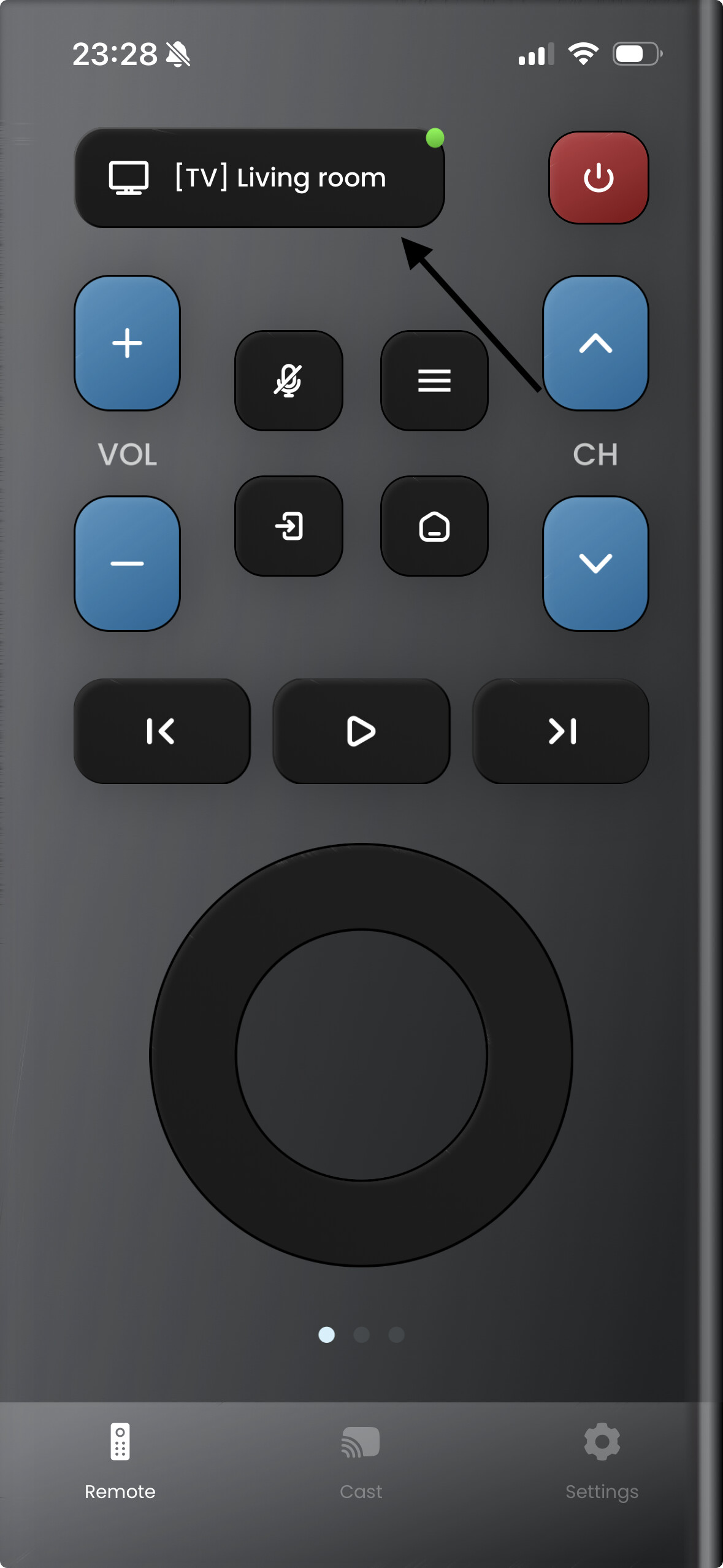
Parfois, vous recherchez juste la simplicité — pas de menus tape-à-l’œil ni de commandes vocales compliquées.
Faites simplement ceci :
- Téléchargez “Remote for Samsung TV Smart” depuis l’App Store.
- Assurez-vous que tout est sur le même Wi-Fi.
- Ouvrez l’app, touchez votre TV, et c’est parti — pas besoin de fanfare.
Quand l’utiliser : Parfait pour la TV de la cuisine ou de la chambre d’amis, quand vous ne voulez pas vous compliquer la vie.
Conclusion :
Lorsqu’il s’agit de contrôler un téléviseur Samsung avec votre iPhone, TVRem s’impose clairement comme le meilleur choix. Contrairement à SmartThings, qui impose la création d’un compte et une navigation à travers des menus complexes et très orientés entreprise, TVRem est rapide, intuitif et prêt à l’emploi — sans inscription, sans configuration supplémentaire et sans adaptateurs.
Les applications minimalistes comme Remote for Samsung TV Smart peuvent sembler simples, mais elles se limitent aux fonctions de base et manquent de fonctionnalités telles que la navigation tactile fluide, le lancement d’applications ou la saisie vocale. D’autres applications de télécommande universelle paraissent souvent encombrées, cachent des fonctions avancées derrière des paywalls ou proposent des interfaces peu ergonomiques.
TVRem combine le meilleur des deux mondes : un contrôle complet — volume, chaînes, entrées et lecture — ainsi que la saisie au clavier, le lancement d’applications en un clic et la prise en charge des assistants vocaux sur les modèles compatibles. Elle fonctionne également avec plusieurs marques de téléviseurs, et pas uniquement Samsung, ce qui en fait une solution polyvalente, fiable et véritablement gratuite.
Pour tous ceux qui recherchent un contrôle rapide, complet et sans tracas de leur téléviseur Samsung, TVRem est clairement le choix idéal.
Honnêtement, @mikeappsreviewer a couvert la plupart des options, mais je dois dire que l’app SmartThings n’est pas vraiment le graal pour tout le monde. Oui, c’est la voie officielle de Samsung, mais elle est un peu lourde et, si ta TV est un peu ancienne ou n’a pas fait ses mises à jour de firmware, elle peut même ne pas apparaître comme connectable. Par exemple, j’ai une vieille Série 6 et SmartThings m’a complètement zappé : aucune TV détectée, peu importe le nombre de réinitialisations Wi-Fi ou de consultations des guides d’aide Samsung.
Un petit truc discret qui marche parfois (non mentionné plus haut) : l’intégration AirPlay. Si ta TV Samsung est récente (2018+), fais glisser le centre de contrôle sur ton iPhone, sélectionne Recopie de l’écran, et cherche ta TV. Certains modèles modernes de Samsung permettent d’afficher des commandes multimédias de base via AirPlay, donc tu peux au moins mettre en pause, lire ou ajuster le volume pendant que tu diffuses depuis ton téléphone – ce n’est clairement pas une télécommande complète, mais bon, en cas de galère…
Autre point, pour ceux dont le Wi-Fi intégré de la TV fait des siennes (ce qui, soyons francs, arrive souvent chez Samsung), presque toutes ces applis sont inutiles si tu n’arrives pas à mettre la TV sur le même réseau que ton téléphone. Avant de t’acharner à installer encore plus d’apps, vérifie bien que la TV n’a pas perdu le Wi-Fi sans prévenir – la mienne adore faire ça après les mises à jour logicielles.
Et parenthèse : j’ai essayé pas mal de ces applis de télécommande “universelle”, et elles sont soit blindées de pubs, soit te harcèlent pour 3 dollars par semaine. Certaines, comme “Smart TV Remote” de Quanticapps, sont plus soignées et te permettent de faire rapidement un changement de volume/source quand tu es coincé – si tu peux supporter les pubs. Mais ne t’attends pas à des fonctions avancées comme le lancement d’apps ou la saisie de texte, à moins d’accepter de payer ou de subir des ventes incitatives en boucle.
En résumé, si ta TV date de 2016 ou plus récente, SmartThings vaut le coup d’être essayé – mais ne sois pas surpris si elle fait des caprices. Sinon, teste quelques applis de télécommande universelle différentes et vois laquelle t’agace le moins. Ah, et n’oublie pas les boutons physiques sur la TV elle-même – généralement planqués quelque part sur la tranche du bas, à gauche ou à droite – tu serais surpris de voir à quel point les gens oublient qu’ils existent. J’ai dû m’en servir bien plus souvent que je ne voudrais l’admettre quand les applis m’ont lâché.
Honnêtement, à ce stade, l’univers « intelligent » de Samsung ressemble plus à une boule de cristal : parfois ça marche, parfois ce n’est qu’un brouillard frustrant. @mikeappsreviewer et @chasseurdetoiles ont déjà exposé les voies évidentes avec SmartThings et toutes les applis de télécommande universelle aléatoires, mais voici une option inattendue : si tout ce dont vous avez besoin, ce sont les bases alimentation/volume/source, investissez 10 à 15 $ dans un dongle Lightning-vers-IR pour votre iPhone (ignorez totalement le drame du Wi-Fi). Branchez-le sur l’iPhone, téléchargez n’importe quelle appli de télécommande IR générique, et bam — votre iPhone parle instantanément le langage de la « télécommande old school » directement à votre Samsung. Pas de caprices « même Wi-Fi », pas de création de compte, même pas de vérification de firmware. C’est une solution ultra simple quand le précieux SmartThings de Samsung fait carrément l’impasse sur votre télé.
Petite mise au point : le dongle IR fait un peu retour en arrière (pensez 2004, mais sur un iPhone tout brillant), et oui, vous aurez l’air un peu ridicule en visant la télé avec votre téléphone, mais en situation désespérée, mesures désespérées. En plus, les télécommandes IR se moquent de l’âge ou du caractère récalcitrant de votre télé, du moment qu’elle avait à l’origine une télécommande infrarouge.
Autre correction mineure au récit « AirPlay au secours ! » : oui, vous avez lecture/pause/volume pour les contenus, mais quiconque essaie de changer de « source » ou d’ouvrir le menu des réglages via AirPlay n’a aucune chance — Apple ne déverrouille pas ce temple interdit.
Astuce bonus — si rien de tout ça ne fonctionne et que vous n’arrivez toujours pas à accéder aux réglages parce que votre télé adore jouer à cache-cache avec son réseau, essayez de brancher un clavier USB sur la télé (oui, très sérieux). Parfois vous pouvez naviguer dans les menus comme ça, quand toutes les télécommandes (réelles ou virtuelles) refusent de coopérer. Ne venez juste pas me reprocher d’avoir à expliquer pourquoi votre salon ressemble soudainement à un bureau.
Donc, en résumé : passez à l’IR si tout le reste échoue — c’est franchement la solution de secours la plus fiable une fois que les applis Samsung vous ont laissé tomber. Quelqu’un ici a déjà craqué et acheté une télécommande universelle à clics à 8 $ au magasin discount juste pour préserver sa santé mentale ?
Une chose que personne n’a mentionnée : les bizarreries du HDMI-CEC. Si vous avez d’autres appareils HDMI (barre de son, console de jeu, boîtiers de streaming), les signaux de contrôle de votre Samsung peuvent entrer en conflit, rendant TOUS les télécommandes sans fil capricieuses. Avant de jeter votre téléphone par la fenêtre, débranchez tout sauf la TV, redémarrez votre routeur et la TV, puis réessayez avec SmartThings ou ces applications de télécommande universelle (oui, c’est fastidieux, mais parfois, des appareils fantômes détournent les signaux de télécommande).
Pour ce qui est d’utiliser votre iPhone pour contrôler votre TV Samsung, honnêtement, l’app SmartThings est très bien conçue — quand elle fonctionne. Vous avez un contrôle complet, une meilleure saisie de texte et un lancement facile des applications. Mais, comme indiqué, elle impose la connexion à un compte Samsung et, si le Wi-Fi de votre TV est instable, vous pouvez vous retrouver bloqué. Universal Remote TV Smart est rapide et ne nécessite aucune connexion — pratique pour les moments “Laissez-moi juste couper le son avant qu’un autre jingle de démarrage Samsung n’explose”. Remote for Samsung TV Smart : simple et claire, mais elle manque de fonctions avancées comme le changement de source ou l’intégration avec la maison connectée.
Mention spéciale à l’astuce du dongle IR ; j’adore le côté rétro, mais tous les iPhone ne le supportent pas (port Lightning uniquement), et les modèles Samsung plus récents ont supprimé les récepteurs IR, donc vérifiez d’abord.
Pour , une option solide si votre télécommande est vraiment hors service et que le Wi-Fi ne pose pas de problème. Avantages : intuitif, simple et plutôt fiable pour les fonctions de base de la TV. Inconvénients : moins riche en fonctionnalités que SmartThings, un peu de latence par moments, et parfois des rappels de pubs ou d’achats intégrés. Des concurrents comme SmartThings ou Universal Remote TV Smart seront peut-être mieux adaptés si vous vivez dans l’écosystème Samsung ou passez d’une marque à l’autre.
Astuce rapide : si rien ne fonctionne, branchez un clavier USB bon marché — beaucoup de gens oublient que les TV le reconnaissent comme une télécommande, et vous pouvez naviguer dans la plupart des réglages. Parfois, l’ancienne école reste la meilleure. Quelqu’un d’autre aimerait qu’il existe un “Mode TV d’urgence” pour ces smart TV ?