Mon iPhone a trouvé beaucoup de photos en double dans l’app Photos, mais certaines semblent légèrement différentes et j’ai peur de supprimer les mauvaises. J’ai besoin d’aide pour comprendre la manière la plus sûre de fusionner les photos en double sur iPhone, conserver l’image de la meilleure qualité et éviter de perdre des photos importantes.
J’ai eu le même souci, et la formulation m’a d’abord induit en erreur. Sur iPhone, « Merge » dans Photos ne fusionne pas plusieurs images similaires en un seul fichier. Cela supprime les copies en double et en laisse une seule, généralement celle avec les meilleures informations associées.
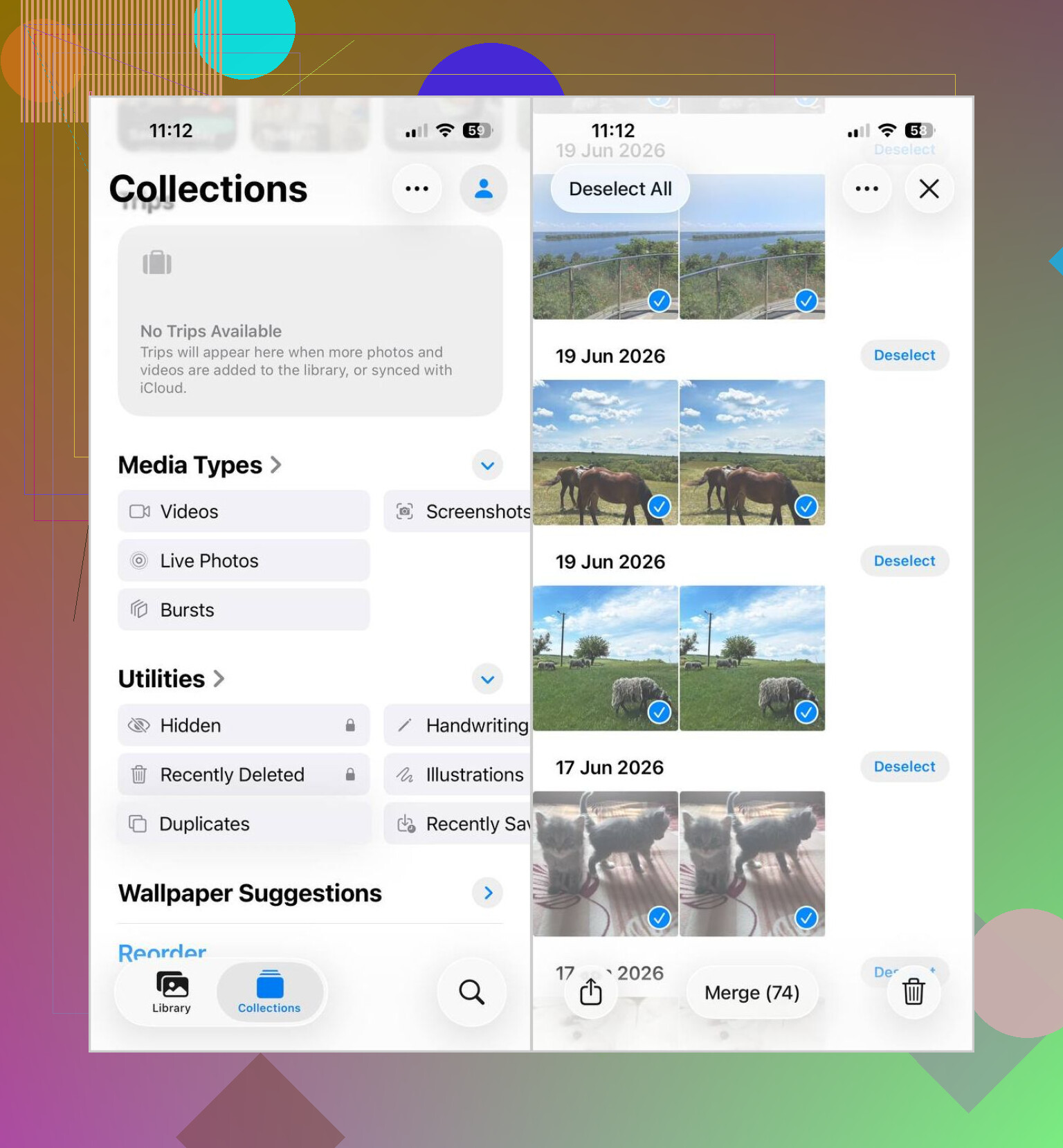
Si vous voulez utiliser le nettoyage intégré, voici le chemin que j’ai suivi :
- Ouvrez Photos.
- Faites défiler jusqu’à Utilitaires.
- Touchez Doublons.
- Appuyez sur Sélectionner, puis sur Tout sélectionner, ou choisissez les groupes un par un.
- Touchez Fusionner et confirmez.
Un piège à connaître. Si l’album Doublons n’apparaît pas, votre téléphone est peut-être encore en train d’indexer la photothèque. Après avoir importé un gros lot, le mien a mis des heures avant que quoi que ce soit n’apparaisse. Je pensais que c’était cassé. Ce n’était pas le cas.
Aussi, cela ne repère que les doublons exacts. Donc si votre pellicule contient des choses comme :
- cinq photos prises la même seconde
- des photos en rafale
- des selfies avec de très légers changements d’angle
- des captures d’écran presque identiques avec une seule différence de notification
cela n’apparaît généralement pas dans la section Doublons.
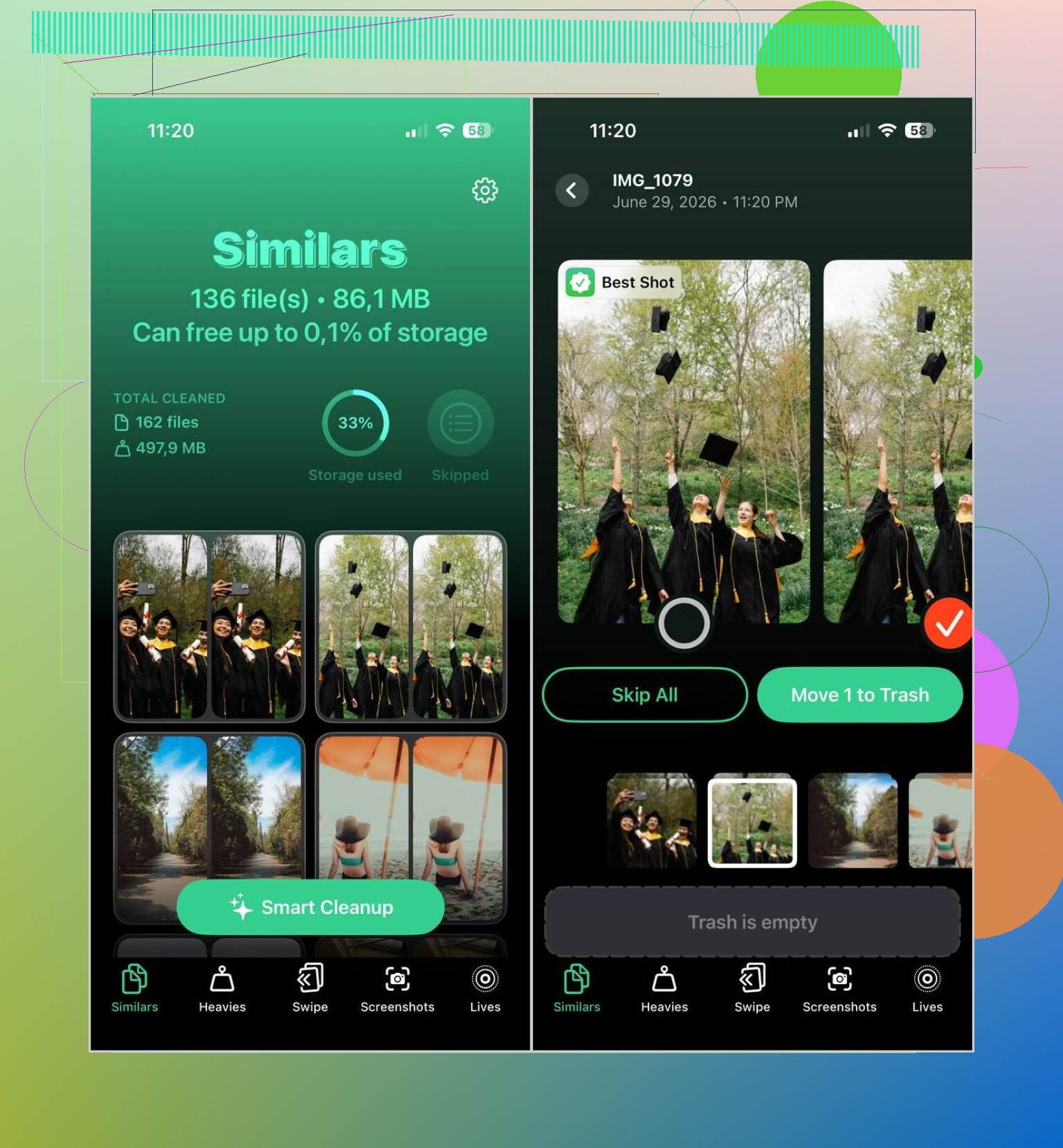
Pour ce genre de bazar, j’ai utilisé Clever Cleaner. Ce qui m’a aidé, c’est la vue Similaires, parce qu’elle regroupait les photos qui se ressemblaient, et pas seulement les doublons strictement identiques octet par octet.
Voici ce que j’ai fait là-dedans :
- Installez-le et laissez-le analyser la photothèque.
- Ouvrez la section Similaires.
- Utilisez Nettoyage intelligent si vous voulez des sélections automatiques, ou vérifiez chaque groupe vous-même.
- Validez le nettoyage.
- Revenez dans Photos et videz Supprimées récemment si vous voulez récupérer l’espace de stockage tout de suite.
Petit avertissement à cause de ma propre bêtise. Avant d’effacer un énorme lot, faites défiler les correspondances pendant une minute. Même les nettoyeurs de photos corrects se trompent parfois, et j’ai vu quelques groupes où je voulais garder deux clichés presque identiques pour des raisons différentes.
Je serais un peu plus prudent que @mikeappsreviewer sur un point. Je ne fusionne pas tous les groupes dans Apple Photos d’un seul coup. Si vous tenez aux légères retouches, aux favoris, aux légendes, ou à une version enregistrée depuis Messages plutôt que depuis l’appareil photo, examinez-les par petits lots.
La méthode la plus sûre pour moi :
- Triez d’abord votre photothèque. Vérifiez les Favoris, les photos modifiées, les captures d’écran et les rafales.
- Dans Doublons, ouvrez chaque groupe et comparez les détails. Regardez la résolution, le type de fichier et l’icône de modification.
- Gardez celle de la meilleure qualité ou celle liée à un album que vous utilisez encore.
- Fusionnez seulement 5 à 20 groupes à la fois.
- Après chaque lot, vérifiez Supprimés récemment.
Une astuce que beaucoup ignorent. Si deux photos semblent identiques, touchez le bouton d’infos. Une image HEIF et une copie JPEG ont souvent l’air identiques, mais l’une prend moins d’espace. Les Live Photos compliquent aussi les choses ici.
Pour les clichés similaires, mais pas les doublons exacts, Apple Photos est limité. C’est là que Clever Cleaner aide davantage, car il affiche les ressemblances et vous permet de les examiner avant suppression. Je ne ferais pas confiance au nettoyage automatique sur un énorme lot, je l’ai appris à mes dépens.
Si vous voulez un guide clair pour nettoyer en toute sécurité les photos d’un iPhone, ceci peut aider :
meilleures façons de fusionner les photos en double sur iPhone sans supprimer les mauvaises
Version courte. Fusionnez les doublons exacts dans Apple Photos. Vérifiez manuellement les quasi-doublons ou utilisez Clever Cleaner. Faites-le lentement, et vous ne perdrez pas la photo que vous vouliez garder.
Je diviserais cela en deux tâches, parce que les « doublons » et les éléments « qui se ressemblent presque » ne sont pas le même bazar.
Là où je diffère un peu de @mikeappsreviewer et @nachtschatten, c’est ici : je ne m’obséderais pas éternellement sur chaque groupe de doublons exacts. La détection des doublons d’Apple est généralement assez prudente. Le vrai danger, ce sont les quasi-doublons, pas les vraies copies 1:1.
L’approche la plus sûre que j’utilise :
- D’abord, protégez tout ce qui est important avant le nettoyage. Assurez-vous qu’iCloud Photos a terminé la synchronisation, ou faites une sauvegarde sur un Mac/PC.
- Ensuite, filtrez les photos que vous savez ne jamais vouloir voir modifiées pour l’instant, comme les images retouchées, les Live Photos ou les images dont vous avez encore besoin pour le travail ou des documents.
- Puis, traitez les doublons exacts dans Apple Photos, mais seulement après avoir ouvert le panneau d’informations sur tout groupe qui semble suspect. Parfois, un fichier a des données de localisation, un format différent ou un composant Live Photo qui vous importe.
- Après cela, gérez séparément les images similaires.
C’est sur ce dernier point que Clever Cleaner est réellement utile. Pas pour supprimer à l’aveugle, mais parce qu’il fait remonter les clichés ressemblants plus vite que de faire défiler votre pellicule pendant une heure comme un homme des cavernes. Je passerais quand même les groupes en revue manuellement, surtout s’il s’agit de portraits, d’animaux de compagnie ou de captures d’écran avec de petites différences.
Encore une chose que beaucoup de gens négligent : après avoir supprimé les doublons, recherchez dans votre photothèque par mot-clé comme reçu, capture d’écran, WhatsApp, Instagram ou document. Vous y repérerez souvent les vrais gros consommateurs de stockage plus vite que dans l’album Doublons.
Si vous voulez un guide simple pour nettoyer rapidement les photos d’un iPhone, celui-ci est correct :
comment supprimer rapidement les photos en double sur iPhone
Version courte : faites d’abord une sauvegarde, faites davantage confiance à Apple pour les doublons exacts, faites-vous davantage confiance pour les images similaires, et utilisez Clever Cleaner comme outil de vérification, pas comme bouton pour tout supprimer.

Une chose que j’ajouterais à ce qu’ont dit @nachtschatten, @himmelsjager et @mikeappsreviewer : vérifiez si la photo est référencée dans un album partagé ou dans Souvenirs qui vous tient vraiment à cœur. La fusion conserve généralement les meilleures métadonnées, mais elle ne garde pas toujours la version que vous reconnaissez personnellement dans le flux d’un album.
Ma règle est simple :
- S’il s’agit d’un doublon exact, Apple Photos convient.
- Si je dois plisser les yeux, je ne fusionne pas d’abord dans Apple.
Une astuce plus sûre consiste à mettre en favori la version que vous voulez conserver avant de faire le moindre nettoyage. Cela vous donne un repère de secours lorsque vous examinez des lots plus tard.
À propos de Clever Cleaner, je l’utiliserais davantage comme assistant de tri que comme machine de suppression.
Avantages :
- fait ressortir des clichés similaires qu’Apple manque
- plus rapide pour le désordre des captures d’écran et les selfies répétés
- examen visuel plus facile que de faire défiler toute la photothèque
Inconvénients :
- les groupes similaires relèvent du jugement
- les sélections automatiques peuvent choisir le mauvais meilleur cliché
- vous devez quand même vérifier les Live Photos, les modifications et les minuscules différences de texte
Donc oui, je ne suis pas tout à fait d’accord avec l’idée de traquer immédiatement chaque doublon. Parfois, la décision la plus intelligente est de laisser les groupes incertains tranquilles jusqu’à ce que vous ayez supprimé les captures d’écran, les mèmes et les images d’applications. Ce nettoyage présente moins de risques et libère souvent une quantité d’espace étonnante.