Mon disque dur externe ne s’ouvre soudainement plus dans Windows et affiche l’erreur « Le paramètre est incorrect. » Il contient des fichiers importants, donc j’essaie de comprendre comment corriger l’erreur du disque dur externe sans perdre de données. Que devrais-je essayer en premier ?
Habituellement, ce n’est pas la fin du disque, mais ne le traitez pas non plus comme une erreur Windows normale. Bien souvent, The parameter is incorrect signifie simplement que Windows voit le périphérique mais ne peut pas lire correctement le système de fichiers. Les données peuvent toujours être là.
Ce que je ne ferais pas en premier, c’est lancer CHKDSK ou le formater. Ce sont des suggestions courantes, mais si le système de fichiers est endommagé, ou si le disque commence à lâcher, cela peut compliquer la récupération. Récupérez d’abord les fichiers s’ils sont importants, puis essayez de réparer le disque.
Commencez par les choses basiques :
- Remplacez le câble USB.
- Branchez-le directement sur un autre port USB, pas via un hub.
- Essayez le disque sur un autre ordinateur.
- Vérifiez la Gestion des disques et voyez s’il apparaît avec la bonne taille.
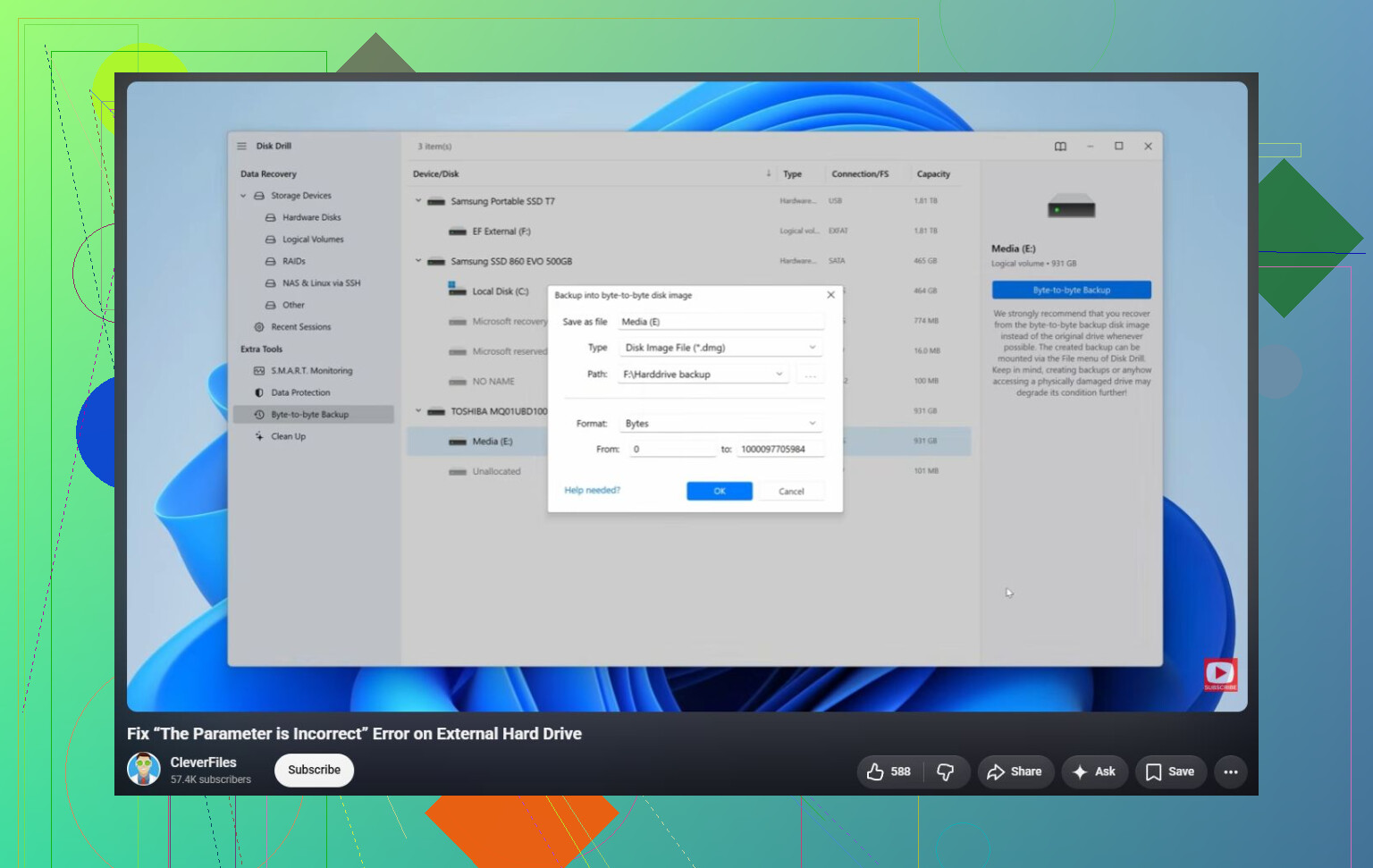
Si Windows le détecte toujours, un logiciel de récupération est l’étape suivante la plus sûre. Disk Drill est une option correcte pour cela, car il peut parfois lire un disque même lorsque Windows refuse de l’ouvrir avec cette erreur de paramètre. Si le disque semble instable, créez d’abord une image et analysez l’image au lieu d’analyser directement le disque physique. Cela vous donne de meilleures chances si l’état du disque se dégrade.
Une fois les fichiers importants récupérés, vous pouvez alors essayer de le réparer :
- Utilisez
chkdsk X: /rsi Windows reconnaît encore le système de fichiers. - Si la partition apparaît comme RAW, ou si CHKDSK ne s’exécute pas, essayez TestDisk. Dans certains cas, il peut réparer la partition sans formatage.
- Si la récupération est terminée et que la réparation échoue toujours, un formatage rapide efface généralement la corruption logique du système de fichiers en créant un nouveau système de fichiers.
Il y a aussi un paramètre Windows un peu étrange qui vaut la peine d’être vérifié. Si cela a commencé juste après avoir modifié les paramètres régionaux, assurez-vous que le séparateur décimal est défini sur un point (.). C’est rare, mais cela peut provoquer cette erreur sur certains systèmes.
Si le disque clique, perd la connexion, disparaît de la Gestion des disques, ou si les données SMART montrent beaucoup de secteurs réalloués ou en attente, arrêtez d’y toucher. Cela indique davantage une panne matérielle, et un laboratoire de récupération est probablement l’option la plus sûre si les fichiers sont importants.
Essayez d’écarter le boîtier USB avant de commencer à réparer le système de fichiers. Avec les disques durs externes, le petit pont USB-vers-SATA à l’intérieur du boîtier peut être en cause, et Windows peut afficher « Le paramètre est incorrect » même si le disque réel est encore lisible. S’il s’agit d’un disque externe de type bureau, essayez un autre adaptateur secteur si vous avez le bon. S’il s’agit d’un disque portable et que vous êtes à l’aise pour le faire, tester le disque nu dans un autre boîtier ou une autre station d’accueil USB peut vous en apprendre beaucoup. Ne forcez pas si le disque est scellé, sous garantie, chiffré par le boîtier, ou si vous n’êtes pas sûr du type de disque.
Je suis d’accord avec l’avertissement de ne pas le formater d’abord. Windows donne l’impression que le formatage est l’étape logique suivante, mais ce n’est une solution que pour le disque, pas pour vos fichiers. Si le disque apparaît avec la bonne capacité dans Gestion des disques, je me concentrerais sur la copie ou la récupération des données avant de réparer quoi que ce soit. Des outils de récupération comme Disk Drill peuvent être utiles ici, mais lancez une analyse seulement après vous être assuré que le disque ne se déconnecte pas toutes les quelques minutes. S’il continue à se déconnecter, même une bonne analyse de récupération peut se transformer en des heures pendant lesquelles l’état du disque empire.
Une fois que les fichiers sont ailleurs, les tentatives de réparation deviennent acceptables. À ce moment-là, CHKDSK, la suppression et la recréation de la partition, ou le formatage sont bien moins risqués, car vous ne misez plus sur l’unique copie des données. Si le disque émet des cliquetis, démarre et s’arrête sans cesse, ou affiche une mauvaise capacité, cessez de le traiter comme un problème Windows. C’est à ce moment-là que les solutions logicielles relèvent surtout de l’illusion.
Il n’y a peut-être pas de solution propre à ce problème tant que les fichiers ne sont pas copiés ailleurs. Cette erreur peut venir d’un problème d’accès sous Windows, mais elle peut aussi signifier que les informations de répertoire/index sur le disque sont corrompues. Si vous continuez à essayer des solutions au hasard, chaque tentative de réparation écrit sur le même disque que vous essayez de sauver.
Une chose simple que j’essaierais avant d’utiliser un logiciel de récupération payant, c’est de démarrer depuis une clé USB Linux live, comme Ubuntu, et de voir si le disque peut y être monté. N’installez pas Linux et ne le laissez pas réparer le disque. Utilisez simplement le mode essai/live, branchez le disque externe et essayez de copier les dossiers importants vers un autre disque. Il arrive que Windows refuse d’ouvrir un volume que Linux peut encore lire suffisamment bien pour en copier le contenu. Ce n’est pas magique, et si le disque est physiquement défaillant, il peut toujours se bloquer ou se déconnecter, mais c’est une vérification correcte en lecture quasi seule avant de passer à des méthodes plus lourdes.
Si vous choisissez la voie logicielle, assurez-vous d’avoir un autre disque avec suffisamment d’espace libre. Disk Drill ou des outils similaires sont bien plus sûrs si vous créez d’abord une image/sauvegarde du disque défectueux et analysez celle-ci, au lieu de solliciter l’original pendant des heures. Une fois les fichiers récupérés, alors je serais d’accord pour utiliser CHKDSK, reformater, modifier la partition ou faire tout ce dont Windows a besoin. Avant cela, je traiterais le disque externe comme une preuve, pas comme quelque chose à réparer.
Si Windows vous demande d’« initialiser » le disque, arrêtez-vous là et annulez. C’est une situation différente d’une simple erreur de lettre de lecteur, et valider ces invites peut écraser les informations de partition. Même chose pour « formater avant utilisation ». Ces messages signifient que Windows ne comprend pas le volume, pas que le formatage est une étape de récupération sûre.
Un petit détail que les gens oublient : vérifiez si le disque affiche la bonne capacité. Ouvrez Gestion des disques et regardez la taille, pas seulement la lettre du lecteur. Si votre disque de 2 To s’affiche comme 2 To, cela oriente plutôt vers un dommage du système de fichiers ou de la partition. S’il s’affiche comme 0 octet, 32 Mo, « No Media » ou une taille aberrante, la récupération logicielle est beaucoup moins prometteuse, car le pont USB ou le matériel du disque est peut-être en train de tomber en panne.
Je serais plus prudent avec chkdsk X: /r que certains guides en ligne ne le laissent entendre. Cela peut être utile après avoir une copie des fichiers, mais /r est une longue analyse de surface et il écrit des modifications pendant son exécution. Sur un disque externe en fin de vie, cela peut transformer un bazar lisible en un bazar moins lisible. Si les données ont de l’importance, l’ordre devrait être : stabiliser la connexion, copier ou créer une image, récupérer les fichiers, puis réparer ou reformater.
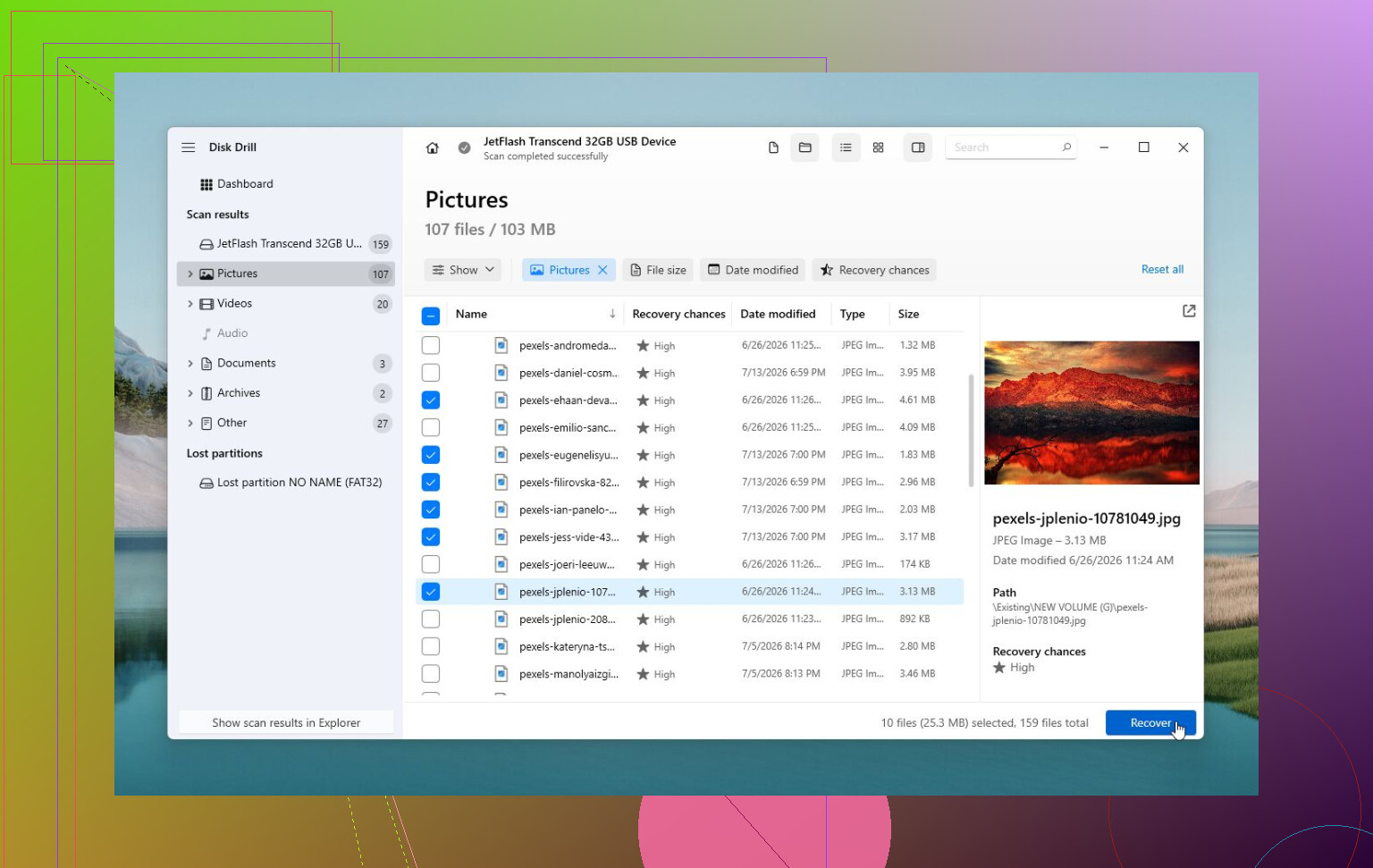
Disk Drill convient pour un essai si le disque reste connecté et signale la bonne taille, mais ne jugez pas la réussite selon que l’Explorateur Windows peut l’ouvrir ou non. L’Explorateur échoue souvent en premier. Un outil de récupération peut quand même lister les dossiers ou récupérer des fichiers en analysant le système de fichiers. Enregistrez les fichiers récupérés sur votre disque interne ou sur un autre disque externe, jamais de nouveau sur celui qui est défectueux.
Si vous voulez une vérification rapide et peu coûteuse avant d’exécuter un logiciel de récupération, essayez un autre câble et un autre port, puis consultez l’état SMART avec quelque chose comme CrystalDiskInfo. S’il indique un état prudent/mauvais, des secteurs en attente, ou si le disque continue de se déconnecter, je laisserais tomber les « correctifs » et je le clonerais d’abord ou j’irais dans un atelier de récupération. Si SMART semble normal et que le disque est stable, alors un logiciel de récupération ou une clé USB Linux live est une prochaine étape raisonnable. Ce n’est qu’une fois les fichiers en sécurité que je me préoccuperais de rendre à nouveau le disque externe utilisable.