Mon disque dur externe s’affiche soudainement comme RAW au lieu de NTFS, et maintenant je ne peux plus l’ouvrir ni accéder à mes fichiers. Il contient des photos importantes et des documents de travail, j’ai donc besoin d’une méthode sûre pour convertir RAW en NTFS sans formater le disque ni perdre de données. Quelles étapes devrais-je essayer en premier ?
Une étiquette RAW sur un disque NTFS signifie généralement que Windows a perdu la trace du système de fichiers. Je l’ai vu arriver après une coupure de courant, le débranchement brutal d’un disque externe sans l’éjecter, un plantage en pleine copie, des dommages au système de fichiers, des secteurs défectueux ou un matériel USB capricieux comme le câble, le boîtier ou le contrôleur. Le disque lui-même n’a pas toujours changé. Souvent, vos fichiers sont encore là, mais Windows cesse de lire la structure NTFS et affiche RAW à la place.
Ce que je ferais d’abord, c’est garder le bon ordre. Les données d’abord. Le formatage ensuite.
- Ne formatez pas le disque, même si Windows continue de vous le proposer.
- Essayez le disque sur un autre PC, un autre port USB, ou changez le câble. Il m’est arrivé plus d’une fois qu’un mauvais câble fasse croire à un problème plus grave.
- S’il apparaît toujours comme RAW, récupérez les fichiers avant de toucher à la partition. J’ai eu des résultats corrects avec Disk Drill puisqu’il gère les partitions RAW sans trop de complications.
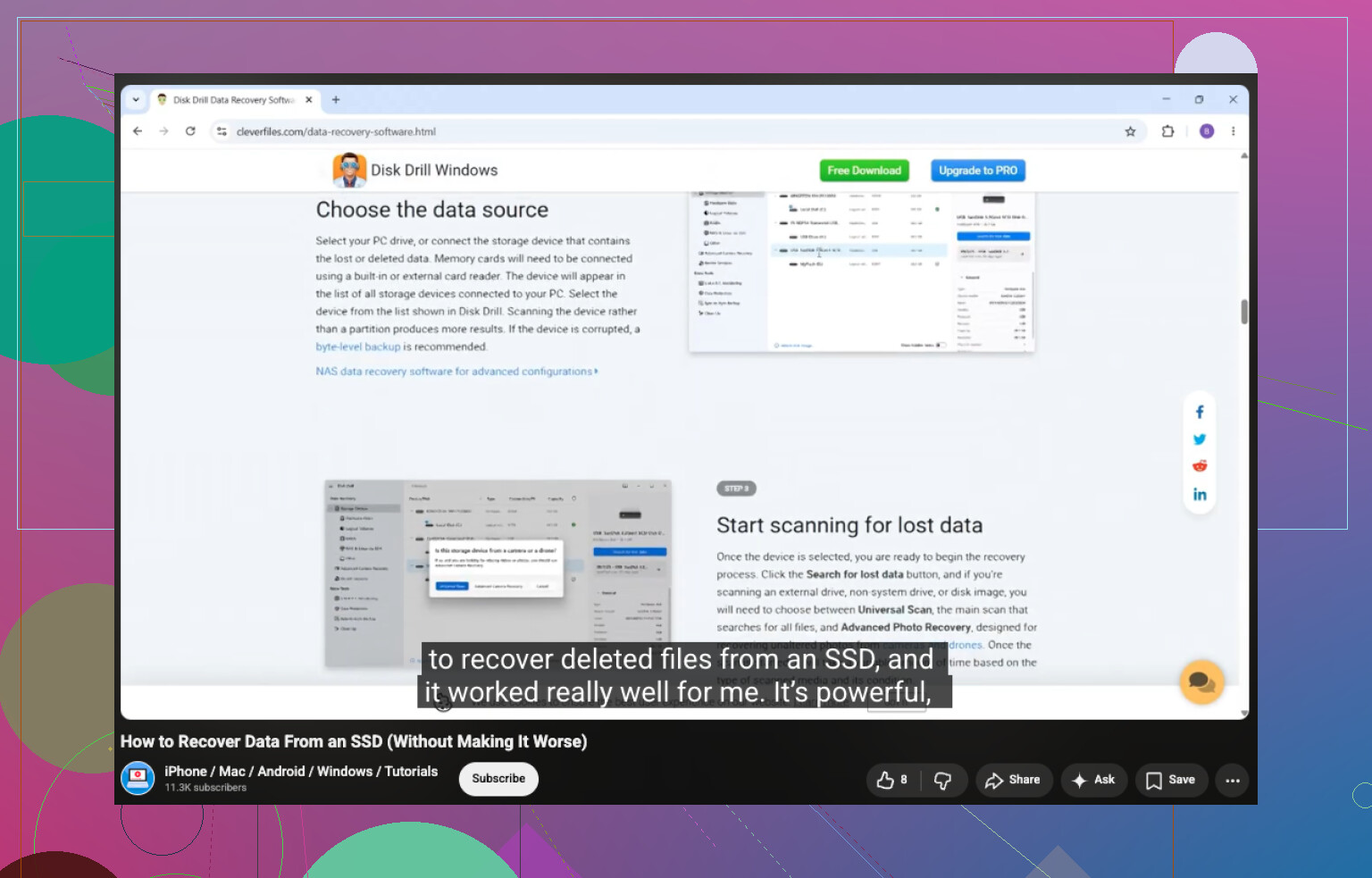
- Si le disque semble instable, déconnexions aléatoires, bruits étranges, vitesses de transfert très lentes, faites d’abord une image. Dans Disk Drill, ouvrez Extra Tools > Byte-to-byte Backup, enregistrez l’image sur un autre disque, puis montez l’image et analysez-la au lieu de solliciter davantage le disque d’origine.
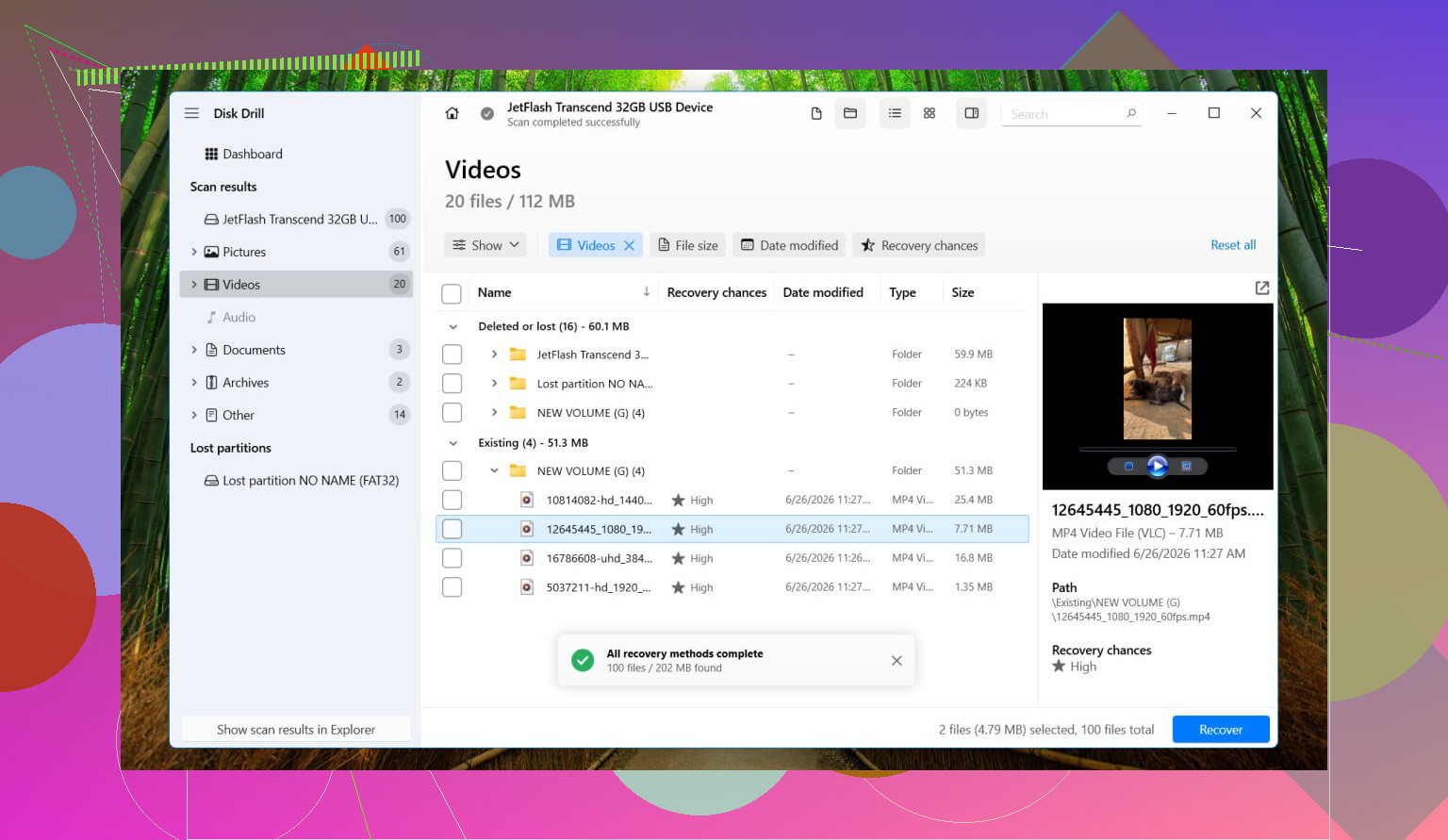
- Lancez une analyse universelle, parcourez les fichiers trouvés et récupérez-les vers un autre disque. Ne les réécrivez pas sur le disque RAW.
- Après avoir vérifié que les fichiers récupérés s’ouvrent correctement, reformatez la partition RAW en NTFS. L’Explorateur de fichiers convient. La Gestion des disques convient aussi. DiskPart fonctionne également si vous préférez la ligne de commande.
- Ensuite, recopiez vos données récupérées sur le disque nouvellement formaté.
Quelques points que beaucoup de gens confondent :
- RAW ne signifie pas toujours matériel mort. J’ai vu beaucoup de disques passer en RAW uniquement à cause d’une corruption du système de fichiers.
- Voir SMART comme Bon est utile, mais seulement pour l’état physique du disque. Cela ne dit rien sur le fait que la structure NTFS soit encore lisible ou non.
- Je ne lancerais pas CHKDSK ou TestDisk avant la récupération si les fichiers comptent. CHKDSK refuse généralement les volumes RAW de toute façon. TestDisk aide parfois, bien sûr, mais il écrit directement les modifications sur le disque. Je ne prendrais pas ce risque avant d’avoir récupéré les données.
Donc non, il n’existe pas de conversion RAW vers NTFS propre et directe où vos fichiers restent intacts. La voie sûre consiste à récupérer les fichiers, formater en NTFS, puis remettre les données. C’est la méthode à laquelle je ferais confiance pour mon propre disque.
RAW vers NTFS sans perte de données n’est généralement pas une vraie conversion. C’est un travail de réparation, ou un travail de récupération.
Je suis d’accord avec @mikeappsreviewer sur un point. Ne formatez pas d’abord. Mais je ne suis pas tout à fait d’accord sur le fait d’éviter toute tentative de réparation dans tous les cas. Si le disque est stable, sans cliquetis, sans déconnexions, sans gels lents, vous pouvez tester le système de fichiers avant une récupération complète.
Ce que je vérifierais :
- Ouvrez Gestion des disques.
- Vérifiez si la taille de la partition semble correcte.
- Ouvrez le Gestionnaire de périphériques et recherchez des erreurs USB.
- Lisez les données SMART avec CrystalDiskInfo. Les secteurs réalloués, les secteurs en attente ou les erreurs CRC sont importants. Le CRC indique souvent un câble ou un boîtier défectueux, ce qui est très courant sur les disques externes.
Si SMART semble propre et que le disque reste connecté, essayez ceci depuis l’Invite de commandes en mode administrateur :
chkdsk X: /f
Parfois Windows indique RAW et CHKDSK refuse. Parfois il s’exécute quand même si le type de volume a été mal interprété. S’il indique que le système de fichiers est RAW et s’arrête, arrêtez-vous là. Ne continuez pas à insister dessus.
Si vous avez besoin des fichiers, récupérez-les sur un autre disque. Disk Drill est une option solide pour la récupération d’un disque RAW, car il analyse par signatures de fichiers et données de partition trouvées. Enregistrez les fichiers récupérés ailleurs. Ne les remettez jamais sur le même disque externe. Cette partie est très importante.
Une fois vos fichiers en sécurité, formatez le disque en NTFS et testez-le. S’il repasse en RAW après une seule session de copie, le problème est matériel, pas lié à NTFS.
Encore une chose que les gens négligent. S’il s’agit d’un SSD dans un boîtier USB, le chipset du boîtier tombe en panne bien plus souvent qu’on ne le pense. J’ai réparé des disques RAW en déplaçant le SSD dans un autre boîtier. C’est un peu idiot, mais ça arrive.
Pour toute personne qui cherche, ce fil explique comment convertir un disque RAW en NTFS sans perdre vos fichiers.
Il n’existe pas vraiment de véritable bouton “convertir RAW en NTFS sans perdre de données”, et c’est justement la partie que Windows n’explique jamais. RAW signifie généralement simplement que Windows dit “je ne peux plus lire le système de fichiers”, pas nécessairement que “toutes les données ont disparu”.
Je suis globalement d’accord avec @mikeappsreviewer et en partie avec @cazadordeestrellas, mais je suis un peu moins optimiste concernant le fait d’essayer d’abord des réparations sur un disque externe contenant des fichiers importants. Avant toute chose, vérifiez un point que les gens oublient souvent : ouvrez Gestion des disques et regardez si la lettre du lecteur manque ou si la partition apparaît comme Sain mais RAW. Si la taille est incorrecte ou qu’un espace non alloué apparaît à l’endroit où vos fichiers devraient se trouver, cela indique davantage un endommagement de la table de partition qu’une simple corruption NTFS.
De plus, si ce disque a déjà été utilisé sur un Mac, une TV, un appareil photo ou un NAS, écartez d’abord une confusion de système de fichiers avant de supposer un dommage total.
Mon avis :
- Arrêtez d’utiliser le disque.
- Vérifiez le câble, le boîtier et l’alimentation.
- Regardez les données SMART si possible.
- Si la taille de la partition semble correcte, récupérez d’abord les fichiers.
- Récupérez vers un autre disque, pas vers le même.
Disk Drill est un choix solide ici parce qu’il gère bien les disques RAW et vous permet de prévisualiser les fichiers récupérables avant de vous engager. C’est important quand vous essayez de sauver des photos et des documents de travail, pas juste des fichiers sans importance. Si les aperçus sont bons, copiez d’abord tout ailleurs, puis reformatez le disque en NTFS.
Une chose que j’ajouterais et qui n’a pas été beaucoup mentionnée : après le formatage, faites un formatage complet, pas un formatage rapide, si vous soupçonnez des secteurs défectueux. Cela prend plus de temps mais peut révéler un disque en train de tomber en panne. S’il repasse en RAW après cela, mettez le boîtier ou le disque au rebut. Ne lui faites plus confiance.
Si vous voulez plus d’aide sur la récupération de fichiers liée aux SSD, ce guide sur comment récupérer des données d’un SSD en toute sécurité est aussi facile à suivre.