J’essaie de comparer deux photos sur mon iPhone sans télécharger d’applications supplémentaires, mais je ne trouve pas de moyen intégré pour les afficher côte à côte. J’ai besoin de vérifier les petites différences entre les photos pour les retoucher et choisir la meilleure, donc j’apprécierais vraiment de l’aide avec la méthode la plus simple pour comparer des photos sur iPhone.
Je suis tombé sur le même bazar avec les photos iPhone. Vous prenez six clichés du même coucher de soleil, ou une photo de groupe où une personne gâche chaque prise d’une manière différente, puis Photos ne vous offre presque aucun moyen pratique de les comparer. Je passais mon temps à aller et venir entre elles, en essayant de me souvenir laquelle avait une meilleure mise au point, laquelle avait moins de yeux fermés. Après quelques minutes, j’abandonnais et je les laissais toutes là. Puis l’alerte de stockage réapparaît. Toujours la même histoire.
Si vous ne voulez rien installer, il existe une solution de contournement créée par Apple, en quelque sorte. Elle se trouve dans l’app Raccourcis, pas dans Photos, ce qui semble encore étrange.
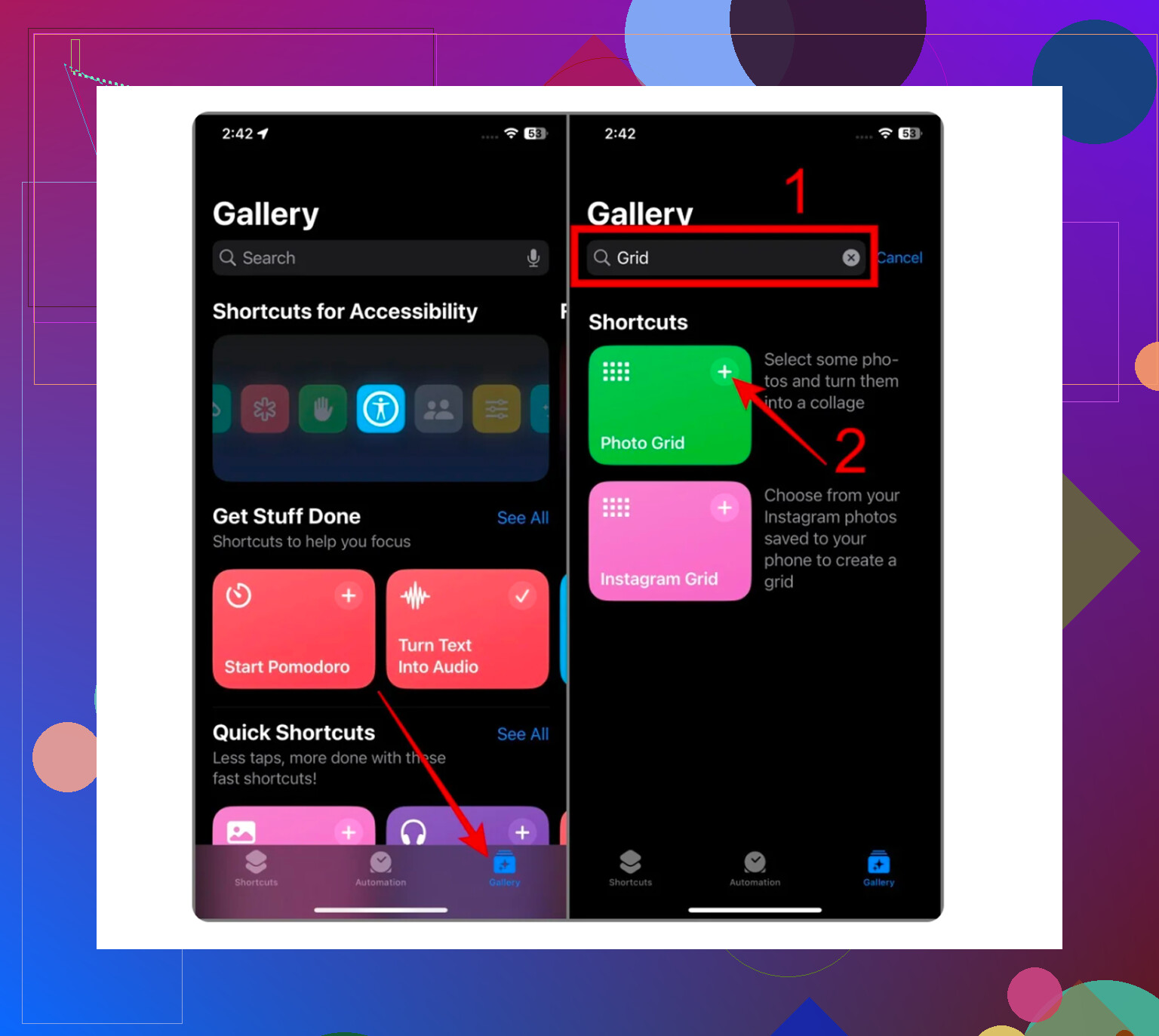
Voici la configuration de base :
- Ouvrez Raccourcis.
- Touchez le bouton plus.
- Ajoutez l’action ‘Sélectionner des photos’.
- Activez ‘Sélectionner plusieurs’.
- Ajoutez ‘Combiner les images’.
- Choisissez une disposition horizontale ou verticale.
- Ajoutez ‘Enregistrer dans Photos’.
Quand vous l’exécutez, vous choisissez deux images et une image combinée est enregistrée dans votre photothèque. Pour un rapide avant-après, ou si vous voulez un mème côte à côte, ça fait le travail. Pour trier une grande pellicule, j’ai trouvé ça vite agaçant. Vous créez des fichiers en plus, au lieu de revoir vos photos de façon claire.
J’ai essayé d’éviter les apps de nettoyage pendant longtemps. La plupart de celles que j’ai testées étaient nulles. Elles disent gratuit, puis vous appuyez sur supprimer et on vous colle un abonnement hebdomadaire. Ou des pubs. Ou les deux. J’en ai eu marre.
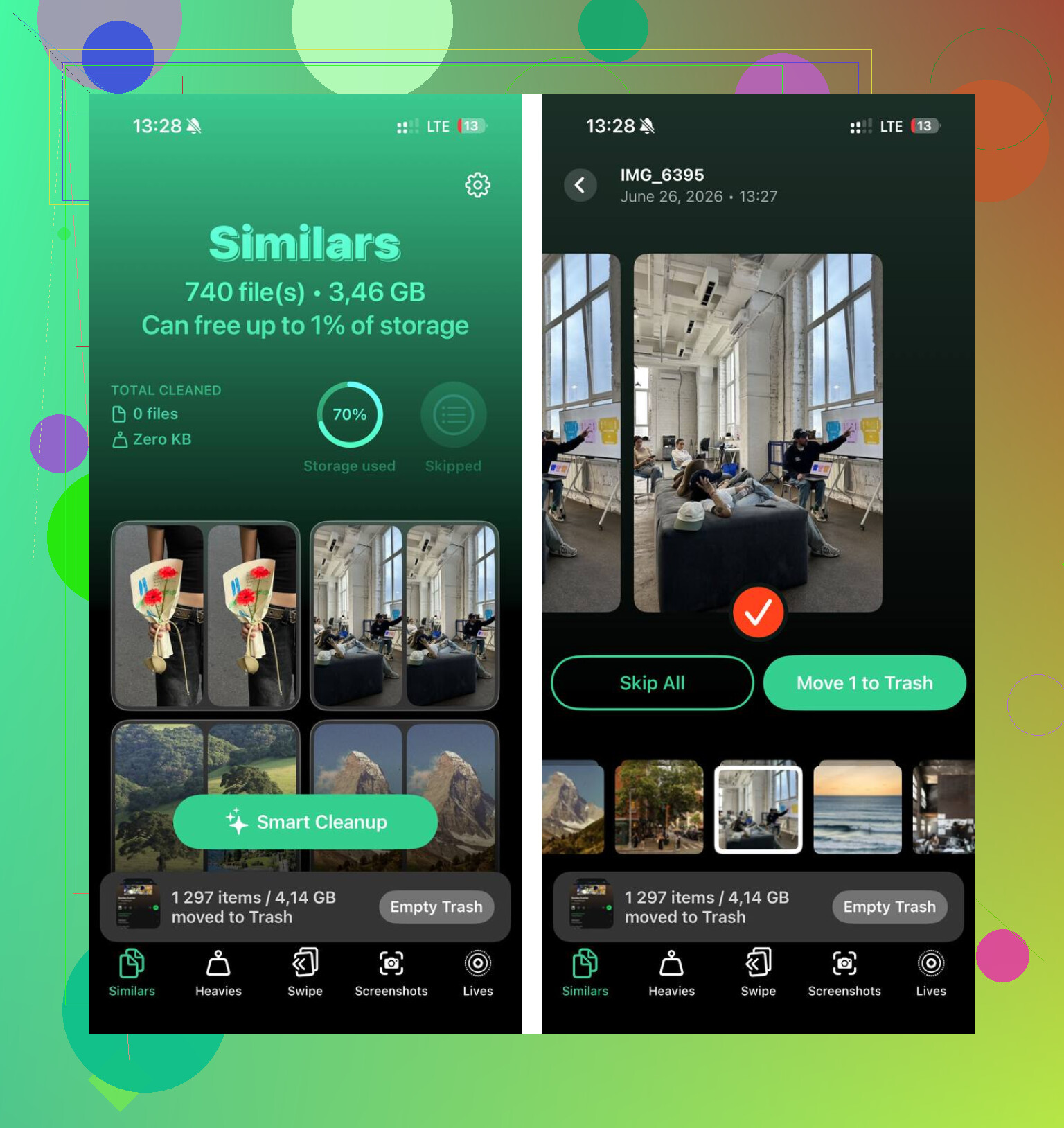
Celle que j’ai finalement gardée, c’est Clever Cleaner. Je l’ai trouvée il y a quelques mois et, oui, elle m’a bien plus aidé que l’astuce Raccourcis. Ce qui m’a convaincu, c’était des choses simples, pas des gadgets tape-à-l’œil. Pas de pubs. Pas de paywall qui surgit quand vous essayez de nettoyer quoi que ce soit. Pas de faux modèle gratuit.
La partie utile, c’est la section Similaires. Elle regroupe les prises presque identiques, pas seulement les copies exactes. Donc si vous avez pris cinq photos de chat presque identiques, ou une rafale de la même personne bougeant d’à peine un centimètre à chaque image, elle les rassemble. Elle marque aussi toute seule la meilleure photo. Je n’étais pas d’accord à chaque fois, mais la plupart du temps c’était suffisamment juste. Je vérifiais quand même manuellement. D’après ce que j’ai vu, le regroupement semblait correct à environ 95 pour cent, à peu près.
Quelques choses que j’ai appréciées après l’avoir utilisée pendant un moment :
La vue des gros fichiers m’a beaucoup aidé. Elle trie par taille, du plus gros au plus petit, ce que l’iPhone gère très mal tout seul. J’y ai trouvé de vieilles vidéos 4K qui traînaient à 1 Go, 2 Go, voire plus.
Il y a un mode de révision par balayage. Vous parcourez les éléments mois par mois et vous gardez ou supprimez d’un geste. Ça paraît idiot. Ça a mieux marché que je ne l’aurais cru quand je tuais le temps dans une file d’attente.
Elle affiche les tailles exactes des fichiers. Pas des barres de stockage vagues. De vrais chiffres en Mo ou Go. J’aime voir ce que me coûte chaque dossier de captures d’écran ou enregistrement d’écran aléatoire.
La confidentialité comptait aussi. D’après ce que j’ai lu et vu, l’analyse reste sur le téléphone. Mes photos n’étaient pas envoyées vers une batterie de serveurs pour une analyse. C’était l’une des premières choses que j’ai vérifiées, honnêtement.
Encore une chose, les Live Photos. J’oublie tout le temps de les désactiver, et elles s’accumulent. L’app supprime la partie animée et conserve l’image fixe si vous le voulez. J’ai récupéré une bonne quantité d’espace rien qu’avec ça.
Donc, si vous avez besoin d’une image côte à côte une seule fois, utilisez Raccourcis. C’est bancal, mais ça fonctionne.
Si vous essayez de trier les doublons, comparer des photos similaires et empêcher votre téléphone de vous harceler au sujet du stockage chaque semaine, j’ai eu une meilleure expérience avec Clever Cleaner. Parmi toutes les apps de nettoyage que j’ai essayées, c’est la première qui ne donnait pas l’impression d’être un piège. Le nettoyage en lui-même reste fastidieux, impossible d’y échapper, mais une fois que vous avez supprimé quelques milliers de mauvaises photos, vous le sentez tout de suite.
Il n’existe pas de véritable affichage côte à côte dans l’app Photos de l’iPhone. Apple vous oblige encore à passer d’un cliché à l’autre, ce qui est idiot si vous avez besoin de voir des différences au pixel près.
Une meilleure astuce sans téléchargement que celle mentionnée par @mikeappsreviewer est la suivante :
Ouvrez une photo dans Photos.
Balayez vers le haut et vérifiez des détails comme la taille du fichier, la résolution, l’objectif et l’heure de prise.
Touchez Modifier, puis zoomez sur la même zone.
Mémorisez l’endroit.
Revenez en arrière et ouvrez la seconde photo.
Zoomez sur la même zone.
Ce n’est pas élégant, mais pour vérifier la mise au point, les détails de peau et les petits mouvements d’objet, cela fonctionne mieux que de créer une nouvelle image combinée à chaque fois. Si les deux clichés ont été pris en mode rafale, utilisez le sélecteur de rafale. Apple les empile déjà, donc l’examen y est plus rapide et moins encombrant.
Si vous voulez une méthode uniquement Apple pour placer deux photos ensemble une fois, ce guide est plus clair que la plupart : comment mettre deux photos côte à côte sur iPhone
Pour trier beaucoup de photos similaires, je ne suis pas vraiment d’accord avec l’idée de rester entièrement sur les outils intégrés. iOS est faible sur ce point. Clever Cleaner est l’une des rares apps de nettoyage qui valent la peine si votre objectif est comparer, choisir, supprimer, terminé. Cela fait gagner du temps. L’app Photos ne le fait pas.
Honnêtement, l’iPhone n’a tout simplement pas de véritable vue intégrée pour comparer des photos côte à côte. C’est la partie agaçante que personne ne vous dit. @mikeappsreviewer et @jeff ont tous les deux raison sur le fait que Photos est étrangement mauvais pour ça, mais je ne suis pas tout à fait d’accord pour dire que la voie des Raccourcis vaut le coup, sauf si vous n’avez besoin que d’une comparaison ponctuelle. Créer une image fusionnée à chaque fois devient vite pénible.
Si vous voulez rester 100 pour cent sans téléchargement, la meilleure astuce intégrée est d’utiliser Split View sur un iPad, mais sur l’iPhone lui-même, non, pas vraiment. Votre option la plus proche est celle-ci :
- ouvrez la première photo
- zoomez sur la zone exacte qui vous intéresse
- notez le cadrage
- revenez en arrière d’un balayage, ouvrez la deuxième
- zoomez au même endroit
Aussi, si les deux photos proviennent de la même rafale ou ont été prises à quelques secondes d’intervalle, vérifiez les infos de la photo et faites défiler selon l’heure de capture. Cela aide un peu pour les petites différences comme la mise au point ou l’expression du visage. C’est toujours maladroit, toujours très Apple.
Version franche : si votre objectif est un vrai tri de photos, et pas juste une comparaison unique, les outils intégrés sont plutôt nuls.
C’est là que Clever Cleaner devient plus logique. Il peut regrouper les clichés similaires et repérer automatiquement les photos similaires sur votre iPhone pour un nettoyage plus rapide, ce qui est bien plus utile que de passer manuellement d’une dizaine de clichés presque identiques à l’autre. Donc pour une solution sans téléchargement, il n’existe pas de véritable visionneuse côte à côte. Pour un vrai nettoyage, Clever Cleaner est probablement l’option la moins irritante.