Mon vieil iPad est devenu vraiment lent après les dernières mises à jour. Les applications mettent une éternité à s’ouvrir, les vidéos chargent sans cesse, et même la navigation de base semble lente. J’essaie d’éviter d’acheter une nouvelle tablette pour le moment, donc j’ai besoin d’aide sur les meilleures façons d’améliorer les performances d’un vieil iPad, de libérer de l’espace de stockage et de le rendre à nouveau utilisable.
Mon vieil iPad en était arrivé au point où ouvrir Notes semblait lent, et Safari restait là comme s’il réfléchissait trop fort. Je pensais que le matériel était fichu. Ce n’était pas le cas, du moins pas encore. Quelques corrections ennuyeuses ont aidé plus que je ne l’attendais.
La première chose que j’ai faite, c’est le redémarrer
Oui, c’est évident. Je l’ai quand même ignoré bien trop longtemps. Si votre iPad reste allumé pendant des jours ou des semaines, de petits déchets s’accumulent en mémoire et des tâches d’arrière-plan aléatoires continuent de traîner. Une extinction complète puis un redémarrage effacent ça. Je ferais ça avant de toucher à quoi que ce soit d’autre.
Trois changements que j’ai remarqués tout de suite
-
Désactivez l’actualisation en arrière-plan des apps. Allez dans Réglages > Général > Actualisation en arrière-plan et désactivez-la. Beaucoup d’apps continuent de récupérer des données quand vous ne les utilisez même pas. Sur les anciens iPad, ça finit par peser. Les notifications continuaient quand même d’apparaître chez moi, mais l’appareil a cessé de faire du travail inutile en arrière-plan.
-
Activez Réduire les animations. Le chemin est Réglages > Accessibilité > Mouvement > Réduire les animations. Cela réduit les animations riches en zoom et les remplace par des transitions plus simples. Sur du matériel plus ancien, toute l’interface semblait moins molle après ça. Peut-être moins joli, mais avec une impression de rapidité plus marquée.
-
Effacez les données de Safari. Allez dans Réglages > Safari > Effacer l’historique et les données de site web. Si ce sont les pages web qui ralentissent surtout l’appareil, celui-ci compte. Les anciens cookies, les fichiers en cache et les déchets de sites s’accumulent avec le temps. J’ai effacé les miens et quelques sites problématiques ont cessé de se bloquer.
Ensuite, j’ai vérifié les mises à jour
Réglages > Général > Mise à jour logicielle. J’ai déjà vu un ralentissement bizarre persister après une version d’iPadOS, puis être corrigé dans le correctif suivant. Donc je vérifierais ça tôt. Si Apple a déjà corrigé le bug, inutile de courir après des fantômes.
Le stockage était le plus gros problème sur le mien
C’est celui que les gens ratent. Quand le stockage approche du plein, iPadOS perd de la marge pour les fichiers temporaires, les caches et les tâches système courantes. Le ralentissement s’installe petit à petit. On ne le remarque pas en un jour. Puis un mois plus tard, l’appareil semble vieux du jour au lendemain.
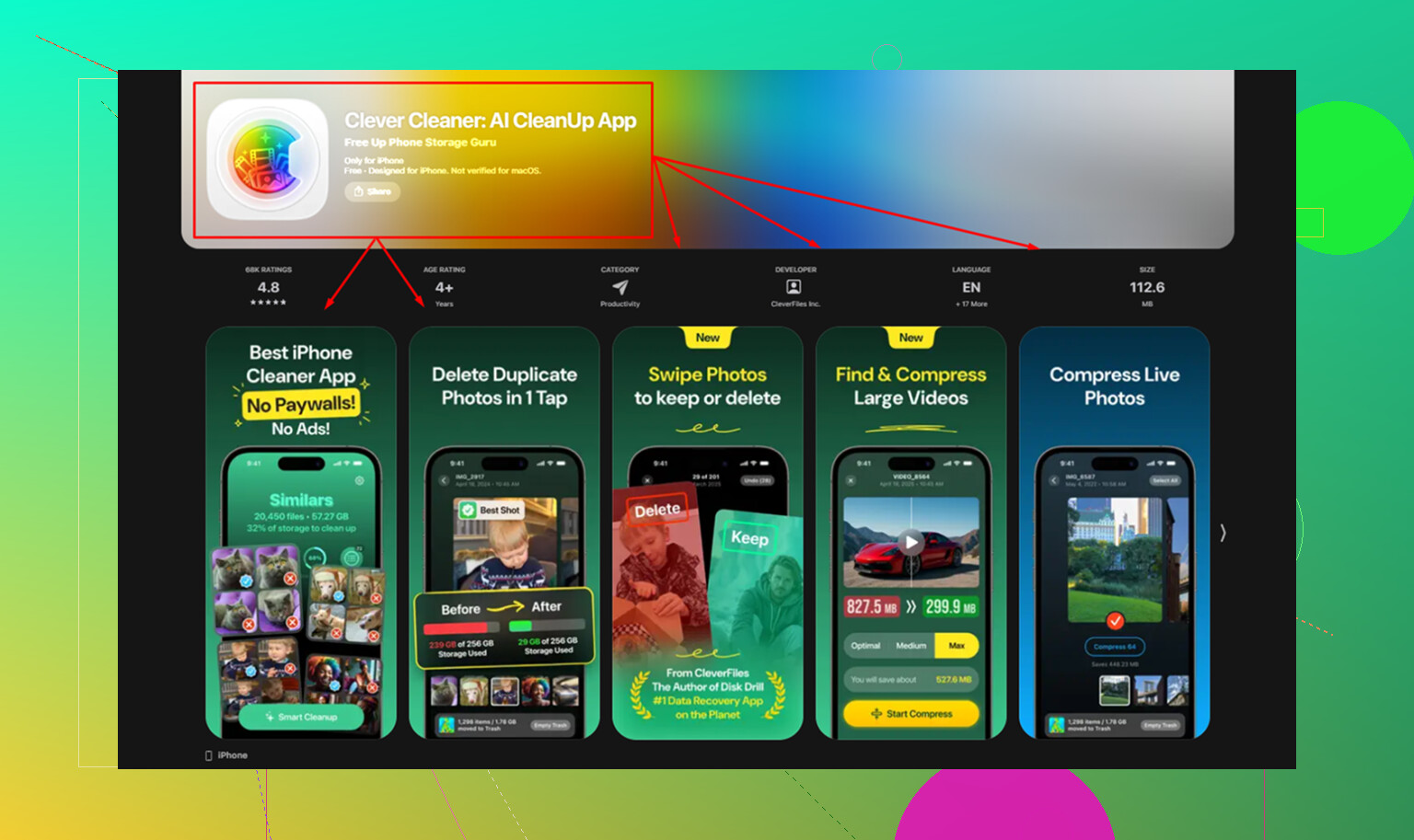
J’ai d’abord essayé de faire le ménage à la main. Captures d’écran, photos en double, vidéos aléatoires d’il y a des années. Ça a marché, mais ça a pris une éternité. Ensuite, j’ai utilisé Clever Cleaner. Ce qui m’a le plus aidé, c’est la section Heavies, parce qu’elle place les fichiers les plus volumineux en haut avec leurs tailles exactes. J’ai trouvé quelques vidéos géantes dont j’avais oublié l’existence. La section Similars regroupait les photos presque identiques et choisissait une meilleure photo, ce qui m’a évité de trier manuellement le bazar des rafales. Cela fonctionne sur l’appareil, donc rien n’est téléversé. J’ai libéré environ 5 Go, peut-être un peu plus, et l’iPad a cessé de sembler aussi engorgé.
Le remplacer ou continuer à bidouiller ?
J’essaierais tout ce qui précède avant d’acheter quoi que ce soit. Les ajustements dans les réglages prennent quelques minutes. Le nettoyage du stockage a tendance à régler le problème plus profond si votre iPad se remplit depuis des années. S’il fonctionne encore mal après ça, la dernière étape est une réinitialisation d’usine. Allez dans Réglages > Général > Transférer ou réinitialiser l’iPad > Effacer contenu et réglages. Sauvegardez-le d’abord sur iCloud. La configuration ensuite est pénible, mais cela a permis à l’un de mes anciens iPad de retrouver presque la sensation qu’il avait quand je l’ai acheté.
Si votre tablette est ancienne mais pas cassée, il y a de bonnes chances qu’elle ait encore un peu de vie devant elle. La mienne, oui.
Une chose que j’ajouterais, et que @mikeappsreviewer et @sternenwanderer n’ont pas vraiment assez soulignée, c’est ceci : parfois le ralentissement vient de fonctionnalités système dont vous n’avez pas réellement besoin, pas seulement du stockage ou des applis inutiles.
Quelques réglages qui ont aidé mon vieil iPad plus que le conseil habituel de le redémarrer :
- Désactivez les suggestions Siri dans Recherche et sur l’écran d’accueil.
Réglages > Siri et Recherche. Ces suggestions indexent constamment des éléments en arrière-plan. - Désactivez les téléchargements automatiques pour les apps, les livres et les mises à jour. Si votre iPad est ancien, il n’a pas besoin de tâches surprises.
- Limitez l’indexation Spotlight en désactivant la recherche pour les apps que vous ne cherchez jamais.
- Désactivez la synchronisation iCloud inutile comme Notes, Safari ou Photos sur cet appareil s’il sert surtout de tablette multimédia. La synchronisation peut devenir étonnamment lourde.
- Utilisez des bloqueurs de contenu Safari si la navigation est lente. Beaucoup de problèmes de lenteur sur le web viennent en réalité de pages remplies de pubs qui écrasent le vieux matériel.
Je ne suis pas tout à fait d’accord avec l’idée de simplement faire la mise à jour d’abord. Parfois, le dernier correctif iPadOS donne de moins bonnes performances à un ancien modèle, pas de meilleures. Si vous êtes déjà sur la dernière version, concentrez-vous sur la réduction de l’activité en arrière-plan au lieu de courir après une autre mise à jour.
Vérifiez aussi le comportement du mode économie d’énergie. Le mode économie d’énergie peut parfois aider, mais si la batterie est très dégradée, l’iPad peut quand même donner l’impression d’avancer dans du beurre de cacahuète.
Pour le nettoyage, oui, Clever Cleaner a du sens si le stockage est plein. L’intérêt principal est de repérer rapidement les gros fichiers et les photos en double sans fouiller pendant des heures. Si vous voulez un peu plus de lecture, ce fil sur comment Clever Cleaner aide à libérer de l’espace de stockage sur iPhone et iPad mérite un coup d’œil.
Mon ordre serait :
- Supprimer les extras d’indexation et de synchronisation
- Réduire la surcharge du web
- Libérer 8 Go ou plus
- Tester le Wi-Fi séparément
- Ensuite seulement envisager la réinitialisation
Les anciens iPad peuvent encore rester utilisables, mais il faut être assez impitoyable honnêtement.
Un angle que les autres n’ont fait qu’effleurer est la surcharge d’accessibilité. Ça semble étrange, mais les anciens iPad peuvent ralentir si trop de fonctions d’assistance ont été activées au fil du temps. Vérifiez :
- Réglages > Accessibilité > Toucher
- Réglages > Accessibilité > Affichage et taille du texte
- Réglages > Accessibilité > Contenu énoncé
Si vous n’utilisez pas des fonctions comme Énoncer l’écran, Toucher le dos ou des filtres de contraste supplémentaires, désactivez-les. J’ai vu des iPad sembler nettement moins saccadés après avoir allégé tout ça.
Je ne partirais pas non plus tout de suite sur un diagnostic de batterie bridée comme le suggère @sternenwanderer, sauf si l’iPad chauffe ou se décharge vite au repos. Parfois, c’est plus simple : une mauvaise mise à jour d’app peut plomber tout l’appareil. Allez dans Réglages > Batterie et regardez quelle app consomme du temps en arrière-plan. Si une app dépasse vraiment les bornes, supprimez-la pendant une journée et testez.
Autre solution sous-estimée : réinitialiser uniquement les réglages système, pas l’iPad entier.
Réglages > Général > Transférer ou réinitialiser l’iPad > Réinitialiser > Réinitialiser tous les réglages
Cela efface les réglages réseau, clavier, confidentialité et affichage défectueux sans supprimer vos apps ni vos fichiers. C’est moins pénible qu’un effacement complet et cela corrige souvent les lenteurs apparues juste après une mise à jour.
Pour les vidéos en particulier, essayez aussi ceci :
- Désactivez le VPN si vous en utilisez un
- Désactivez temporairement Relais privé
- Testez dans un autre navigateur ou une autre app
- Redémarrez votre routeur, pas seulement l’iPad
Pour le nettoyage du stockage, oui, Clever Cleaner est utile si votre app Photos est en désordre.
Avantages :
- rapide pour trouver les doublons et les fichiers volumineux
- plus simple qu’un nettoyage manuel
- aide à récupérer rapidement de l’espace utile
Inconvénients :
- surtout utile pour le stockage, pas comme solution miracle de performance
- moins utile si votre iPad est déjà assez propre
- vous devez quand même décider quoi supprimer
Donc oui, je combinerais des éléments de @stellacadente, @mikeappsreviewer et @sternenwanderer, mais j’essaierais Réinitialiser tous les réglages avant un effacement complet. C’est le juste milieu que les gens oublient souvent.