Il mio iPhone continua a dire che lo spazio di archiviazione è quasi pieno, e ora non riesco a scaricare app né a scattare molte foto. Sto cercando di capire dove controllare lo spazio di archiviazione dell iPhone e vedere cosa occupa più spazio, così posso liberarne un po.
Continuavo a ricevere l’avviso “Spazio di archiviazione quasi esaurito” nei momenti peggiori, di solito proprio quando cercavo di registrare qualcosa e la fotocamera si bloccava. Le informazioni sullo spazio di archiviazione dell’iPhone sono sparse in alcuni menu, e certi numeri sembrano strani finché non capisci cosa sta conteggiando Apple. Ecco la versione semplice di dove guardare e cosa significano quei numeri.
Controlla lo spazio totale e quello utilizzato
Inizia da qui: Impostazioni > Generali > Spazio iPhone.
Questa è la schermata di cui mi fido per prima. In alto vedrai la barra colorata e una riga tipo “184 GB di 256 GB usati”. Ti dà una panoramica attuale di quanto è occupato e quanto resta libero.
Se vuoi vedere la capacità dichiarata del dispositivo, apri Impostazioni > Generali > Info, poi scorri fino a Capacità.
Piccola nota. Il numero lì spesso sembra più basso rispetto allo spazio indicato sulla confezione. Vedere 124 GB su un modello da 128 GB è normale. iOS occupa spazio per sé stesso ancora prima che tu salvi una foto o installi un’app.
Se il telefono è spento e ti serve sapere la capacità per rivenderlo o darlo in permuta, controllerei in alcuni posti vecchio stile. Alcuni iPhone più vecchi hanno indicazioni sul retro o sul vassoio della SIM. A volte lo trovi anche nella pagina del tuo operatore o sulla ricevuta originale. Un po’ seccante, ma funziona.
Vedi cosa sta occupando spazio
Tornando in Spazio iPhone, scorri verso il basso. Troverai un elenco delle app ordinato per dimensione. È qui che di solito viene fuori il caos.
Io ho trovato cose come:
- App di streaming con un mucchio di download offline che mi ero dimenticato
- Messaggi con anni di allegati foto e video archiviati
- Foto che occupavano di gran lunga la fetta più grande
Le categorie di solito si dividono così:
- App, i file delle applicazioni installate
- Foto e contenuti multimediali, le tue immagini, video, musica, podcast e file simili
- Dati di sistema, la categoria più caotica, che include cache, log, font, voci di Siri e altri residui che iOS si tiene
Perché i numeri non sempre coincidono
Me ne sono accorto dopo aver collegato il telefono a un Mac. Finder mostrava i totali di archiviazione in modo un po’ diverso rispetto al telefono stesso. La stessa cosa succede su Windows con iTunes.
La maggior parte della differenza deriva da file temporanei e cache. Il telefono li tiene traccia mentre lo usi. Durante una sincronizzazione o il collegamento a un computer, alcuni di questi file vengono eliminati o ricalcolati, quindi la vista dal computer può mostrare più spazio libero rispetto a quanto mostrava lo schermo dell’iPhone un minuto prima.
Inoltre, lo spazio su iCloud e quello dell’iPhone sono separati. Questo confonde continuamente le persone. Potresti avere 2 TB su iCloud e ritrovarti comunque con quasi zero spazio sul dispositivo che hai in mano.
Come si presentava lo spazio quasi esaurito sul mio
Quando sono sceso agli ultimi un paio di GB, il telefono è diventato lento in fretta. Le app si bloccavano all’avvio. La fotocamera esitava. Scrivere sembrava strano. Anche i semplici swipe apparivano in ritardo. Pensavo che iOS si fosse rotto dopo un aggiornamento, invece no, era lo spazio di archiviazione.
Da quello che ho visto, gli iPhone hanno bisogno di un po’ di spazio libero per gestire i file temporanei e le normali attività di sistema. Quando quello spazio si riduce troppo, le prestazioni calano. Nessun mistero.
Cosa ha risolto per me
All’inizio ho provato le solite cose. Ho rimosso le app inutilizzate. Ho eliminato vecchie conversazioni. Ho cancellato alcune app enormi. Ma lo spazio liberato era minimo.
Il vero problema era la mia libreria fotografica. Troppe foto duplicate, quasi duplicate, registrazioni dello schermo e video enormi che non avrei mai più guardato.
Alla fine ho usato Clever Cleaner. All’inizio ero scettico. La maggior parte delle app per liberare spazio sembra poco affidabile o ti blocca con una prova gratuita dopo due tocchi. Questa non l’ha fatto quando l’ho usata io.
Mi hanno colpito un paio di cose:
- Raggruppava prima i file più grandi, così potevo eliminare i peggiori senza perdere tempo con quelli minuscoli
- Individuava foto simili, incluso il disordine delle raffiche
- Mostrava chiaramente le dimensioni dei file, il che rendeva più facile decidere cosa valesse la pena eliminare
- Gestiva l’elaborazione sul dispositivo, cosa importante per me perché non volevo che foto private venissero inviate chissà dove
Dopo una sola sessione di pulizia, ho liberato circa 15 GB. Il mio telefono è tornato a funzionare normalmente. Non magia, no. Più come quando finalmente butti fuori la spazzatura.
Se vuoi la strada più veloce
- Apri Impostazioni > Generali > Spazio iPhone
- Controlla quali app o categorie multimediali sono più grandi
- Guarda prima Foto, Messaggi e app di streaming
- Ricorda che iCloud non sostituisce lo spazio di archiviazione locale
- Tieni liberi alcuni GB se vuoi che il telefono smetta di arrancare
È la configurazione che avrei voluto che qualcuno mi passasse prima. Una volta capito dove si trovano i numeri, la parte della pulizia diventa meno confusa.
Vai su Impostazioni, poi Generali, poi Spazio iPhone. In quella pagina vedrai lo spazio utilizzato, lo spazio libero e un elenco di app ordinate per dimensione. Tocca un’app qualsiasi e vedrai la dimensione dell’app e i suoi documenti e dati. Quel secondo numero spesso è il vero problema.
Non sono del tutto d’accordo con @mikeappsreviewer su un punto. Non mi fido solo della barra in alto. A volte iOS impiega un minuto per ricalcolare, quindi aspetta un po’ su quella schermata prima di giudicare qualsiasi cosa.
Alcuni punti che le persone spesso trascurano:
App Foto, controlla i video grandi e Eliminati di recente.
Messaggi, i vecchi thread video occupano spazio rapidamente.
Safari, cancella i dati dei siti web.
App File, cartella Download.
Download di musica e podcast.
Mossa rapida per liberare spazio:
Impostazioni, App Store, attiva Scarica app inutilizzate.
Impostazioni, Messaggi, imposta Conserva messaggi su 1 anno o 30 giorni se vuoi.
Foto, attiva Ottimizza spazio iPhone se usi Foto di iCloud.
Se la libreria foto è il problema principale, vale la pena dare un’occhiata a Clever Cleaner per foto duplicate e file di grandi dimensioni. Inoltre, questo video di Clever Cleaner per pulire lo spazio su iPhone mostra l’app in modo semplice.
Se “Dati di sistema” è enorme, un riavvio spesso elimina un po’ di file inutili. Non sempre, ma a volte aiuta.
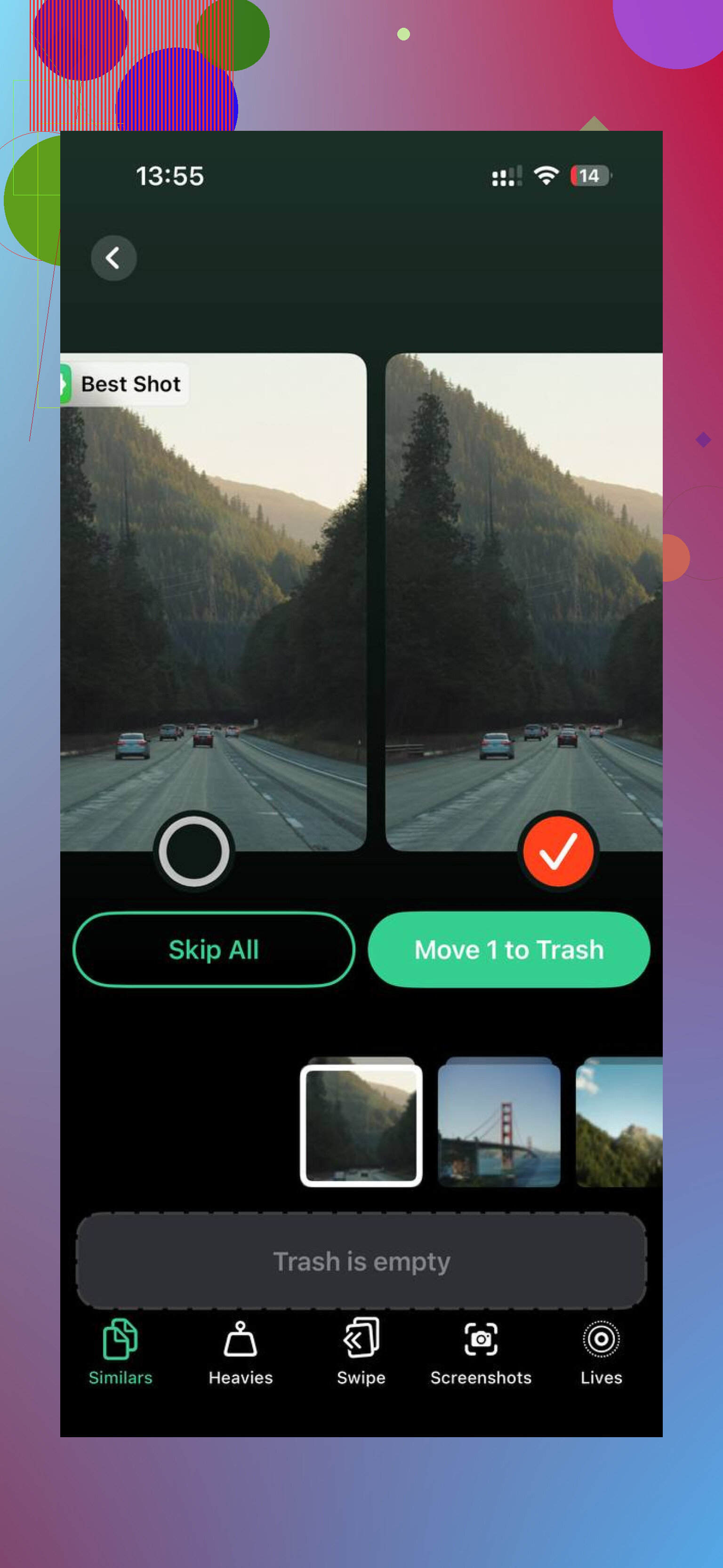
Se l’avviso sta già bloccando i download, controllerei una cosa che gli altri hanno solo accennato: cosa si può eliminare dall’interno delle app, non solo l’app stessa.
Molto spazio resta intrappolato in:
- download di Netflix/YouTube/Spotify
- allegati di WhatsApp o Messaggi
- file di progetto di CapCut, iMovie, GarageBand
- cestino dell’app File e file cloud archiviati offline
Inoltre, non sono del tutto d’accordo con @mikeappsreviewer e @nachtschatten sul fatto che “riavviare potrebbe aiutare” per grossi problemi di archiviazione. Può eliminare un po’ di spazzatura, certo, ma se sei sceso agli ultimi 1 o 2 GB, di solito non è quella la vera soluzione. Devi rimuovere contenuti reali.
Un altro controllo utile: vai su Foto > Album e scorri fino a Tipi di file multimediali. Guarda:
- Video
- Registrazioni schermo
- Live Photos
- Sequenze
Quelli di solito sono i divoratori di spazio più subdoli. Un solo video in 4K può occupare più spazio di un gruppo di app.
Se vuoi vedere se il problema sono le copie locali delle foto, apri:
Impostazioni > il tuo nome > iCloud > Foto
Se Scarica e conserva originali è attivo, può riempire il telefono in fretta. Ottimizza spazio iPhone è molto meglio se hai poco spazio.
Per la pulizia, direi comunque che Clever Cleaner è una delle opzioni più utili se il tuo problema riguarda soprattutto foto, duplicati e file di grandi dimensioni. Ho trovato questa pagina piuttosto valida per trovare la migliore app AI per la pulizia dello spazio di archiviazione su iPhone. È più facile da scorrere che rovistare tra elenchi casuali di app.
Il mio ordine sarebbe:
- Elimina i video enormi
- Cancella i download delle app
- Svuota Eliminati di recente in Foto
- Controlla l’app File
- Poi, se serve, alleggerisci le app
Di solito è lì che si ottengono i risultati maggiori.
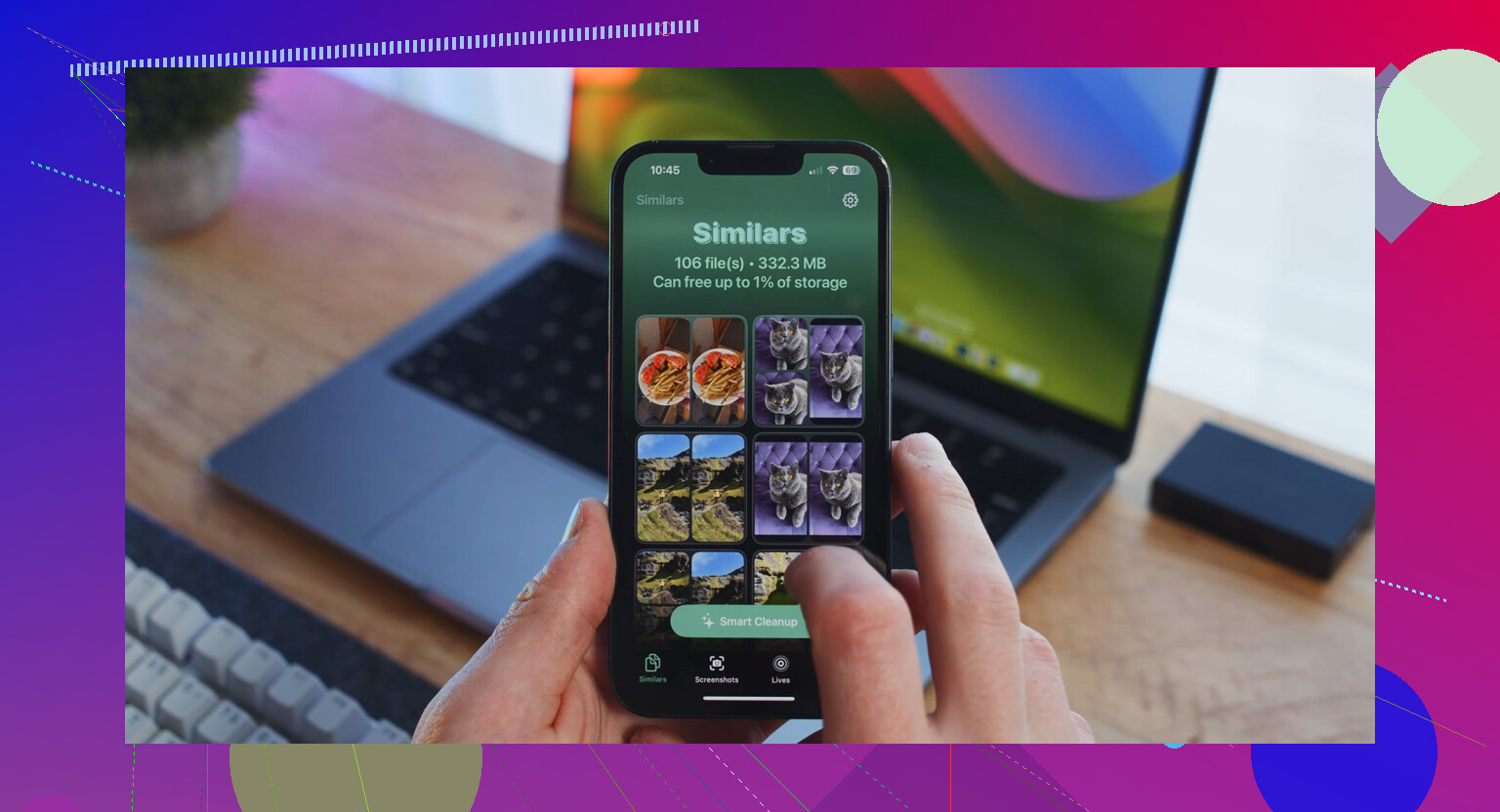
Un controllo extra che aggiungerei a quanto hanno già trattato @nachtschatten, @andarilhonoturno e @mikeappsreviewer: guarda i consigli che Apple mostra dentro Spazio iPhone. A volte iOS offre azioni immediate come rivedere gli allegati grandi o disinstallare app inutilizzate, e possono essere più rapide che cercare tutto manualmente.
Non sono neanche del tutto d’accordo con l’idea che “riavviare potrebbe aiutare”. Va bene per ridurre un po’ i Dati di sistema, ma se non riesci a installare app o scattare foto, probabilmente devi eliminare file reali, non aspettare che iOS faccia pulizia da solo.
Quello che farei per prima cosa:
- Controlla Memo vocali se registri spesso
- Apri Libri e rimuovi audiolibri o PDF scaricati
- In Mail, elimina i messaggi con allegati molto pesanti
- Controlla nelle app di editing se ci sono copie esportate che hai dimenticato
Se il problema principale sono le foto, Clever Cleaner è una scorciatoia valida.
Pro
- bravo a individuare duplicati e file multimediali di grandi dimensioni
- più veloce che ordinare a mano anni di foto
- utile quando l’app Foto è chiaramente quella che occupa più spazio
Contro
- meno utile se il problema di spazio riguarda Messaggi o i download delle app
- devi comunque controllare prima di eliminare
- alcune persone si aspettano miracoli quando il problema sono in realtà i Dati di sistema o i contenuti offline in altre app
Quindi sì, controlla lo spazio in Impostazioni, ma non fermarti all’elenco delle app. Il ciarpame nascosto spesso si trova dentro le app, nelle registrazioni, nei download e negli allegati.