Il mio iPhone ha trovato molte foto duplicate nell’app Foto, ma alcune sembrano leggermente diverse e temo di rimuovere quelle sbagliate. Ho bisogno di aiuto per capire il modo più sicuro per unire le foto duplicate su iPhone, mantenere l’immagine della migliore qualità ed evitare di perdere foto importanti.
Anch’io ci sono incappato, e all’inizio la formulazione mi ha confuso. Su iPhone, ‘Unisci’ in Foto non combina un gruppo di immagini simili in un solo file. Rimuove le copie duplicate e ne lascia una sola, di solito quella con le informazioni associate migliori.
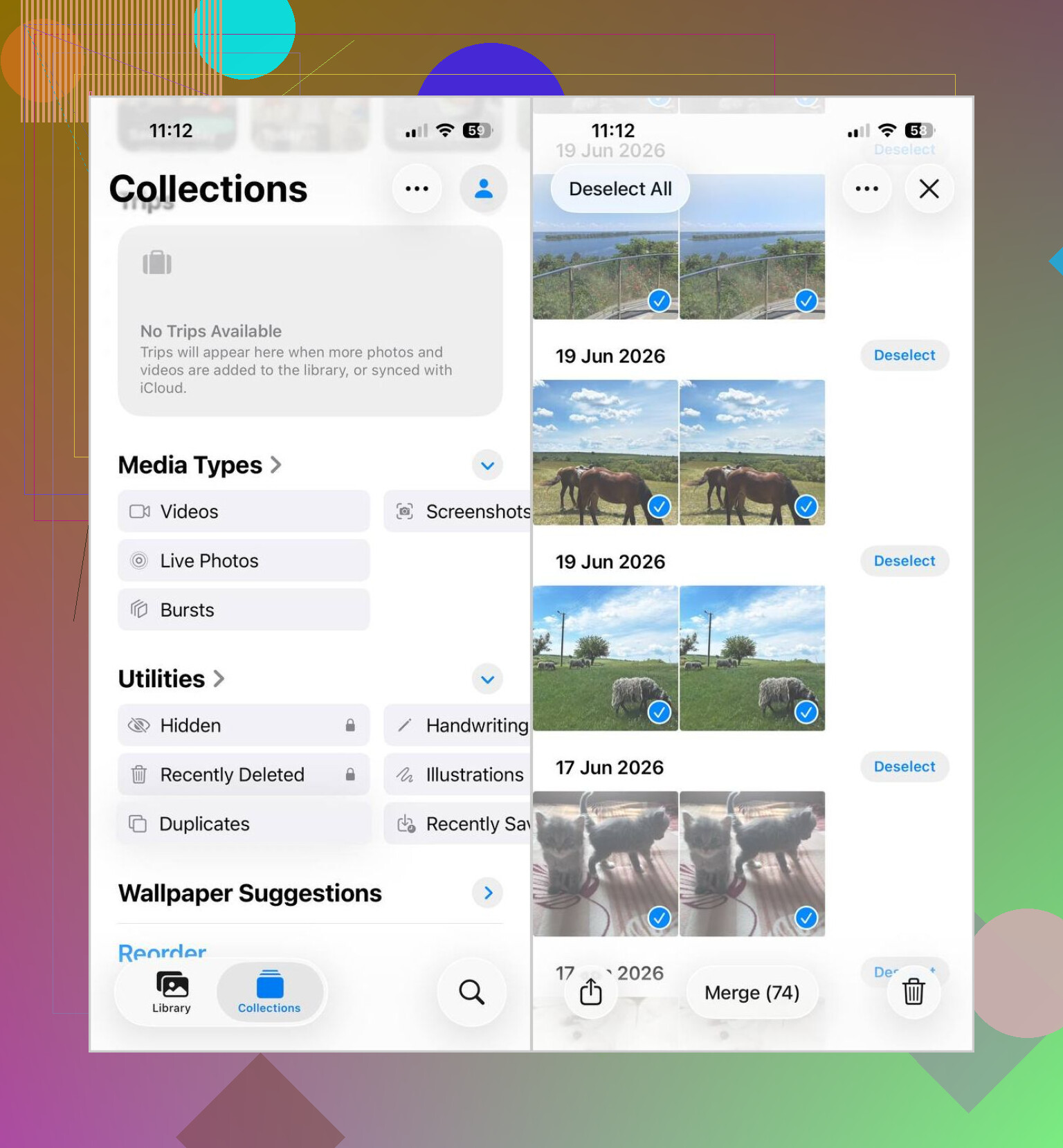
Se vuoi fare la pulizia integrata, questo è il percorso che ho usato:
- Apri Foto.
- Scorri fino a Utility.
- Tocca Duplicati.
- Tocca Seleziona, poi Seleziona tutto, oppure scegli i gruppi uno per uno.
- Tocca Unisci e conferma.
Un inconveniente. Se l’album Duplicati non compare, il telefono potrebbe ancora stare indicizzando la libreria. Dopo che ho importato un grosso blocco di foto, al mio ci sono volute ore prima che comparisse qualcosa. Pensavo fosse rotto. Non lo era.
Inoltre, questo rileva solo i duplicati esatti. Quindi se nel rullino hai cose come:
- cinque scatti nello stesso secondo
- foto in sequenza
- selfie con piccolissimi cambi di angolazione
- screenshot quasi identici con una sola notifica diversa
di solito non finiscono nella sezione Duplicati.
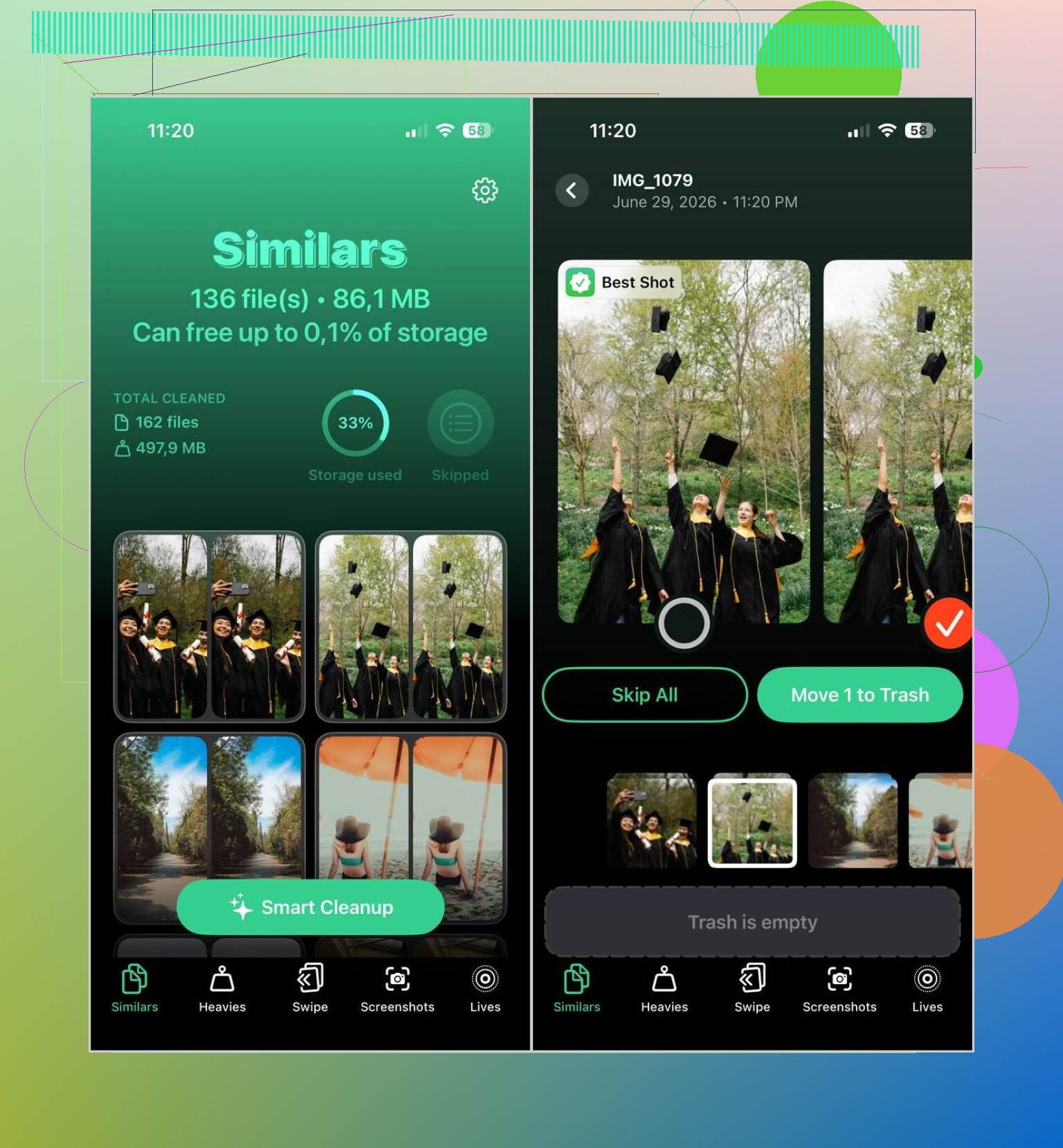
Per quel tipo di caos, ho usato Clever Cleaner. Quello che mi ha aiutato è stata la vista Simili, perché raggruppava le foto che si somigliavano, non solo i duplicati identici byte per byte.
Quello che ho fatto lì:
- Installala e lascia che analizzi la libreria foto.
- Apri la sezione Simili.
- Usa Pulizia intelligente se vuoi una selezione automatica, oppure controlla ogni gruppo da solo.
- Conferma la pulizia.
- Torna in Foto e svuota Eliminati di recente se vuoi recuperare subito spazio di archiviazione.
Piccolo avvertimento nato da un mio errore. Prima di eliminare un grosso blocco, scorri tra le corrispondenze per un minuto. Anche i buoni pulitori di foto ogni tanto sbagliano, e ho visto alcuni gruppi in cui volevo tenere due scatti quasi identici per motivi diversi.
Sarei un po’ più cauto di @mikeappsreviewer su un punto. Non unisco tutti i gruppi in Apple Foto in una sola volta. Se ti interessano piccole modifiche, preferiti, didascalie o una versione salvata da Messaggi invece che dalla Fotocamera, controlla in piccoli lotti.
Il metodo più sicuro per me:
- Ordina prima la tua libreria. Controlla Preferiti, Modificate, Screenshot e raffiche.
- In Duplicati, apri ogni gruppo e confronta i dettagli. Guarda risoluzione, tipo di file e badge di modifica.
- Tieni quella con la qualità più alta o quella collegata a un album che usi ancora.
- Unisci solo da 5 a 20 gruppi alla volta.
- Dopo ogni lotto, controlla Eliminati di recente.
Un consiglio che molti saltano. Se due foto sembrano uguali, tocca il pulsante informazioni. Un’immagine HEIF e una copia JPEG spesso sembrano identiche, ma una occupa meno spazio. Anche le Live Photos qui diventano complicate.
Per scatti simili, non duplicati esatti, Apple Foto è debole. È qui che Clever Cleaner aiuta di più, dato che mostra i sosia e ti permette di controllarli prima dell’eliminazione. Però non mi fiderei della pulizia automatica su un lotto enorme, l’ho imparato a mie spese.
Se vuoi una guida chiara su come pulire in sicurezza le foto iPhone, questo aiuta:
modi migliori per unire le foto duplicate su iPhone senza eliminare quelle sbagliate
Versione breve. Unisci i duplicati esatti in Apple Foto. Controlla manualmente i quasi duplicati o usa Clever Cleaner. Fallo lentamente e non perderai lo scatto che volevi tenere.
Io dividerei questo in due compiti, perché “duplicati” e “sembra quasi uguale” non sono lo stesso casino.
Dove mi differenzio un po’ da @mikeappsreviewer e @nachtschatten è questo: non mi fisserei per sempre su ogni gruppo di duplicati esatti. Il rilevamento dei duplicati di Apple di solito è piuttosto prudente. Il vero pericolo è il materiale quasi duplicato, non le vere copie 1:1.
L’approccio più sicuro che uso:
- Prima, proteggi tutto ciò che è importante prima della pulizia. Assicurati che Foto di iCloud abbia finito la sincronizzazione, oppure fai un backup su Mac/PC.
- Poi, filtra le foto che sai di non voler ancora toccare, come immagini modificate, Live Photos o immagini che ti servono ancora per lavoro/documenti.
- Quindi occupati dei duplicati esatti in Foto di Apple, ma solo dopo aver aperto il pannello info su qualsiasi gruppo che sembri sospetto. A volte un file ha dati di posizione, un formato diverso o un componente Live Photo che ti interessa.
- Dopo, gestisci separatamente le foto simili.
Quest’ultima parte è dove Clever Cleaner è davvero utile. Non per eliminare alla cieca, ma perché fa emergere gli scatti somiglianti più velocemente che scorrere il rullino per un’ora come un cavernicolo. Continuerei comunque a controllare i gruppi manualmente, soprattutto se sono ritratti, animali domestici o screenshot con piccole differenze.
Un’altra cosa che molti saltano: dopo aver rimosso i duplicati, cerca nella libreria per parola chiave come ricevuta, screenshot, WhatsApp, Instagram o documento. Spesso lì trovi i veri divoratori di spazio più velocemente che nell’album Duplicati.
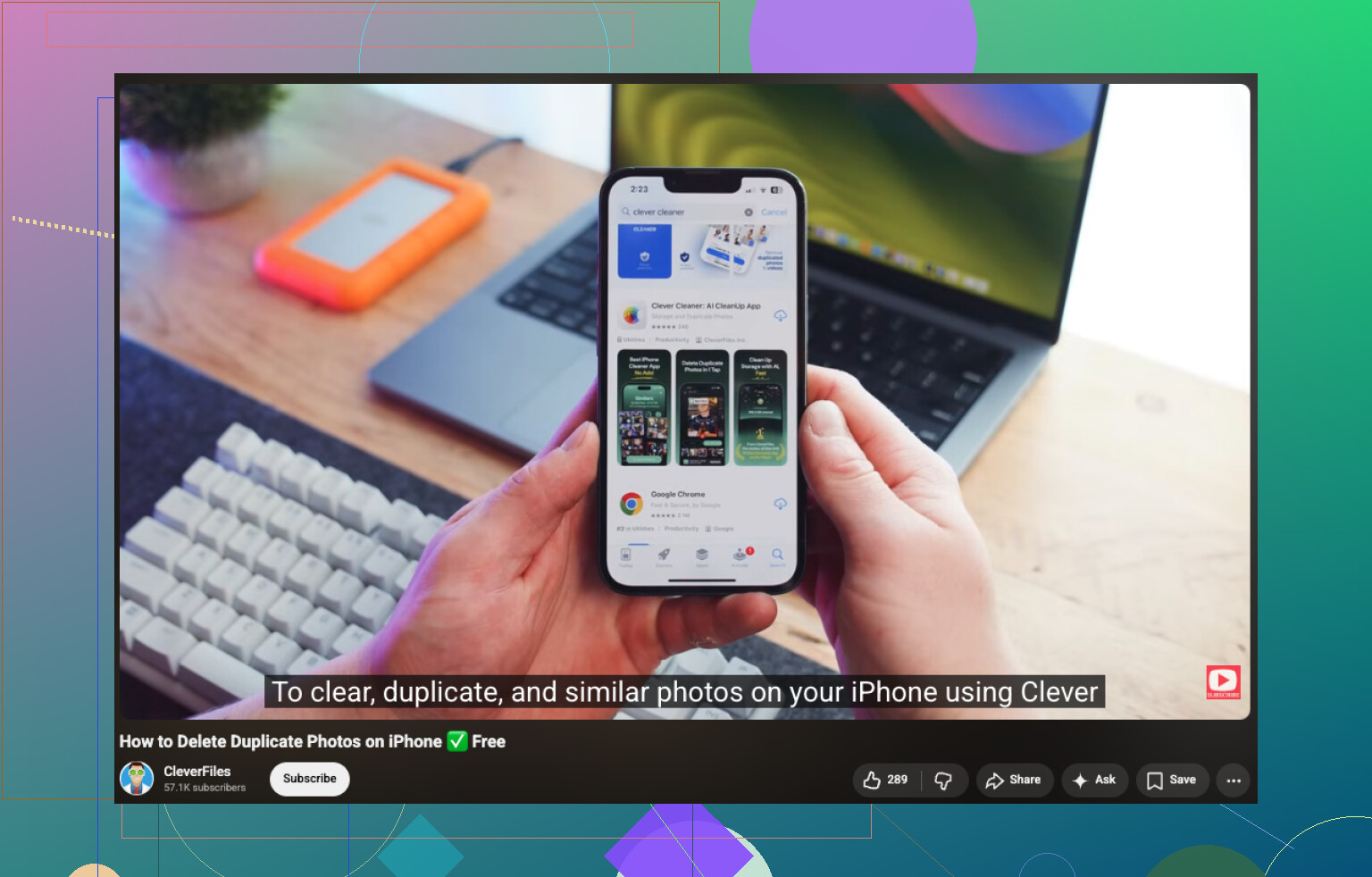
Se vuoi una guida semplice per pulire velocemente le foto su iPhone, questa è valida:
come eliminare rapidamente le foto duplicate su iPhone
Versione breve: fai prima un backup, fidati di più di Apple con i duplicati esatti, fidati di più di te stesso con le foto simili e usa Clever Cleaner come strumento di revisione, non come pulsante elimina-tutto.
Una cosa che aggiungerei a quanto hanno detto @nachtschatten, @himmelsjager e @mikeappsreviewer: controlla se la foto è presente in un album condiviso o in Ricordi che ti interessano davvero. L’unione di solito mantiene i metadati migliori, ma non conserva sempre la versione che tu personalmente riconosci da un flusso dell’album.
La mia regola è semplice:
- Se è un duplicato esatto, Apple Foto va bene.
- Se devo socchiudere gli occhi per capirlo, non unisco prima in Apple.
Un trucco più sicuro è mettere il cuore alla versione che vuoi conservare prima di fare qualsiasi pulizia. Questo ti dà un indicatore di riserva quando in seguito rivedi i lotti.
Riguardo a Clever Cleaner, lo userei più come assistente di ordinamento che come macchina per eliminare.
Pro:
- fa emergere scatti dall’aspetto simile che Apple non rileva
- più veloce per il disordine degli screenshot e i selfie ripetuti
- revisione visiva più semplice che scorrere l’intera libreria
Contro:
- i gruppi di immagini simili richiedono valutazioni soggettive
- le selezioni automatiche possono scegliere lo scatto migliore sbagliato
- devi comunque verificare Live Photos, modifiche e minuscole differenze nel testo
Quindi sì, non sono del tutto d’accordo con l’idea di inseguire subito ogni duplicato. A volte la mossa più intelligente è lasciare stare i gruppi incerti finché non hai ripulito screenshot, meme e immagini delle app. Questa pulizia è meno rischiosa e spesso libera una quantità di spazio sorprendente.