Devo trasferire una raccolta delle mie foto da Dropbox a Google Drive e non sono sicuro del modo più semplice per farlo. Esiste uno strumento o un metodo che possa aiutarmi a trasferirle rapidamente ed efficacemente? Ho un grande numero di file, quindi preferirei evitare di scaricare e caricare manualmente. Qualsiasi consiglio sarebbe molto utile.
Oh, spostare le foto da Dropbox a Google Drive, l’equivalente digitale del gioco delle “sedie musicali”, ma con l’archiviazione cloud! Se hai un mucchio di foto da trasferire, forse è meglio saltare il caos del trascinamento manuale. Esistono diversi modi per farlo, a seconda di quanto tempo ed energia vuoi dedicarci. Ecco il succo:
-
Scarica e carica manualmente:
Il metodo ovvio ma doloroso. Scarica le immagini da Dropbox sul computer e poi caricale su Google Drive. Però, a seconda del numero di foto, può diventare rapidamente un incubo distruggi-pazienza—specie se la tua connessione Internet va a passo di lumaca. -
Usa uno strumento o app di trasferimento:
Gli strumenti di terze parti possono davvero salvarti la vita qui. Alcune app ti permettono di collegare sia Dropbox che Google Drive e di gestire i file tra di loro senza scaricare e ricaricare ogni cosa. Una soluzione super comoda è CloudMounter. Integra Dropbox e Google Drive così puoi spostare i file direttamente tra i due, senza stressare lo spazio del tuo PC. In più, è come uno sportello unico per gestire più cloud insieme. -
Google Takeout (ma al contrario):
Non tutti lo sanno, ma puoi usare le funzioni di Google per importare contenuti. Se Dropbox permette di esportare tanti file insieme (o sincronizzare con un altro servizio), potresti risparmiare parecchio tempo nel capire come fare. -
Automatizza con IFTTT o Zapier:
Ti senti tecnologico? Imposta un flusso di lavoro automatizzato per migrare file tra Dropbox e Google Drive! Anche se qualche stranezza può capitare, rende i trasferimenti ripetitivi molto più fluidi di quanto immagini.
Se hai migliaia di foto, ti consiglio fortemente strumenti come quello che ho citato per salvare tempo e tranquillità. Hai solo poche foto? Coraggio, trascina quei file come se fossi ancora nel 1999.
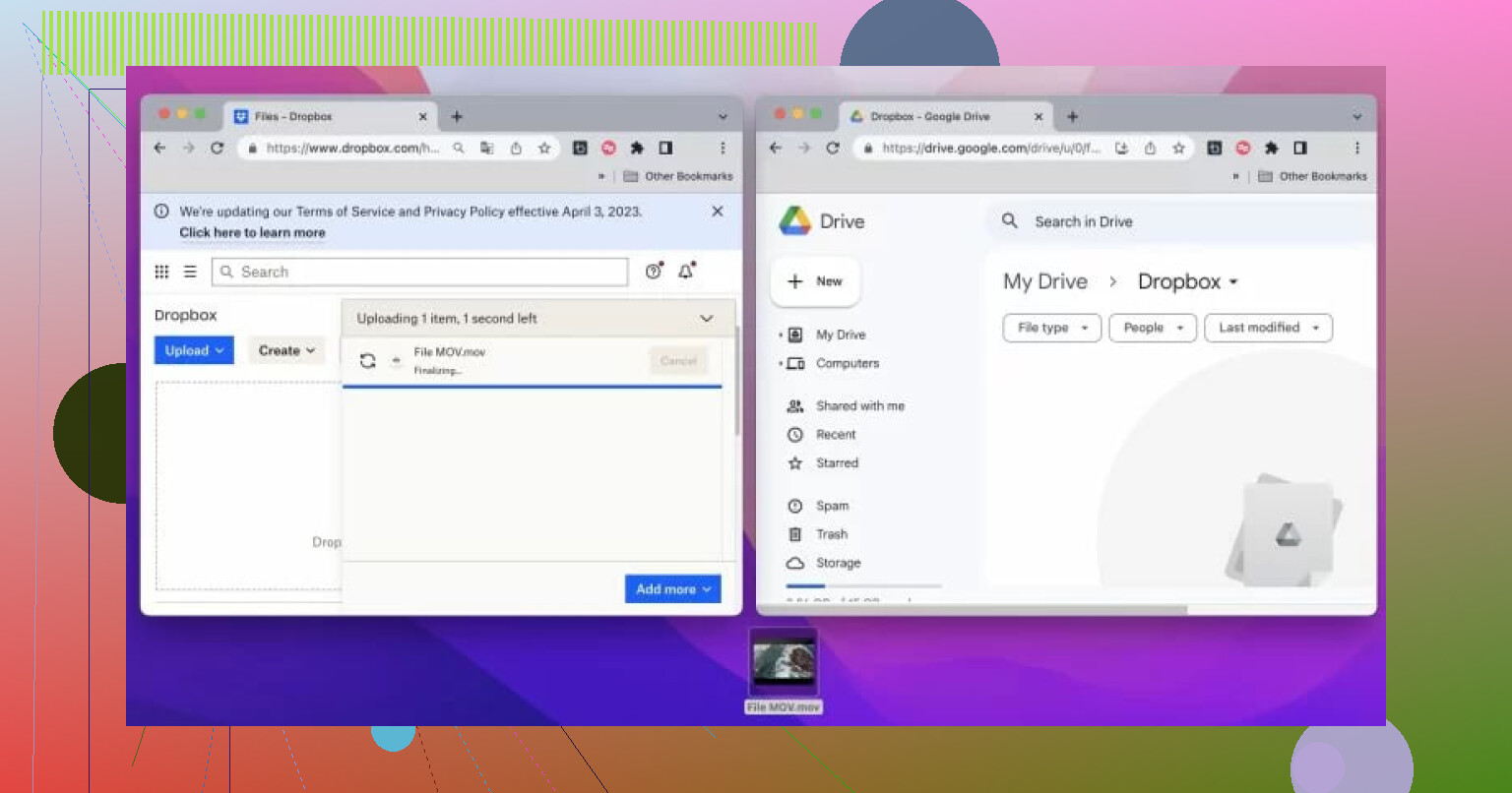
Oh mamma, trasferire foto da un cloud all’altro… è l’equivalente moderno di traslocare ma senza gli scatoloni. Te lo dico chiaro e tondo: non esiste un pulsante magico per questo, ma ci sono alcune soluzioni che puoi adottare, quindi vediamole insieme.
1. Sincronizzazione diretta tramite strumenti
Se vuoi evitare ogni complicazione, gli strumenti di terze parti sono la tua salvezza. Dimentica download e upload manuali; usa qualcosa come gestire tutti i tuoi account cloud in un unico posto. Collega direttamente Dropbox e Google Drive, rendendo l’intero processo semplice come trascinare file da una cartella all’altra. Davvero, qui la tecnologia mostra il suo lato migliore e ti fa risparmiare tempo—e salute mentale.
2. Metodo manuale (il dolore è temporaneo)
Se ti piace complicarti la vita o semplicemente non ti fidi degli strumenti di terze parti, il metodo manuale consiste nel scaricare tutto da Dropbox, salvarlo sul disco fisso, poi caricarlo su Google Drive. Funziona sempre, ma è dannatamente noioso—soprattutto se hai tanti file. E se la tua connessione internet ha “nonna che fa la calza col modem 56k”, ci metterai una vita.
3. Script o API
Non è per tutti, ma se te la cavi con script o programmazione, puoi usare le API di Dropbox e Google Drive per creare uno script di trasferimento personalizzato. Potente ed efficace… ma se “API” o “script” già ti fanno venire il mal di testa, passa oltre.
4. Workflow automatizzati
Piattaforme come Zapier o IFTTT possono diventare indispensabili. Imposta una regola automatica (ad esempio, ogni volta che aggiungi un file a una specifica cartella Dropbox, viene automaticamente copiato su Google Drive). Sembra una figata, ma attenzione: non sempre ogni file viene trasferito alla perfezione. È un “imposta e controlla” continuo.
A proposito, @reveurdenuit ha suggerito degli ottimi strumenti, ma secondo me CloudMounter è una delle soluzioni migliori perché trasforma praticamente Dropbox e Google Drive in un unico sistema di archiviazione integrato. Davvero comodo.
In sintesi: Qui il tema è tempo contro sforzo. Se devi trasferire giga o addirittura terabyte di foto, ti consiglio strumenti di terze parti o workflow automatici. Ma se si tratta solo di pochi file… armati di pazienza e vai di manuale.