Lo spazio di archiviazione del mio iPhone è quasi pieno, quindi ho eliminato foto, video e file, ma lo spazio disponibile è cambiato appena. Sto cercando di capire come svuotare il cestino o la sezione Eliminati di recente su iPhone e recuperare davvero spazio senza perdere nulla di importante. Ci sono dei passaggi che dovrei controllare?
Sì, questa è una di quelle cose dell’iPhone che sembrano strane se sei abituato al normale cestino di un computer. Su iOS non c’è un unico cestino principale da qualche parte. Apple gestisce gli elementi eliminati separatamente all’interno di ogni app, ed è per questo che puoi eliminare un sacco di file e comunque non recuperare subito spazio di archiviazione.
La cosa principale da controllare sono tutte le diverse cartelle “Eliminati di recente”. La maggior parte conserva gli elementi eliminati per circa 30 giorni, e Messaggi può tenerli fino a 40. Quindi, se il tuo telefono continua a segnalare problemi di spazio, le cose che hai già “eliminato” potrebbero essere ancora lì.
Foto di solito è il primo posto da controllare. Apri Foto, vai su Album o Raccolte, poi scorri fino a Utility e apri Eliminati di recente. Nelle versioni più recenti di iOS ti chiederà Face ID o il codice di accesso. Una volta lì dentro, tocca Seleziona, premi i tre puntini, poi scegli Elimina tutto. Se salti questo passaggio, quei video e quelle foto eliminati continuano comunque a occupare spazio.
Anche Messaggi ha il suo punto nascosto per la pulizia. Apri Messaggi, tocca Modifica in alto a sinistra, poi scegli Mostra eliminati di recente. Questa sezione può diventare enorme se hai avuto lunghe conversazioni con foto, video e altri allegati. Seleziona ciò che vuoi rimuovere ed eliminalo da lì.
Vale la pena controllare anche File e Note. In File, vai su Sfoglia e cerca Eliminati di recente sotto Posizioni. In Note, torna alla schermata principale Cartelle e cerca lì Eliminati di recente. Il concetto è sempre lo stesso: eliminato non significa davvero sparito finché non svuoti quella cartella.
Mi è successo qualche mese fa sul mio iPhone 13 Pro. Andava a rilento, le app si chiudevano inaspettatamente e la fotocamera impiegava un’eternità ad aprirsi. Alla fine il problema era semplicemente che il telefono era troppo pieno. iOS ha bisogno di un po’ di spazio libero per i file temporanei e le normali attività in background, e quando arrivi quasi a zero, tutto il telefono inizia a rallentare.
All’inizio ho provato a ripulirlo manualmente, ma passare continuamente tra Foto, Messaggi, File, Note e tutto il resto è diventato rapidamente snervante. Sembrava che ogni volta che ripulivo una cosa, trovassi un’altra cartella “Eliminati di recente” da qualche altra parte.
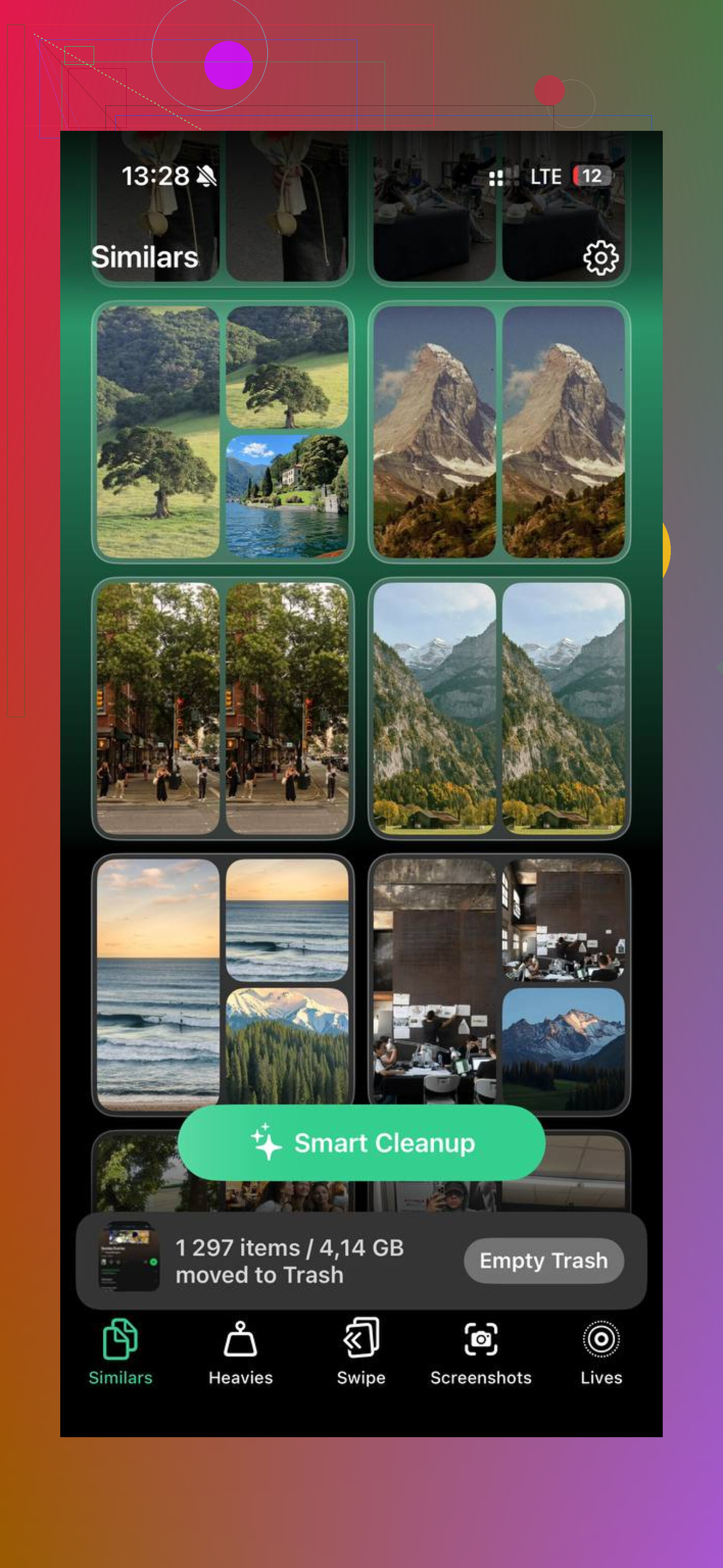
Se non vuoi scavare in un sacco di menu, Clever Cleaner è l’app gratuita per la pulizia che alla fine ho usato. Niente pubblicità, niente abbonamento, nessun paywall. La parte utile è che mostra le dimensioni dei file per screenshot e video, così puoi vedere cosa vale davvero la pena eliminare.
La scheda “Heavies” è utile per trovare prima i file multimediali più grandi, che di solito sono i modi più facili per recuperare spazio. Anche la scheda “Similars” è comoda se scatti un sacco di foto quasi identiche e devi tenere solo la migliore. Inoltre elabora tutto direttamente sul telefono invece di caricare le tue foto da qualche parte, cosa che per me era importante.
Dopo aver liberato circa 15 GB, il mio telefono è tornato a funzionare normalmente. Se devi eliminare solo poche cose, le cartelle integrate Eliminati di recente vanno benissimo. Ma se il tuo spazio di archiviazione è un disastro, usare un’app di pulizia è molto meno doloroso.
Un’ultima cosa: se Dati di sistema continua a sembrare enorme anche dopo aver svuotato tutto, forza il riavvio del telefono. A volte iOS ha semplicemente bisogno di un riavvio prima che i vecchi file di cache e i registri vengano eliminati correttamente. Spero che così tu riesca a recuperare un po’ di spazio.
Controlla Impostazioni > Generali > Spazio su iPhone prima di eliminare altro, perché ti dice cosa sta effettivamente occupando spazio. Se Foto è enorme, allora sì, il consiglio di Mike di svuotare Eliminati di recente è la mossa giusta. Ma se il numero più grande è App, Messaggi o Dati di sistema, svuotare il cestino di Foto potrebbe cambiare a malapena la situazione.
Molte persone non notano i contenuti scaricati dentro le app. Netflix, Spotify, YouTube, Podcast, Kindle, Mappe e perfino i download di Safari possono restare lì senza sembrare spazzatura. In questi casi, di solito devi aprire l’app e rimuovere i download dall’interno dell’app, oppure andare su Spazio su iPhone, toccare l’app e scegliere tra Disinstalla app o Elimina app. Disinstalla app conserva documenti e dati, quindi potrebbe non liberare quanto ti aspetti. Elimina app è più drastico, ma fallo solo se sai che i tuoi dati sono sottoposti a backup o sincronizzati.
Fai attenzione anche a Foto di iCloud. Se è attivato, eliminare e poi svuotare Eliminati di recente è permanente su iCloud e sugli altri tuoi dispositivi Apple, non solo su questo telefono. Se vuoi solo recuperare spazio locale, controlla Impostazioni > Foto e attiva Ottimizza spazio iPhone invece di eliminare tutto in massa. E dopo aver liberato spazio, riavvia il telefono e aspetta qualche minuto. Il grafico dello spazio di archiviazione può avere un ritardo e far sembrare che non sia successo nulla subito.
Riavvia il telefono dopo aver svuotato Eliminati di recente, poi lascialo sbloccato connesso al Wi‑Fi per un po’ prima di giudicare il valore dello spazio di archiviazione. iOS non aggiorna sempre istantaneamente il grafico dello spazio di archiviazione, soprattutto dopo aver rimosso molte foto o video. Se dopo questo sembra ancora pieno, controlla la suddivisione effettiva in Impostazioni > Generali > Spazio iPhone invece di inseguire ogni cartella del cestino.
Un punto che molti trascurano è File/iCloud Drive. Nell’app File, Elimina e Rimuovi download non sono la stessa cosa. Se un file è archiviato in iCloud ed è stato solo scaricato localmente, puoi tenerlo premuto e scegliere Rimuovi download per liberare spazio sul telefono senza eliminare la copia nel cloud. Se invece lo elimini e poi svuoti Eliminati di recente, quel file potrebbe sparire ovunque a seconda di come era stato archiviato.
Farei anche un po’ di attenzione con le app di pulizia. Possono essere utili per trovare video grandi, duplicati, screenshot e disordine simile, ma non sono pulsanti magici per lo spazio di archiviazione. Di solito non possono svuotare le cache delle app, i Dati di sistema o ogni download nascosto dentro le app di streaming/social. Per quelli, la soluzione noiosa ma più rapida è spesso eliminare e reinstallare l’app peggiore dall’elenco di Spazio iPhone, supponendo che i dati dell’account siano salvati o sincronizzati. Se TikTok, Instagram, YouTube, Spotify, Podcast o Messaggi sono il numero più alto, probabilmente il cestino di Foto non è mai stato il problema principale.
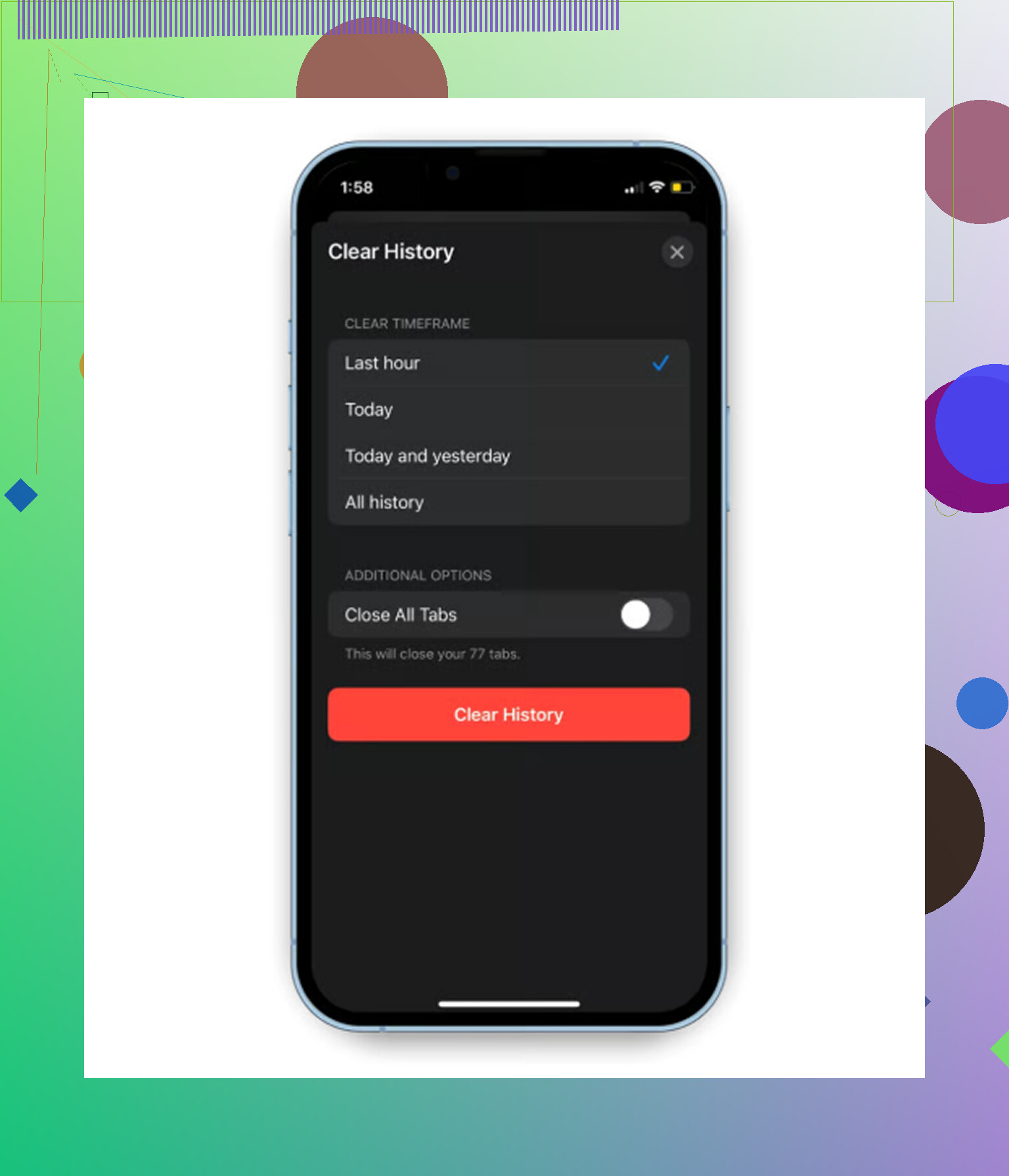
Quando il telefono è agli sgoccioli, eliminare un mucchio di roba può bloccarsi a metà e sembrare comunque che non sia cambiato nulla. iOS ha bisogno di un po’ di margine operativo per aggiornare la libreria foto, svuotare le cache e ricalcolare lo spazio di archiviazione. Quindi, se hai qualcosa come 200 MB liberi, non iniziare andando a caccia di ogni minuscola cartella nel cestino. Prima libera rapidamente una buona quantità di spazio.
La soluzione rapida e brutta è eliminare o rimuovere da dispositivo una grande app che puoi recuperare facilmente, oppure cancellare una grossa playlist scaricata, un film o un episodio di podcast. Poi svuota Eliminati di recente in Foto, File, Note e Messaggi come hanno detto gli altri. Dopo, riavvia e controlla di nuovo. Sono d’accordo con Mike sul fatto che la schermata dello spazio di archiviazione possa avere ritardi nell’aggiornamento, ma se il telefono è pieno in modo critico, gli darei un po’ di respiro prima di aspettarmi che i numeri cambino.
Un punto che spesso viene trascurato è Impostazioni > Generali > Spazio su iPhone > Messaggi. Non controllare solo la cartella Eliminati di recente di Messaggi. In Spazio su iPhone, Apple mostra spesso categorie come Allegati grandi, Foto, Video, GIF e Conversazioni. Può essere un modo molto più pulito per rimuovere i veri elementi che occupano spazio senza cancellare alla cieca intere conversazioni di testo.
Per Foto, fai attenzione a quale problema stai cercando di risolvere. Svuotare Eliminati di recente libera spazio, ma elimina definitivamente quegli elementi se Foto di iCloud è attivo. Se il tuo obiettivo è mantenere le foto ma impedire che riempiano questo telefono, Ottimizza spazio iPhone è l’impostazione più sicura. Se il tuo obiettivo è non volere davvero più questi video, allora sì, eliminali e svuota Eliminati di recente.
E se Spazio su iPhone dice che lo spazio è occupato soprattutto da App o Dati di sistema, potrebbe non esserci un cestino magico da svuotare. In quel caso, eliminare e reinstallare l’app peggiore per uso della cache di solito è più efficace che pulire Foto per la decima volta. Fastidioso, ma spesso è lì che si nasconde lo spazio mancante.