Il mio disco rigido ha improvvisamente iniziato a mostrare errori e alcune cartelle non si aprono. Temo che sia danneggiato, ma devo recuperare file importanti prima di tentare qualsiasi operazione rischiosa. Quali sono i modi più sicuri per riparare un disco rigido danneggiato senza perdere dati?
Se i file sono importanti, non iniziare cercando di riparare l’unità. È così che molte persone peggiorano la situazione. Windows potrebbe proporti di eseguire CHKDSK o dirti di formattare il disco, ma se il file system è già danneggiato, quelle correzioni possono rendere il recupero più difficile.
Il primo passo è semplice: smetti di usare l’unità.
Se è un hard disk esterno, scollegalo per ora. Se è un’unità interna, non copiarci nulla, non installarci nulla e non continuare a usarla. Meno nuovi dati vengono scritti sull’unità, maggiori sono le probabilità di recuperare i file.
Conta anche cosa intendi per corrotto. Alcuni casi comuni:
- Windows dice che l’unità deve essere formattata.
- Il file system appare come RAW.
- La lettera dell’unità appare, ma l’unità non si apre.
- L’unità fa clic, rumori di sfregamento o si comporta in modo fisicamente anomalo.
Se compare ancora in Gestione disco con la dimensione corretta, di solito è un segnale abbastanza buono. Spesso significa che l’unità viene ancora rilevata e che il problema potrebbe riguardare la partizione o il file system piuttosto che un guasto hardware totale.
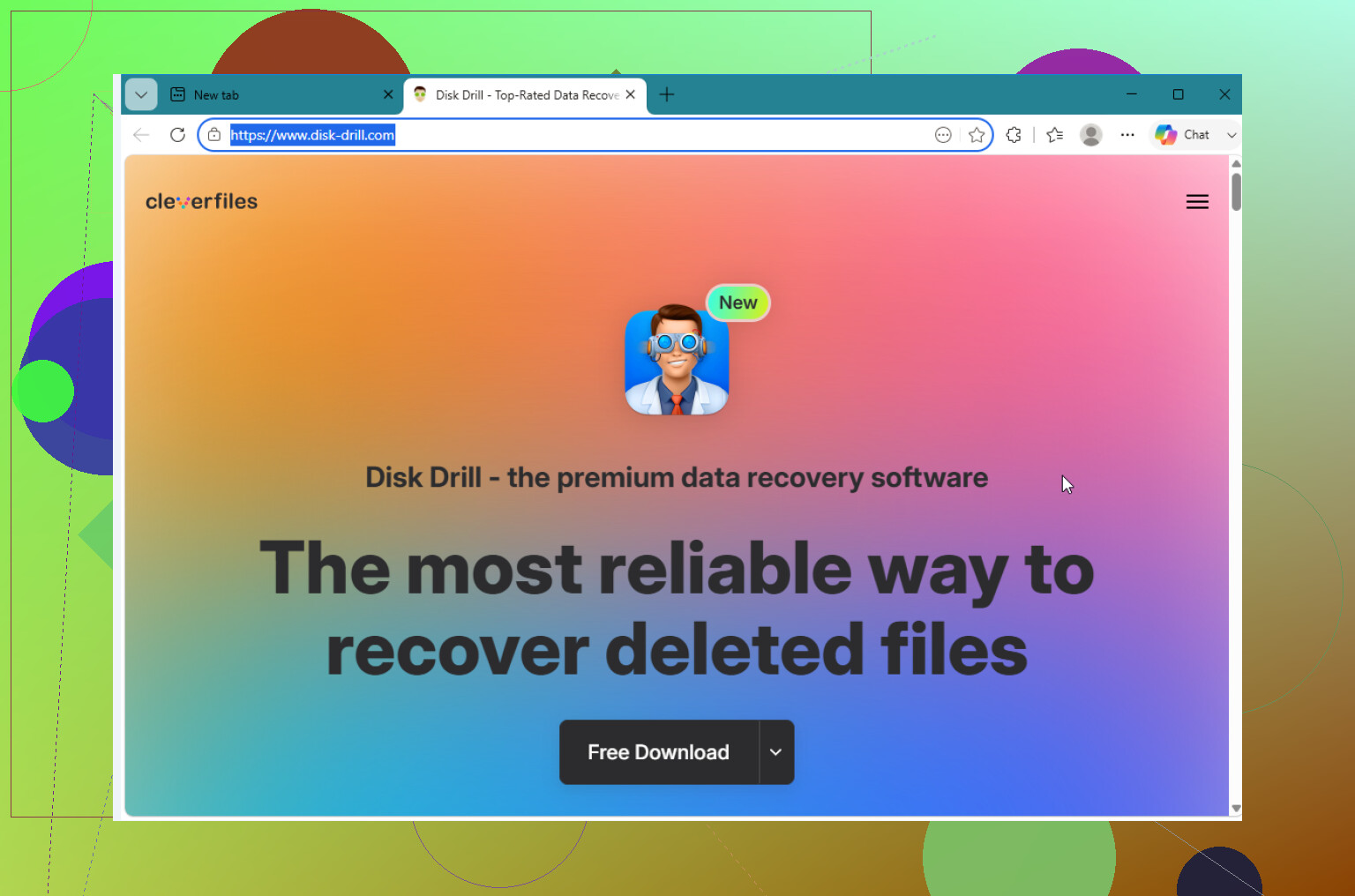
Recupererei i dati importanti prima di tentare qualsiasi riparazione. Disk Drill è una buona opzione per questo perché può creare prima un’immagine byte per byte dell’unità. Poi esegui la scansione dell’immagine invece di stressare ripetutamente il disco originale, cosa molto più sicura se l’unità è instabile.
L’ordine di base sarebbe:
- Installa Disk Drill da un’altra parte, non sull’unità problematica.
- Crea un’immagine del disco se l’unità è abbastanza leggibile.
- Esegui Universal Scan sull’immagine.
- Visualizza in anteprima i file che ti interessano.
- Recuperali su un’altra unità sana.
Su Windows, Disk Drill ti consente anche di recuperare gratuitamente fino a 100 MB, il che è utile per verificare se i tuoi file sono davvero recuperabili prima di spendere soldi.
Una volta che i dati sono al sicuro, allora puoi pensare a riparare l’unità.
Inizia prima dalle cose basilari:
- Usa un altro cavo USB.
- Prova un’altra porta USB.
- Collega l’unità a un altro computer.
Un numero sorprendente di unità esterne morte o corrotte è in realtà solo un cavo difettoso, una porta instabile o un box esterno guasto.
Se l’unità non appare come RAW, puoi provare CHKDSK dopo il recupero:
chkdsk X: /r
Solo non eseguirlo per prima cosa se i file sono importanti. CHKDSK modifica il file system. Può risolvere alcuni problemi, ma può anche eliminare voci danneggiate o riorganizzare le cose in un modo che rende il recupero più complicato.
Se l’unità è RAW, CHKDSK di solito non sarà utile. In quella situazione, recupera prima quello che puoi. Dopo, puoi provare a riparare la partizione con TestDisk oppure semplicemente formattare l’unità e ricominciare da capo.
Presta molta attenzione anche a come si comporta l’unità. Interrompi i tentativi fai da te se noti cose come:
- clic ripetuti,
- disconnessioni casuali,
- letture molto lente,
- oppure l’unità che scompare da Gestione disco.
Questi di solito sono segnali di problemi hardware. Se i dati sono davvero preziosi, quello è il momento in cui un laboratorio professionale di recupero è la scelta più sicura. Ogni scansione o tentativo di riparazione in più può peggiorare un’unità in avaria.
Quindi un hard disk corrotto non è automaticamente da buttare. Molto spesso i dati sono ancora lì e solo il file system è danneggiato. Basta gestirlo nell’ordine giusto: prima recupera i file, poi ripara o formatta l’unità in seguito. Così hai le migliori possibilità di salvare i dati, e forse anche l’unità.
Se l’unità difettosa è quella da cui si avvia Windows conta moltissimo. Se è l’unità di sistema, smetterei di avviare da lì finché i file non sono stati copiati o ne è stata creata un’immagine. Ogni riavvio scrive registri, file temporanei, aggiornamenti, cache del browser e altra spazzatura che non hai chiesto. Questo può trasformare una situazione recuperabile in una peggiore.
Sono d’accordo con @mikeappsreviewer sul non iniziare con CHKDSK, ma sarei ancora più noioso riguardo al primo passaggio: prendi prima i file più importanti, in piccoli gruppi, su un’altra unità. Non provare a selezionare tutto e trascinare l’intero disco se si comporta in modo instabile. Una cartella danneggiata può bloccare l’intera copia per ore. Inizia con documenti, foto, file di lavoro, qualunque cosa ti dispiacerebbe perdere. Se la copia normale fallisce, allora passa alla creazione di un’immagine o a un software di recupero. Disk Drill può essere utile in quel caso, ma assicurati che sia installato su un’unità sana e che i file recuperati vengano salvati altrove.
Prima di qualsiasi tentativo di riparazione, controlla lo stato dell’unità con uno strumento SMART come CrystalDiskInfo se Windows riesce ancora a vederla. Se mostra attenzione/guasto, settori riallocati, settori pendenti, oppure l’unità continua a disconnettersi, non perdere tempo cercando di riparare il file system. Trattala come un’unità in avaria e copia/crea un’immagine di ciò che puoi. Se SMART sembra a posto e i file sono già al sicuro, allora CHKDSK, TestDisk o la riformattazione diventano opzioni ragionevoli a seconda che la partizione sia danneggiata o che il file system sia solo disordinato. Solo non confondere riparare l’unità con recuperare i file. Sono lavori diversi, e il recupero dovrebbe venire prima.

Un file system danneggiato e un disco in fin di vita possono sembrare quasi identici in Esplora file, ma non dovrebbero essere trattati allo stesso modo. Se le cartelle non si aprono, Windows chiede di eseguire una scansione/riparazione o l’unità diventa improvvisamente RAW, dai per scontato che i dati siano a rischio ed evita qualsiasi operazione che scriva su quel disco. Questo include Scansiona e correggi, CHKDSK, la formattazione, la riparazione della partizione e, a volte, persino lasciare che Windows continui a montarlo più e più volte.
Sono d’accordo con il consiglio precedente di pensare prima al recupero e poi alla riparazione. Il piccolo dettaglio che le persone dimenticano è che Windows ama aiutare nel momento peggiore possibile. Se colleghi l’unità e compare un popup che dice che deve essere riparata prima dell’uso, annullalo. Se è l’unità di avvio, preferirei avviare da una chiavetta USB o collegare l’unità a un altro computer come unità secondaria piuttosto che continuare ad avviare Windows da essa. Un economico adattatore o box esterno USB-SATA può aiutare, ma se l’unità si disconnette o fa clic, fermati lì.
Per un percorso semplice e meno rischioso: copia prima le cartelle più importanti su un’altra unità sana. Se la copia si blocca, non continuare a riprovare la stessa cartella all’infinito. Vai avanti e tornaci più tardi. Se l’unità sembra instabile, crea un’immagine e lavora da quell’immagine invece di analizzare ripetutamente l’originale. Disk Drill va bene se vuoi uno strumento grafico, ma la regola importante è la stessa con qualsiasi programma di recupero: installalo altrove e recupera i file altrove.
Dopo che i tuoi file sono al sicuro, allora puoi provare le riparazioni. CHKDSK potrebbe sistemare un normale pasticcio NTFS, TestDisk potrebbe aiutare con una tabella delle partizioni danneggiata e la formattazione potrebbe rendere di nuovo utilizzabile l’unità se l’hardware è ancora sano. Ma se SMART mostra settori danneggiati/in sospeso o l’unità continua a scollegarsi, io non mi fiderei più di essa in seguito anche se riuscissi a ripararla. A quel punto diventa una fonte da cui recuperare i dati, non un’unità che valga la pena rimettere in servizio.
