Il mio vecchio iPad è diventato davvero lento dopo gli ultimi aggiornamenti. Le app impiegano un’eternità ad aprirsi, i video vanno in buffering e persino la semplice navigazione risulta scattosa. Sto cercando di evitare di acquistare un nuovo tablet in questo momento, quindi ho bisogno di aiuto sui modi migliori per migliorare le prestazioni del vecchio iPad, liberare spazio di archiviazione e renderlo di nuovo utilizzabile.
Il mio vecchio iPad era arrivato al punto in cui aprire Note sembrava lento, e Safari restava lì come se stesse pensando troppo. Pensavo che l’hardware fosse ormai andato. Non lo era, almeno non ancora. Alcune correzioni noiose hanno aiutato più di quanto mi aspettassi.
La prima cosa che ho fatto è stata riavviarlo
Sì, ovvio. Eppure l’ho rimandato per fin troppo tempo. Se il tuo iPad resta acceso per giorni o settimane, un po’ di spazzatura si accumula nella memoria e vari processi casuali in background continuano a restare attivi. Uno spegnimento completo e un riavvio eliminano tutto questo. Lo farei prima di toccare qualsiasi altra cosa.
Tre modifiche che ho notato subito
-
Disattiva Aggiornamento app in background. Vai su Impostazioni > Generali > Aggiornamento app in background e disattivalo. Molte app continuano a scaricare dati anche quando non le stai nemmeno usando. Sui vecchi iPad, alla lunga pesa. Le notifiche continuavano comunque ad arrivarmi, ma il dispositivo ha smesso di fare lavoro inutile in background.
-
Attiva Riduci movimento. Il percorso è Impostazioni > Accessibilità > Movimento > Riduci movimento. Questo riduce le animazioni pesanti con zoom e le sostituisce con transizioni più semplici. Sull’hardware più vecchio, tutta l’interfaccia mi è sembrata meno impacciata dopo averlo fatto. Forse meno bella, ma con una sensazione di maggiore velocità.
-
Cancella i dati di Safari. Vai su Impostazioni > Safari > Cancella cronologia e dati dei siti web. Se le pagine web sono la cosa che rallenta di più, questo conta. Vecchi cookie, file nella cache e spazzatura dei siti si accumulano nel tempo. Ho cancellato i miei e alcuni siti problematici hanno smesso di bloccarsi.
Poi ho controllato gli aggiornamenti
Impostazioni > Generali > Aggiornamento software. Mi è capitato di vedere strani rallentamenti restare dopo una versione di iPadOS e poi venire corretti nella patch successiva. Quindi lo escluderei subito. Se Apple ha già corretto il bug, non ha senso inseguire fantasmi.
Lo spazio di archiviazione era il problema più grande nel mio caso
Questo è quello che molti si perdono. Quando lo spazio di archiviazione è quasi pieno, iPadOS perde margine per file temporanei, cache e normali attività di sistema. Il rallentamento arriva piano piano. Non te ne accorgi in un giorno. Poi un mese dopo il dispositivo sembra vecchio da un giorno all’altro.
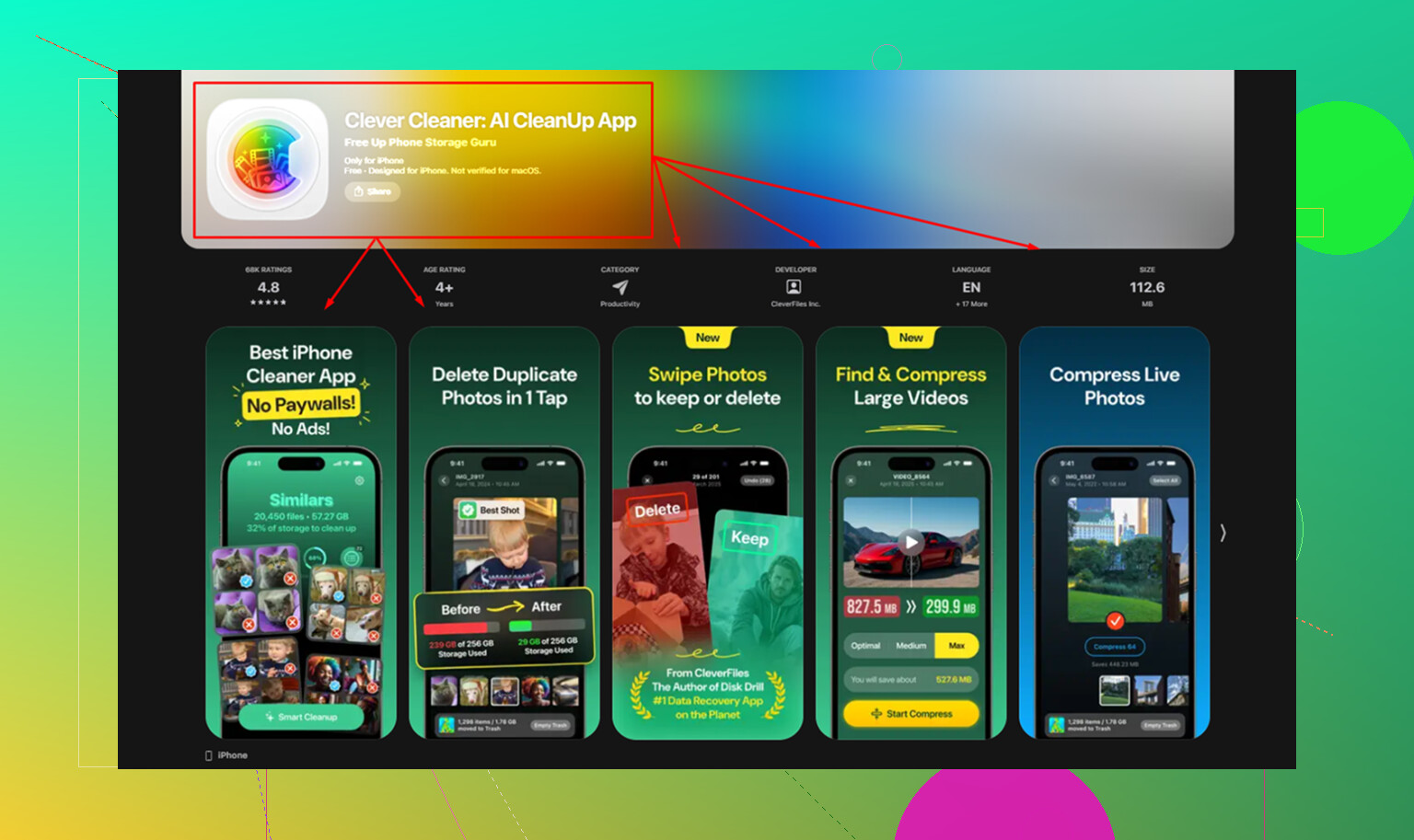
All’inizio ho provato a pulirlo a mano. Screenshot, foto duplicate, video casuali di anni fa. Ha funzionato, ma ci è voluta una vita. Poi ho usato Clever Cleaner. Quello che mi ha aiutato di più è stata la sezione Heavies, perché mette in cima i file più grandi con le dimensioni esatte. Ho trovato un paio di video enormi di cui avevo dimenticato l’esistenza. La sezione Similars ha raggruppato le foto quasi duplicate e ha scelto uno scatto migliore, risparmiandomi di sistemare manualmente il caos delle foto in sequenza. Funziona sul dispositivo, quindi non viene caricato nulla. Ho liberato circa 5 GB, forse anche qualcosa in più, e l’iPad ha smesso di sembrare così intasato.
Sostituirlo o continuare a smanettarci?
Proverei tutto quanto sopra prima di comprare qualsiasi cosa. Le modifiche alle impostazioni richiedono pochi minuti. La pulizia dello spazio di archiviazione tende a risolvere il problema più profondo se il tuo iPad si è riempito per anni. Se dopo tutto questo continua ancora a funzionare male, l’ultimo passo è il ripristino alle impostazioni di fabbrica. Vai su Impostazioni > Generali > Trasferisci o inizializza iPad > Inizializza contenuto e impostazioni. Prima fai un backup su iCloud. La configurazione dopo è fastidiosa, ma questo ha riportato uno dei miei iPad più vecchi vicino a come si sentiva quando l’ho comprato.
Se il tuo tablet è vecchio ma non rotto, ci sono buone probabilità che abbia ancora un po’ di vita davanti. Il mio le aveva.
Una cosa che aggiungerei, che @mikeappsreviewer e @sternenwanderer non hanno sottolineato abbastanza, è questa: a volte il rallentamento deriva da funzionalità di sistema di cui in realtà non hai bisogno, non solo dallo spazio di archiviazione o dalla spazzatura delle app.
Alcune impostazioni che hanno aiutato il mio vecchio iPad più dei soliti consigli tipo “riavvialo”:
- Disattiva i Suggerimenti di Siri nella Ricerca e nella schermata Home.
Impostazioni > Siri e Cerca. Questi suggerimenti indicizzano continuamente contenuti in background. - Disattiva i download automatici per app, libri e aggiornamenti. Se il tuo iPad è vecchio, non ha bisogno di compiti a sorpresa.
- Limita l’indicizzazione di Spotlight disattivando la Ricerca per le app che non cerchi mai.
- Disattiva la sincronizzazione iCloud non necessaria come Note, Safari o Foto su quel dispositivo se lo usi soprattutto come tablet multimediale. La sincronizzazione può diventare stranamente pesante.
- Usa i blocchi contenuti di Safari se la navigazione è lenta. Molto del “web lento” in realtà dipende da pagine piene di pubblicità che mettono in crisi l’hardware più vecchio.
Non sono del tutto d’accordo con l’idea del “aggiorna prima di tutto”. A volte l’ultima patch di iPadOS fa peggiorare le prestazioni di un modello più vecchio, non migliorarle. Se hai già l’ultima versione, concentrati nel ridurre l’attività in background invece di inseguire un altro aggiornamento.
Inoltre, controlla il comportamento del risparmio batteria. La modalità Risparmio energetico a volte può aiutare, ma se la batteria è molto degradata, l’iPad potrebbe comunque sembrare lentissimo.
Per la pulizia, sì, Clever Cleaner ha senso se lo spazio di archiviazione è pieno. Il valore principale è trovare rapidamente file grandi e foto duplicate senza perdere un’eternità a scavare. Se vuoi leggere qualcosa in più, questa discussione su come Clever Cleaner aiuta a liberare spazio su iPhone e iPad merita una rapida lettura.
Il mio ordine sarebbe:
- Elimina gli extra di indicizzazione/sincronizzazione
- Riduci il peso del web
- Libera 8GB+ di spazio
- Testa il Wi-Fi separatamente
- Solo dopo pensa al ripristino
I vecchi iPad possono ancora essere utilizzabili, ma devi essere un po’ spietato, a dire il vero.
Un aspetto che gli altri hanno solo sfiorato è il sovraccarico delle funzioni di accessibilità. Sembra strano, ma iPad più vecchi possono rallentare se nel tempo sono state attivate troppe funzioni assistive. Controlla:
- Impostazioni > Accessibilità > Tocco
- Impostazioni > Accessibilità > Schermo e dimensioni testo
- Impostazioni > Accessibilità > Contenuto letto ad alta voce
Se non usi funzioni come Enuncia schermo, Tocco posteriore o filtri di contrasto extra, disattivale. Ho visto iPad diventare sensibilmente meno scattosi dopo aver ridotto queste cose.
Inoltre non partirei subito dall’idea del “throttling della batteria” come suggerisce @sternenwanderer, a meno che l’iPad non si stia scaldando o non si scarichi velocemente quando è inattivo. A volte è più semplice: un singolo aggiornamento difettoso di un’app può rallentare tutto il dispositivo. Vai in Impostazioni > Batteria e guarda quale app sta consumando tempo in background. Se un’app è decisamente fuori norma, eliminala per un giorno e fai una prova.
Un’altra soluzione sottovalutata: reimpostare solo le impostazioni di sistema, non tutto l’iPad.
Impostazioni > Generali > Trasferisci o inizializza iPad > Ripristina > Ripristina impostazioni
Questo cancella impostazioni di rete, tastiera, privacy e schermo corrotte senza eliminare app e file. È meno fastidioso di una cancellazione completa e spesso risolve i rallentamenti iniziati subito dopo un aggiornamento.
Per i video in particolare, prova anche questo:
- Disattiva la VPN se ne usi una
- Disabilita temporaneamente Private Relay
- Prova con un altro browser o un’altra app
- Riavvia il router, non solo l’iPad
Per la pulizia dello spazio di archiviazione, certo, Clever Cleaner è utile se l’app Foto è un disastro.
Pro:
- veloce nel trovare duplicati e file enormi
- più semplice della pulizia manuale
- aiuta a recuperare rapidamente spazio utile
Contro:
- è soprattutto uno strumento per liberare spazio, non una soluzione magica per le prestazioni
- meno utile se il tuo iPad è già abbastanza in ordine
- devi comunque decidere cosa eliminare
Quindi sì, combinerei alcuni suggerimenti di @stellacadente, @mikeappsreviewer e @sternenwanderer, ma proverei Ripristina impostazioni prima di una cancellazione completa. È il giusto compromesso che molti saltano.