L’app Foto del mio iPhone è un disastro, con un sacco di duplicati dovuti alla sincronizzazione con iCloud, ad AirDrop e alle modifiche che ho salvato come nuove immagini. Sto esaurendo lo spazio di archiviazione ed è difficile distinguere i veri ricordi dalle copie. Qual è il modo o lo strumento migliore per trovare e rimuovere in sicurezza le foto duplicate su un iPhone senza rischiare di eliminare scatti importanti?
Versione breve che funziona e non ti fa perdere tempo.
- Usa prima la cartella Duplicati integrata
iOS 16 o successivo:
• App Foto
• Scheda Album
• Scorri in basso fino a Utility
• Tocca Duplicati
Vedrai coppie o gruppi come ‘2 copie’.
Tocca Unisci su ognuno, oppure usa Seleziona in alto a destra, seleziona molti elementi e poi Unisci.
iOS mantiene la versione di qualità più alta, più i metadati come Preferiti e album.
Questo libera molto spazio in fretta.
Se non vedi Duplicati, lascia il telefono in carica e connesso al Wi‑Fi. L’indicizzatore di Foto lavora in background e a volte servono ore o giorni prima che compaia.
-
Ordina modifiche recenti e raffiche
• Album → scorri fino a Tipi di media
• Controlla Live Photo, Raffiche e Schermate.
Spesso ci sono un sacco di scatti da buttare.
Usa Seleziona, poi trascina il dito per selezionare più righe, quindi elimina.
È più veloce che toccarle una per una. -
Gestisci i problemi di “specchio” con iCloud
Se usi Foto di iCloud:
• Impostazioni → Il tuo nome → iCloud → Foto
• Attiva Foto di iCloud
• Attiva Ottimizza spazio iPhone
In questo modo i file a piena risoluzione restano in iCloud e sul dispositivo vanno le versioni più leggere, quindi la memoria si alleggerisce.
Non attivare e disattivare continuamente Foto di iCloud, perché tende a creare copie extra sugli altri dispositivi.
- Per il caos pesante, usa un’app
Se hai migliaia di duplicati da AirDrop e modifiche, la scheda Duplicati di Foto ne salta alcuni, ad esempio scatti simili ma non identici.
Un pulitore dedicato aiuta perché raggruppa:
• Foto esattamente duplicate
• Foto simili da raffiche o schermate “spam”
• File video pesanti
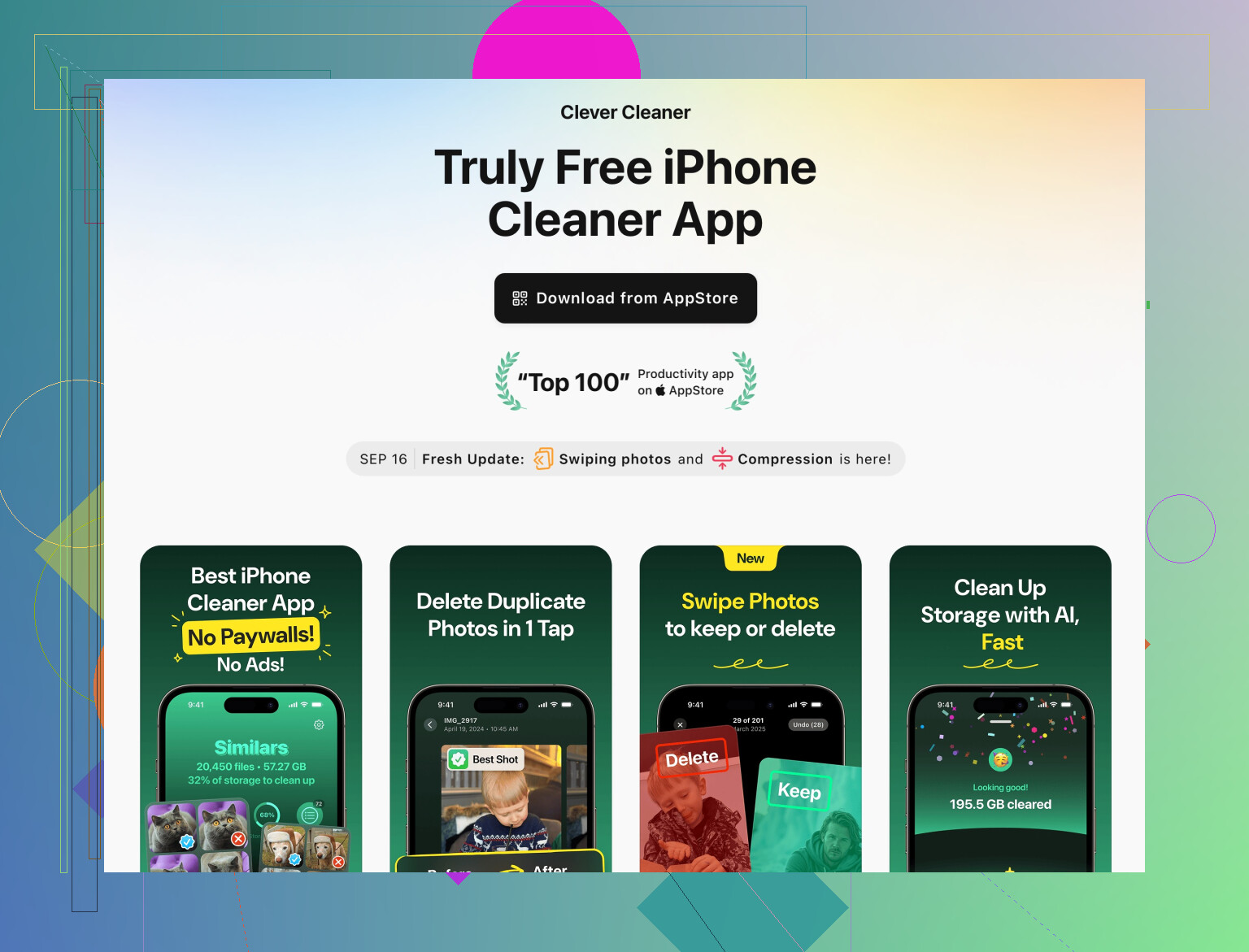
Un’opzione che funziona bene su iPhone è Clever Cleaner App.
Classifica foto inutili, selfie simili e video di grandi dimensioni. Ti fa rivedere prima di eliminare, così non cancelli per errore ricordi importanti.
Puoi scaricarla qui:
Pulisci foto duplicate e spazzatura sul tuo iPhone con Clever Cleaner
Offre:
• Scansione intelligente per foto duplicate e simili
• Raggruppamento per data e somiglianza
• Selezione rapida degli scatti peggiori in un gruppo, come quelli sfocati o troppo scuri
• Ricerca di file grandi per video e Live Photo
• Pulizia dei contatti se anche la rubrica è incasinata
- Fai un backup veloce prima di una grossa pulizia
Anche se è noioso, fallo almeno una volta:
• Collega l’iPhone a un computer
• Usa Finder su macOS o iTunes su Windows
• Crea un backup criptato
Così, se ti penti di una cancellazione di massa, puoi ripristinare.
- Piccole abitudini per evitare il caos in futuro
• Dopo viaggi o eventi, apri Recenti, controlla l’ultima settimana, elimina la spazzatura.
• Quando modifichi una foto, usa Fine, non Salva come nuova, a meno che ti servano entrambe le versioni.
• Quando qualcuno ti invia un mucchio di meme via AirDrop, elimina subito quelli inutili.
Se usi prima Duplicati in Foto e poi fai un passaggio con Clever Cleaner App, di solito liberi diversi GB. Io ho recuperato circa 9 GB su un telefono da 256 GB con questa combinazione in meno di 30 minuti, e il mio feed Foto è passato dal caos a qualcosa che posso scorrere senza innervosirmi.
Un paio di altri approcci che puoi usare senza limitarti a ripetere quello che @caminantenocturno ha già spiegato:
-
Smetti prima di creare nuovi duplicati
Prima di pulire, chiudi la falla:- In Impostazioni → Fotocamera → Formati, lascia “Efficienza elevata” attivo così Live Photo e video occupano meno spazio.
- In Foto → iCloud, evita di attivare/disattivare continuamente Foto di iCloud sui vari dispositivi. È così che ti ritrovi flussi duplicati strani quando i contenuti si ricaricano.
- Nei flussi di modifica, tocca “Fine” invece di “Salva come nuovo” a meno che tu non abbia davvero bisogno di entrambe le versioni. Solo questa abitudine evita un sacco di spazzatura futura.
-
Usa i filtri di ricerca per eliminare la spazzatura evidente
L’album Duplicati è utile, ma si perde gli scatti “praticamente uguali”. Prova così:- In Foto → Cerca → digita cose come “Screenshot” o “WhatsApp” o “Telegram” e guarda i gruppi. Spesso vedrai lo stesso meme o scontrino 5 volte.
- Usa il filtro per data: cerca “luglio 2023” e ripulisci un intero viaggio in una volta, tenendo solo 1–2 versioni di ogni scena.
È noioso, ma molto più preciso di una cancellazione di massa alla cieca.
-
Ordina per dimensione file su Mac (trovi subito i “pesanti”)
Un approccio un po’ diverso da quello suggerito:- Su un Mac, apri Foto (con Foto di iCloud attivo).
- Vista → Ordina → Ordina per → Dimensione (se disponibile nella tua versione; altrimenti crea un Album smart dove la dimensione file è maggiore di, per esempio, 20 MB).
- Ora puoi confrontare rapidamente i duplicati giganteschi: video lunghi, Live Photo lunghe, contenuti in 4K.
Eliminare una manciata di questi spesso libera più spazio che cancellare centinaia di piccoli screenshot.
-
Usa un pulitore di “foto simili”, non solo duplicati esatti
Duplicati in iOS è prudente. Spesso ignora:- Leggere rifilature
- Piccole modifiche
- Sequenze burst quasi identiche
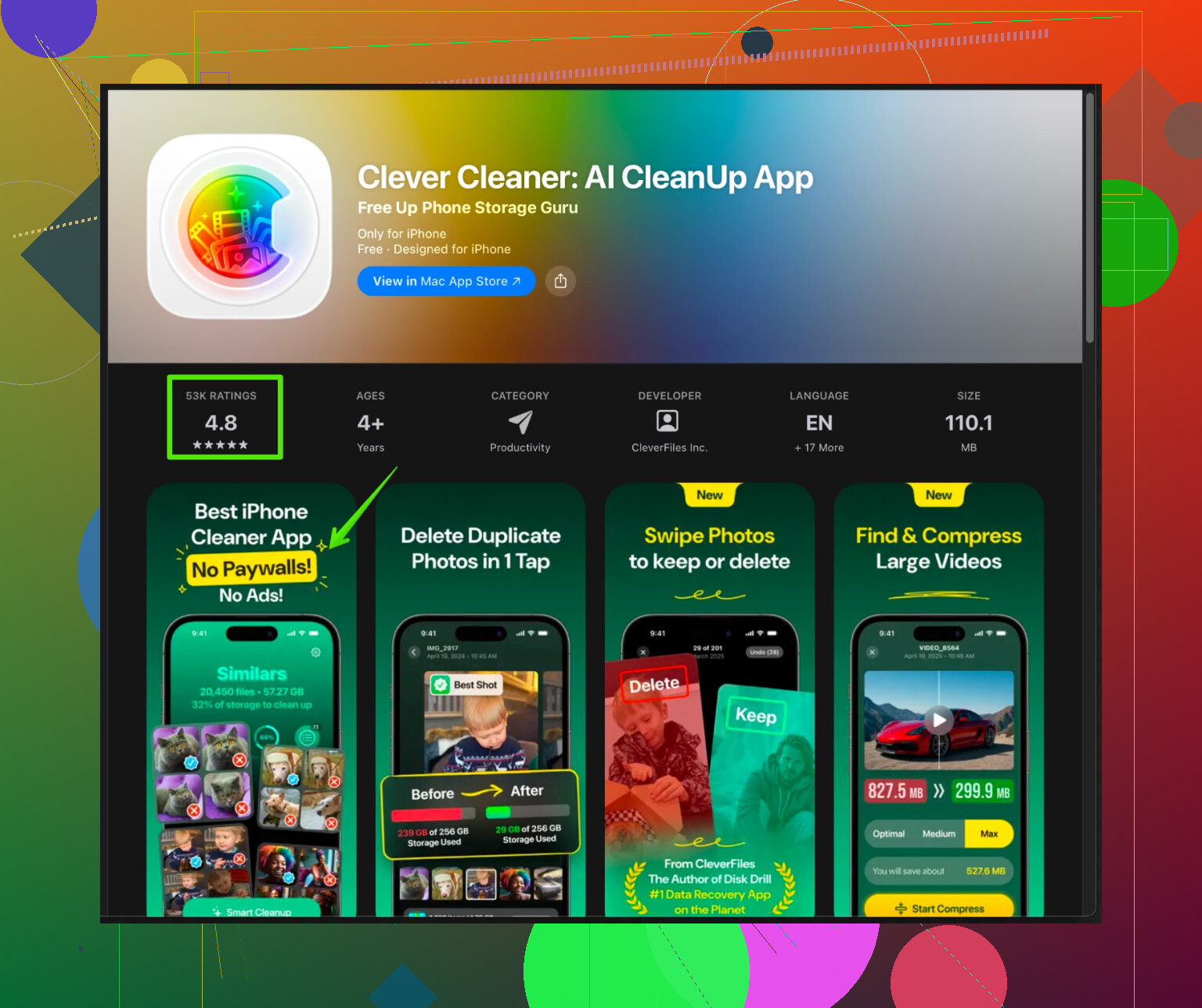
Qui un’app di pulizia dà il meglio. Quella menzionata prima, Clever Cleaner App, può raggruppare: - Duplicati esatti
- Selfie e foto burst molto simili
- Video di grandi dimensioni e Live Photo
così puoi semplicemente scegliere la migliore da ogni gruppo.
Se vuoi qualcosa di facile da installare e davvero focalizzato sulle foto dell’iPhone, dai un’occhiata qui:
pulisci foto duplicate e spazzatura sul tuo iPhoneÈ ottimizzata per il disordine fotografico su iOS, ti permette di vedere l’anteprima prima di eliminare e può aiutare anche con la pulizia dei contatti e dei file grandi. Semplicemente non fidarti di nessuna app con un pulsante “elimina tutto” completamente automatico. Controlla sempre al volo i gruppi così non perdi ricordi importanti.
-
Usa una fase di “quarantena” invece di cancellare subito
Qui mi discosto un po’ dal classico consiglio “unisci e vai avanti”:- Quando elimini un sacco di elementi in una volta, restano comunque in “Eliminati di recente” per 30 giorni.
- Usalo come rete di sicurezza: fai la grande pulizia, poi non toccare nulla per una settimana. Se ti accorgi che manca qualcosa, ripristinalo da Eliminati di recente.
Dopo una o due settimane, vai su Album → Utility → Eliminati di recente e svuotalo quando sei sicuro.
-
Routine minima continua per evitare che il caos ritorni
Bastano 2 abitudini per fare una grande differenza:- Una volta a settimana: apri Foto → Recenti, scorri solo quella settimana ed elimina gli scatti chiaramente inutili (mosse, 20 copie dello stesso schermo, scansioni di documenti venute male).
- Dopo che qualcuno ti invia un grosso batch via AirDrop, elimina subito ciò che non ti interessa. Non lasciare che i dump di meme restino lì a lungo.
Fai un rapido backup (iCloud o backup criptato sul computer) prima di una prima grande passata, poi combina:
- Duplicati integrato
- Pulizia tramite ricerca/filtri
- Pulizia in base alla dimensione su Mac se ne hai uno
- Un pulitore di “foto simili” come Clever Cleaner App
Questa combinazione di solito porta una libreria incasinata dal caos a qualcosa di gestibile in meno di un’ora, senza rischiare di cancellare qualcosa di importante per errore.