Sto cercando di spostare una cartella di grandi dimensioni dal mio account Dropbox a Google Drive per consolidare i miei file in un unico posto. Ho riscontrato problemi nel scaricare e caricare manualmente a causa della lentezza della connessione internet e alcuni limiti sulle dimensioni dei file. Qualcuno ha consigli o suggerimenti su metodi più semplici per migrare tutto senza perdere dati?
Migrare da Dropbox a Google Drive: Non così semplice (o doloroso!) come pensi
Qualche settimana fa, mi sono ritrovato sommerso da file duplicati sparsi tra Dropbox e Google Drive. Se ti chiedi come trasferire tutte le tue cose da un cloud all’altro—senza perdere la testa nel frattempo—non sei certo l’unico. Questo mi ha portato a esplorare tutti i possibili metodi per affrontare questa confusione di trasferimenti.
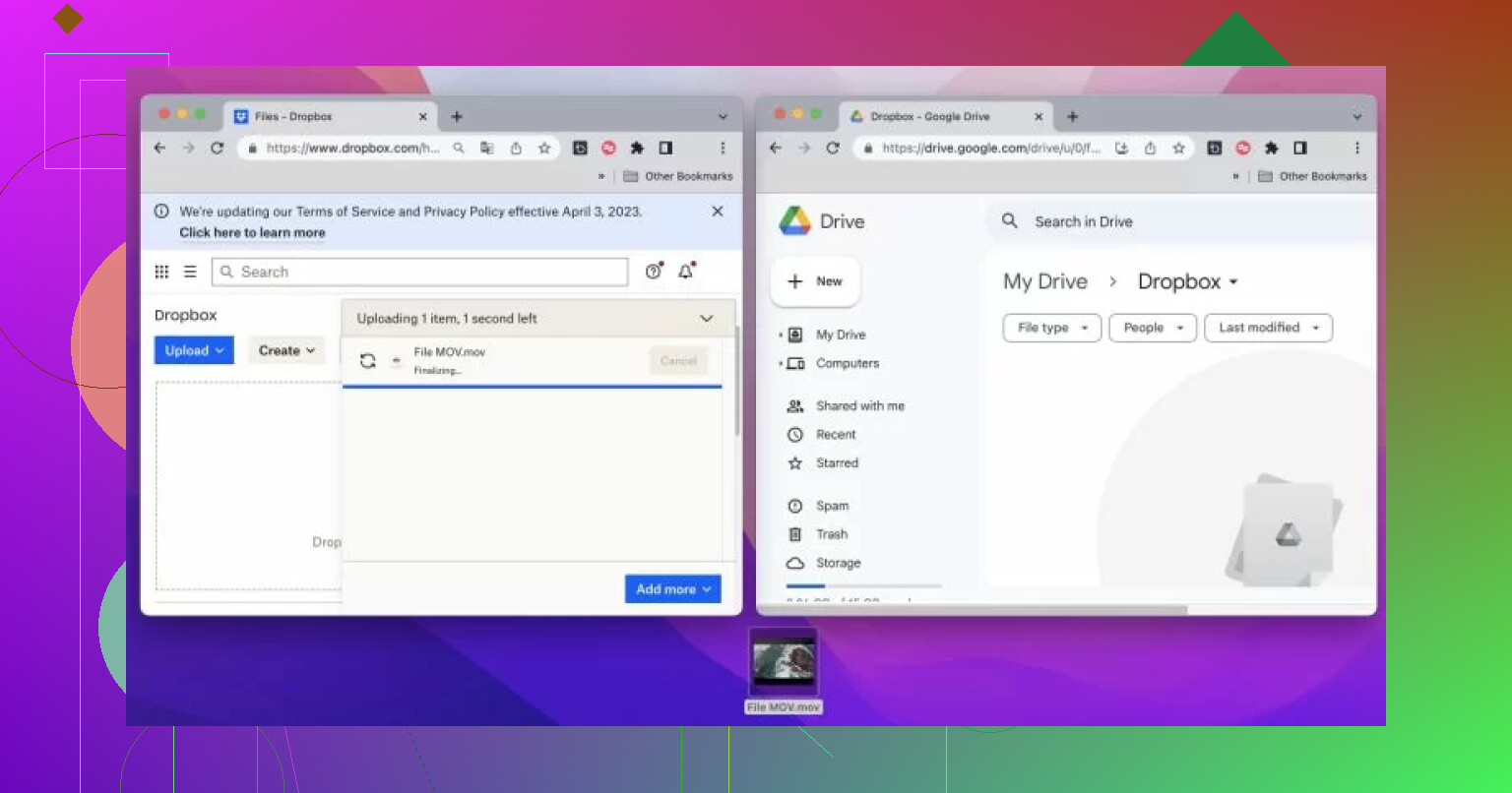
Partiamo da dove iniziano tutti: scaricare tutto da Dropbox e caricarlo su Google Drive. Sembra facile, no? Certo—se hai solo pochi documenti o le foto delle vacanze del 2012. Ma se, come me, hai giga su giga di file accumulati negli anni, tanto vale preparare una caffettiera, perché sarà una nottata lunga. E non parliamo nemmeno di quando il Wi-Fi decide di abbandonarti proprio mentre stai per raggiungere il 99% del caricamento.
Ho trovato uno strumento che ha fatto (quasi) tutto il lavoro duro
Scorrendo r/rclone per consigli (vedi questa discussione), mi sono imbattuto in suggerimenti per app che semplificano tutto quanto. Molte erano piuttosto tecniche o richiedevano di smanettare con la riga di comando. Poi ho sentito parlare di CloudMounter—e la curiosità ha avuto la meglio.
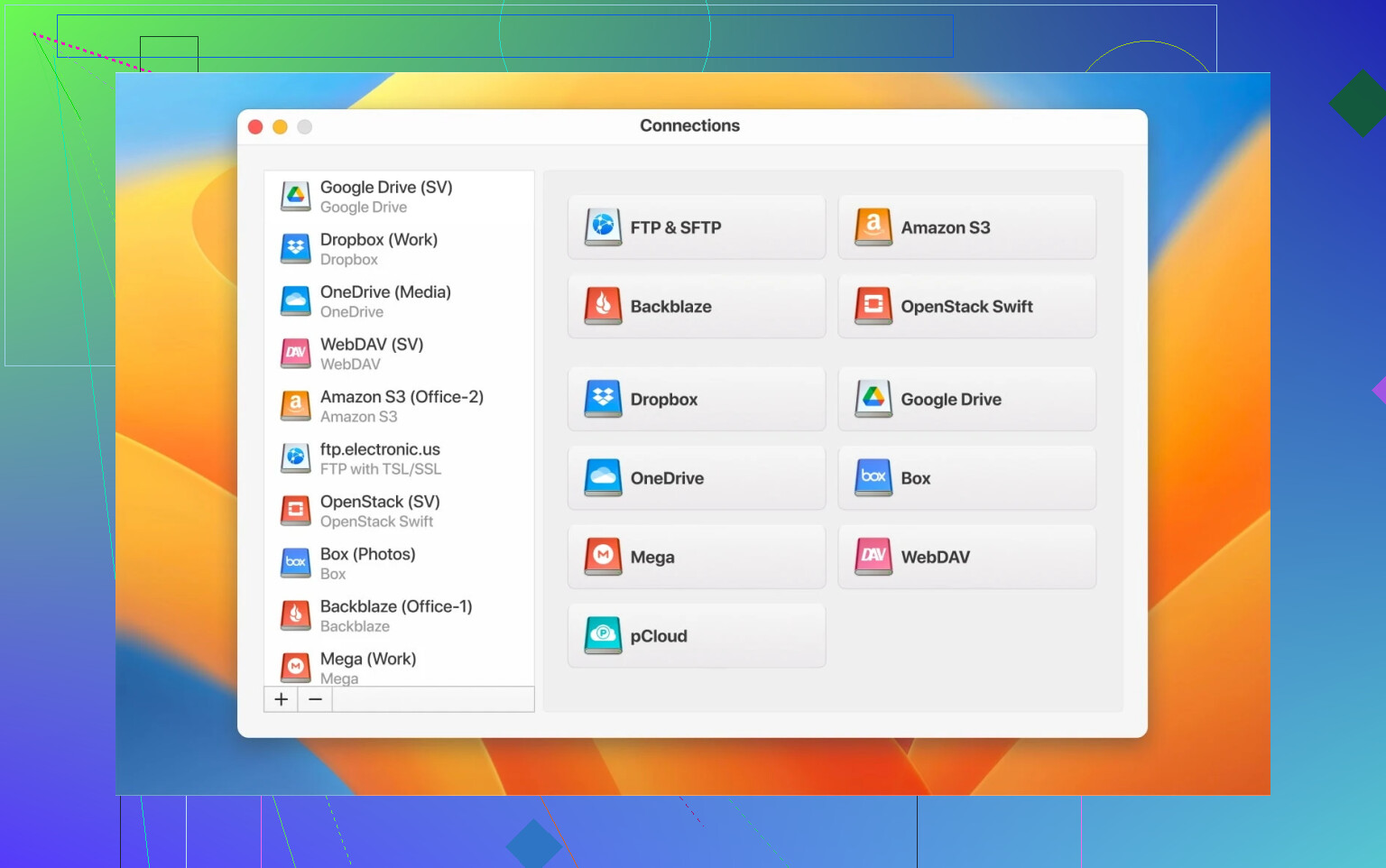
Il bello è questo: CloudMounter trasforma praticamente Dropbox e Google Drive in dischi locali direttamente sul tuo Mac o PC. Niente più saltare tra le schede del browser, niente panico per errori di file duplicati, nessun consumo del tuo spazio su disco locale.
Ecco come trasferire file da Dropbox a Google Drive (così non passi la sera a imprecare contro il computer):
- Avvia l’app. Nessuna complicazione. Semplice e diretto.
- Scegli i servizi. Nella finestra principale, clicca sulle icone di Dropbox e Google Drive, quindi inserisci le tue credenziali. (L’app ti guida—non preoccuparti.)
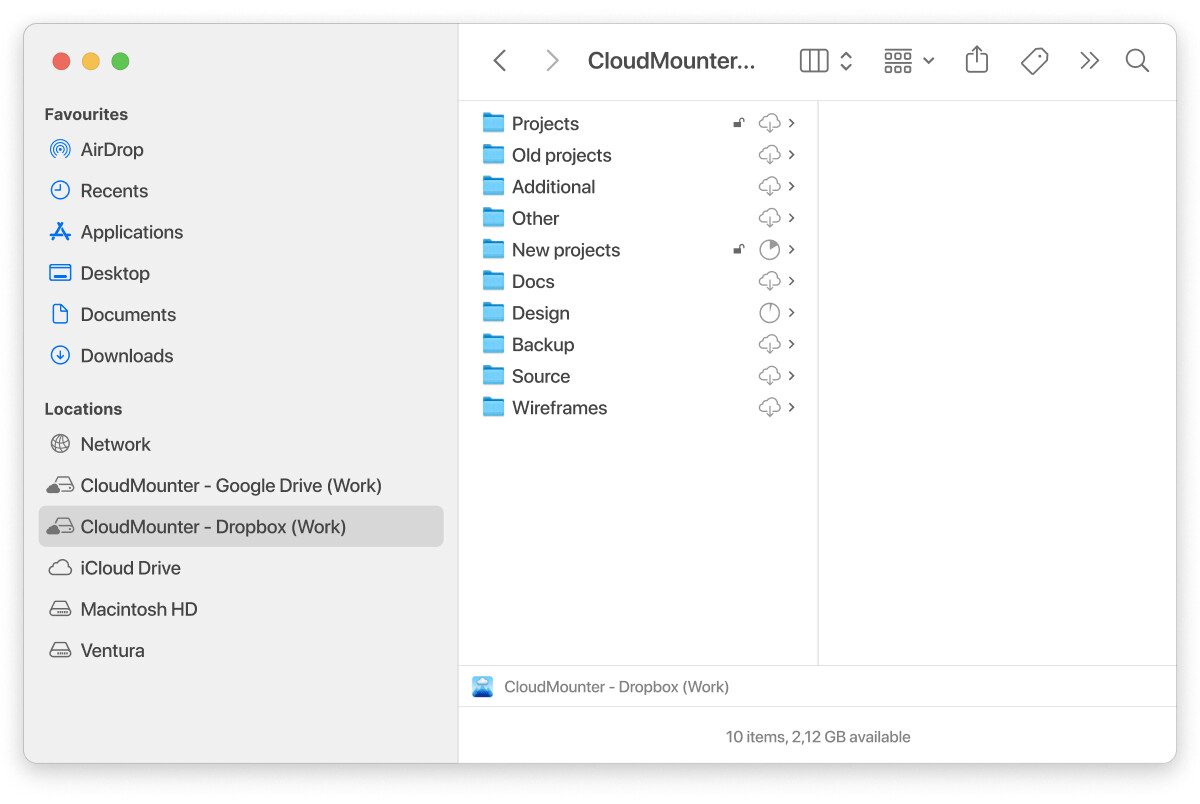
- Entrambi appaiono come dischi. Fatto! Eccoli lì, come chiavette USB ma senza il rischio di inciampare nei cavi.
- Trascina, lascia, finito. Seleziona quello che vuoi trasferire da Dropbox a Google Drive, trascinalo, ed ecco fatto. Il tutto avviene direttamente in Finder (macOS) o in Esplora file (Windows), così ti sembra di lavorare con file su una semplice pennetta USB.
Quindi, perché consiglio proprio CloudMounter?
Perché trasferire file da Dropbox a Google Drive sembra facile… fino a quando non lo fai davvero. Ecco il punto:
Dropbox e Google Drive non “parlano la stessa lingua” nell’organizzazione dei file. Quello che sembra ordinato in Dropbox può trasformarsi in un caos su Drive. Per non parlare dei permessi—Dropbox condivide in un modo, Google Drive in un altro, e nel mezzo potresti perdere permessi o ritrovarti con link rotti.
E poi c’è il buon vecchio metodo drag-and-drop. Funziona—fino a quando non salti una cartella per errore, sposti qualcosa nel posto sbagliato, o peggio, elimini file per sbaglio. Aggiungi la possibilità che il Wi-Fi salti a metà trasferimento (perché succede sempre), e ti ritrovi con file corrotti o peggio, persi.
Niente mal di testa, niente barre di avanzamento che salgono a passo di lumaca bloccando tutto il sistema. Niente di magico—solo uno strumento che evita di trasformare tutto in un lavoro da tutto il giorno.
Qualcun altro ha provato altri metodi (magari rclone o ancora manuale) e li ha trovati migliori o peggiori? Sono sempre aperto a nuove idee, perché il problema della prossima settimana sarà probabilmente “Come faccio a ripulire Google Drive dopo averci versato dentro una tonnellata di roba?”
Onestamente, il passaggio da Dropbox a Google Drive è quasi un rito di passaggio per chiunque abbia mai provato a mettere in ordine la propria vita digitale. Sì, @mikeappsreviewer ha spiegato bene la soluzione per Mac/PC con CloudMounter che trasforma i tuoi cloud in super chiavette USB, e funziona davvero bene se non ti piace smanettare su terminali o workflow complicati (e lo ammetto, trascinare file tra “dischi” virtuali sembra davvero futuristico).
Ma devo dissentire sull’idea che sia sempre così facile. CloudMounter è una figata, però se la tua connessione internet è davvero lenta o la tua rete decide di sabotarti upload/download, nemmeno la magia dei drive montati può risparmiarti—i file devono comunque attraversare la rete, solo che lo fanno attraverso un’interfaccia più elegante. Purtroppo, non si scappa.
Quello che spesso si dimentica: gli strumenti di trasferimento diretto cloud-to-cloud (come MultCloud o cloudHQ). Funzionano tutto online, quindi non toccano la tua banda locale. In pratica, gli dai il permesso di accedere sia a Dropbox che a Drive, imposti il trasferimento, e fanno tutto lato server. Così non devi tenere il portatile acceso 12 ore sperando che nessuno inciampi sul cavo di alimentazione.
Detto questo, di solito questi servizi non sono completamente gratuiti, specialmente per cartelle grosse o tanti dati, e chi tiene alla privacy potrebbe storcere il naso a dare a un terzo accesso a tutti i propri file. Personalmente, non mi faccio tanti problemi se si tratta di documenti di lavoro o meme a caso, ma dipende.
Se hai una connessione lenta e vuoi evitare la solita trafila upload/download, probabilmente sceglierei uno strumento di trasferimento cloud-to-cloud. Ma se ti piace lavorare in modo più manuale sui file locali e il tuo Wi-Fi è abbastanza affidabile, CloudMounter (come ha spiegato @mikeappsreviewer) è davvero ottimo.
Ultima cosa: qualunque metodo usi, controlla sempre che i file grossi siano passati prima di cancellare tutto. Questa l’ho imparata a mie spese.
Non scherzo, trasferire una cartella gigantesca di Dropbox su Google Drive con una connessione internet lenta è praticamente la versione cloud dello sforzo di correre una maratona con le infradito. Ho visto suggerimenti per CloudMounter (merito a @mikeappsreviewer) e per trasferimenti tramite MultCloud/server-side (grazie @nachtschatten), entrambi validi, ma ecco un’idea alternativa che spesso viene trascurata: prova a chiederti se ti serve davvero spostare tutto in un unico colpo mostruoso.
Seguimi un attimo—sia Dropbox che Drive offrono la sincronizzazione selettiva o il backup. Fai prima un audit spietato: ci sono archivi, file .zip o duplicati da eliminare prima di iniziare il trasferimento? Sfoltire il superfluo prima della migrazione può davvero ridurre sia il tempo di attesa che il consumo di banda. Pensavo anche io che tutto dovesse essere trasferito, ma un paio d’ore a cancellare roba vecchia mi hanno salvato da una settimana di upload lenti.
Vale anche la pena segnalare: Google Takeout. È uno strumento poco conosciuto di Google pensato per esportare Drive (non per importare), ma esiste un plug-in per Dropbox che ti permette di archiviare tutto in uno scarico stile Takeout e poi importare quell’archivio abbastanza facilmente. Non è versatile come CloudMounter per il drag-n-drop quotidiano, ma è la soluzione “un colpo solo” perfetta per grossi volumi, se non ti scoccia preparare tutto e lasciar lavorare il processo da solo.
Ah, e prima che qualcuno intervenga dicendo “non fidarti delle app di terze parti con i tuoi dati!” (giusto), alla fine il vero nemico qui è la velocità della tua connessione: è il collo di bottiglia, qualunque interfaccia tu usi.
Morale: Riduci al minimo quello che devi trasferire, prova CloudMounter per un’integrazione fluida se sei su Mac/PC (in effetti è molto utile per queste cose), oppure adopera un’app di trasferimento cloud-to-cloud se non vuoi rischiare che la tua rete domestica vada in fumo. E controlla bene—anzi ricontrolla!—che i file trasferiti siano integri prima di formattare o cancellare i contenuti da Dropbox. Fiducia? Dopo una migrazione fallita capirai cosa vuol dire averne poca.
Quindi tutti stanno girando intorno allo stesso recinto della migrazione cloud-to-cloud: @nachtschatten ha giustamente messo in gioco MultCloud, @chasseurdetoiles ci ha ricordato di fare pulizia nei nostri armadi digitali, e la proposta CloudMounter di @mikeappsreviewer ha davvero un suo valore nella pratica. Ma ecco il mio consiglio per chi ha una banda limitata: sincronizzazione parziale più migrazione incrementale, con un pizzico di automazione.
Per prima cosa, prima di qualsiasi magia delle app, chiediti: ‘Cosa succede se questi file restano su Dropbox ancora un po’?’ A volte non serve una copia forsennata di tutto, ma piuttosto identificare solo le cartelle attive o più utili. Usa lo “Smart Sync” di Dropbox e la modalità “Offline” su Drive per avviare almeno le cose cruciali: poi lascia che il resto vada con carichi notturni occasionali.
Passando a CloudMounter: è davvero pratico, soprattutto per collegare entrambi i cloud come dischi virtuali. Trascina e rilascia? Geniale nella sua semplicità. Gestisce bene lavori in blocco e, su Mac, offre un controllo a livello Finder. Il lato negativo? Sei comunque limitato dalla tua connessione internet (niente trasferimenti lato server), e anche se è facile da usare, non è gratuito: aspettati di pagare la licenza a meno di offerte. Curva di apprendimento minima, ma occhio alla privacy se non ti fidi dei login di terze parti.
MultCloud e rclone (secondo @nachtschatten e altri) ti danno più controllo a livello backend, trasferimenti server-to-server e possono funzionare senza consumare banda locale. Ma bisogna fidarsi di un altro servizio oppure saper gestire la riga di comando—un ostacolo per i meno esperti. Lo strumento di migrazione dati di Google (se usi Workspace) o un’automazione in stile IFTTT possono andare se devi sincronizzare regolarmente, ma sono più adatti a sincronizzazioni ricorrenti che a una migrazione singola.
In sintesi: se vuoi il “configura e dimentica” e hai un sacco di file (e ti fidi discretamente delle app di terzi), scegli CloudMounter per la facilità di trascinamento alla Finder/Explorer senza mille schede del browser aperte. Se invece ogni GB di internet è prezioso e sei disposto a sporcarti un po’ le mani, magari butta il cuore oltre l’ostacolo con MultCloud o rclone. E, sempre, sempre, fai pulizia prima di migrare: meno file da spostare = meno fatica, qualunque sia lo strumento scelto.