Lo spazio di archiviazione delle foto sul mio iPhone è aumentato inaspettatamente e penso che i file memorizzati nella cache possano occupare spazio. Come posso svuotare in modo sicuro la cache delle foto senza eliminare immagini o video?
Quel numero in Impostazioni > Generali > Spazio iPhone > Foto rappresenta principalmente la tua libreria fotografica effettiva, non un'enorme cache che puoi svuotare. Include foto, video, Live Photo, screenshot, modifiche, miniature, indici e altri file utilizzati da iOS per gestire tutto.
Su iPhone non esiste un pulsante separato per Svuotare la cache delle foto. iOS gestisce autonomamente i file temporanei di Foto, quindi per liberare una quantità significativa di spazio è generalmente necessario ridurre le dimensioni della libreria stessa.
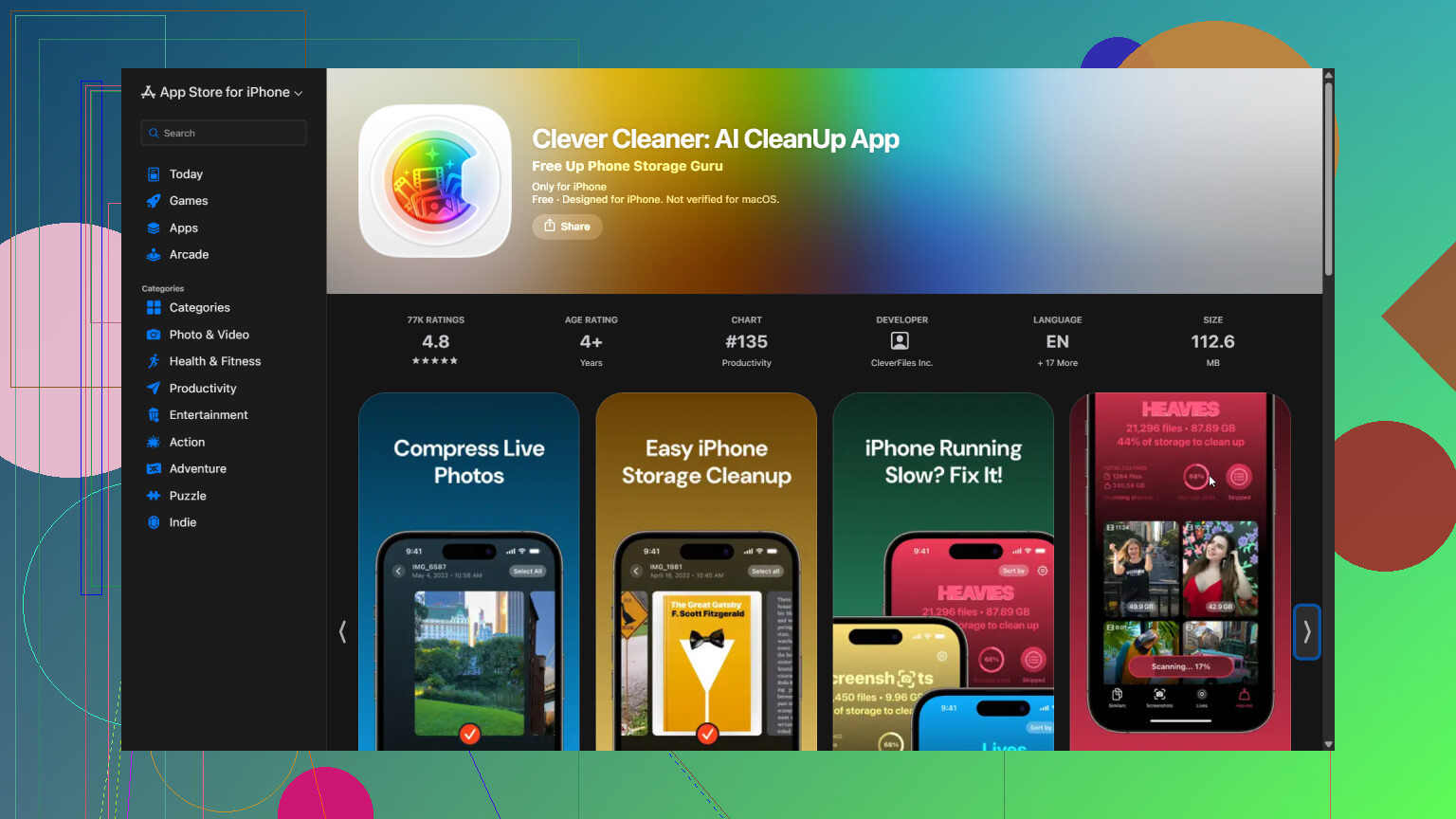
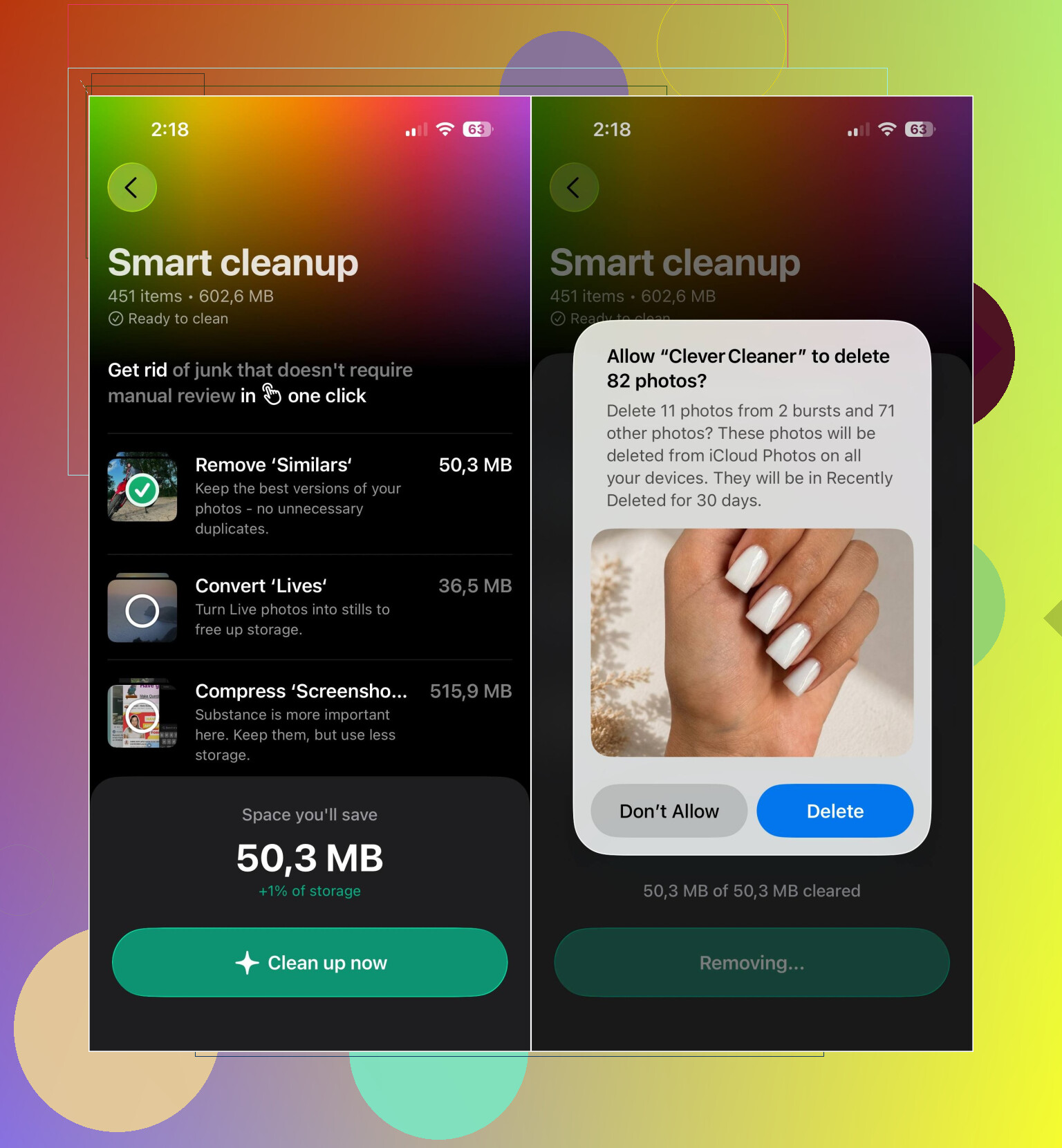
Per una galleria di grandi dimensioni, uso Clever Cleaner anziché esaminare manualmente migliaia di elementi. Può individuare foto duplicate o simili, video duplicati, Live Photo e screenshot. L'opzione Comprimi riduce le dimensioni delle foto di grandi dimensioni se desideri conservarle. Pulizia intelligente gestisce contemporaneamente diverse categorie, mentre Scorri ti consente di esaminare le foto singolarmente.
La procedura è piuttosto semplice:
- Apri Clever Cleaner e consentigli di accedere alla tua libreria fotografica.
- Attendi il completamento della scansione della galleria.
- Esamina gli elementi trovati, quindi elimina o comprimi tutto ciò che non ti serve.
- Apri l'app Foto e svuota Eliminati di recente. Finché non lo fai, gli elementi eliminati potrebbero continuare a occupare spazio.
Se hai attivato Foto di iCloud, abilita Ottimizza spazio iPhone in Impostazioni > Foto. Gli originali alla massima risoluzione rimangono su iCloud e, quando lo spazio è limitato, il telefono conserva versioni locali più piccole. In questo modo puoi risparmiare una quantità considerevole di spazio senza rimuovere immagini dalla tua libreria.
I contenuti multimediali scaricati da WhatsApp, Telegram, Messenger, Instagram, Discord e app simili sono un problema distinto. Questi allegati non fanno parte dello spazio occupato da Foto, a meno che tu non li abbia salvati nella tua libreria. In genere, devi eliminarli tramite le impostazioni di archiviazione o dei contenuti multimediali dell'app. Se l'app non offre questa opzione, reinstallarla potrebbe rimuovere i file memorizzati nella cache locale.
Quindi, se è Foto a occupare spazio, ripulisci o ottimizza la galleria. Se invece il problema sono gli allegati delle app di messaggistica o dei social media, gestisci lo spazio di archiviazione nell'app che li ha scaricati.
Non puoi svuotare manualmente una cache separata di Foto su iPhone. Se il picco nell’uso dello spazio di archiviazione si è verificato dopo un aggiornamento di iOS, un’importazione di grandi dimensioni o un ripristino da iCloud, lascia il telefono collegato all’alimentazione e al Wi-Fi durante la notte, quindi riavvialo affinché Foto possa completare l’indicizzazione prima di eliminare qualsiasi elemento.

Prima di installare qualsiasi cosa, apri Foto, tocca Raccolte, quindi tocca il pulsante del tuo profilo e controlla se la libreria è ancora in fase di sincronizzazione. Se indica che il caricamento o il ripristino è in corso oppure che la sincronizzazione è in pausa, lascia il telefono in carica e connesso al Wi-Fi finché l’operazione non è terminata. Cercare di “ripulire” la libreria durante la sincronizzazione può rendere ancora più confusa la lettura dello spazio di archiviazione.
Non sono del tutto d’accordo con il suggerimento di @codeninja4096 relativo all’app di pulizia. Clever Cleaner può aiutarti a trovare duplicati o comprimere elementi della libreria, ma ciò modifica o rimuove foto reali. Non può accedere a iOS ed eliminare una cache nascosta di Foto di Apple. Se vuoi che ogni foto e ogni video rimangano intatti, evita le app di pulizia e compressione per questa operazione.
L’impostazione sicura da controllare è Impostazioni > il tuo nome > iCloud > Foto. Se il caricamento dell’intera libreria è terminato, seleziona Ottimizza spazio iPhone. Quando avrà bisogno di spazio, il telefono conserverà versioni locali più piccole, mentre gli originali rimarranno su iCloud. Non è un comando istantaneo per “svuotare la cache”, quindi potrebbe essere necessario un po’ di tempo prima che il valore diminuisca. (support.apple.com)
Evita di uscire da iCloud, disattivare e riattivare ripetutamente la sincronizzazione di Foto oppure ripristinare il telefono solo per cercare di ridurre il valore relativo allo spazio di archiviazione. Queste azioni possono avviare un altro download o una nuova indicizzazione. Un riavvio è innocuo, ma non forza l’eliminazione del database o delle miniature di Foto.
Se hai bisogno di spazio immediatamente, elimina prima qualcosa al di fuori di Foto, come film scaricati, musica offline, giochi di grandi dimensioni, download nell’app File o allegati dei messaggi. In genere iOS gestisce autonomamente i file temporanei quando lo spazio di archiviazione sta per esaurirsi e non esiste un pulsante accessibile all’utente per svuotare la cache di Foto. (support.apple.com)
Al termine della sincronizzazione, lascia il telefono collegato all’alimentazione per una notte e controlla nuovamente Impostazioni > Generali > Spazio iPhone. Se Foto continua a utilizzare all’incirca la stessa quantità di spazio, probabilmente si tratta della libreria locale e dei relativi dati di supporto, non di una cache eliminabile. A quel punto, l’ottimizzazione è l’unica opzione integrata che conserva tutti gli elementi della libreria.
Un telefono il cui spazio occupato è aumentato di colpo durante la notte e uno in cui è cresciuto gradualmente nell’arco di un anno presentano due problemi completamente diversi, e le relative soluzioni hanno ben poco in comune. Un aumento improvviso di solito significa che iOS sta eseguendo l’indicizzazione o che qualcosa è stato scaricato nuovamente dopo un ripristino, quindi @socket.nerd e @binaryspark4762 hanno ragione: in quel caso la scelta più sensata è aspettare, non fare pulizia. Una crescita lenta nel corso dei mesi è quasi sempre dovuta alla libreria stessa, diventata troppo pesante dopo anni di Live Photo e video in 4K. Nessuna cache nascosta può spiegare una situazione del genere.
Il mio punto di vista differisce su questo aspetto: le persone continuano a cercare una «cache» perché il dato relativo allo spazio occupato sembra sbagliato, ma spesso quel valore errato dipende da un ritardo nell’aggiornamento dei dati, non da un reale accumulo. Se controlli in Impostazioni e Foto indica un certo valore, poi controlli di nuovo dopo una sincronizzazione completa e un riavvio e ne indica uno più basso, non è stato eliminato nulla. Il conteggio si è semplicemente aggiornato. È la risposta meno soddisfacente, ma anche quella più comune.
Quanto a Clever Cleaner, è stato menzionato sopra e va bene per ciò che fa, ossia trovare sequenze di foto quasi duplicate e screenshot di cui ti eri dimenticato. Devi solo avere ben chiaro l’obiettivo. La domanda originale specificava di mantenere intatti tutti i video e tutte le foto. Per definizione, uno strumento di deduplicazione elimina degli elementi, quindi non soddisfa quel requisito: lo modifica. Usalo se vuoi davvero ridurre le dimensioni della libreria. Evitalo se la tua regola è non eliminare assolutamente nulla.
Una cosa che nessuno ha menzionato e che trae in inganno molte persone: l’album Eliminati di recente conserva gli elementi per 30 giorni e questi continuano a occupare spazio per tutto il periodo. Se la settimana scorsa hai eliminato una certa quantità di video aspettandoti di recuperare spazio e ciò non è mai avvenuto, di solito il motivo è questo. Svuotalo manualmente e la riduzione sarà immediata.
La mia opinione sincera per chi non vuole eliminare nulla: Ottimizza spazio iPhone è l’unica opzione realmente efficace e funziona soltanto se paghi per avere spazio sufficiente su iCloud per contenere l’intera libreria. Se utilizzi il piano gratuito da 5 GB, l’ottimizzazione non ha un posto in cui trasferire gli originali, quindi sostanzialmente non fa nulla. Risolvi prima questo aspetto, prima di intervenire su qualsiasi altra cosa.