La mia unità è improvvisamente diventata RAW dopo un riavvio, e ora non riesco ad aprire la partizione né ad accedere ai file importanti archiviati su di essa. Gestione disco mostra la partizione come RAW e Windows continua a chiedermi di formattarla. Ho bisogno di aiuto per capire come riparare una partizione RAW e recuperare i dati senza peggiorare la situazione.
Una partizione RAW mi ha colpito una volta e per un minuto ho pensato che l’unità fosse andata. Si è scoperto che i file erano ancora lì. Windows aveva perso traccia del file system, quindi ha trattato la partizione come se fosse un pasticcio incomprensibile e ha smesso di leggerla.
Di solito succede dopo qualcosa di caotico. Spegnimento improvviso. Interruzione di corrente. Settori danneggiati. Malware. Una tabella delle partizioni danneggiata. L’ho visto anche dopo che qualcuno ha scollegato un’unità esterna senza prima espellerla correttamente. La causa conta meno all’inizio. La prima cosa è semplice. Non formattarla ancora.
Quello che farei, in ordine:
- Smettere di scrivere qualsiasi cosa sull’unità.
- Tirare fuori i file importanti.
- Riparare la partizione, oppure cancellarla e ricostruirla.
- Rimettere a posto i file recuperati.
Recupera prima i file
Io inizierei con Disk Drill. L’ho usato prima su un volume RAW e ha funzionato perché leggeva il disco direttamente invece di fidarsi del file system danneggiato. Windows continuava a spingermi verso la formattazione. Disk Drill ha ignorato tutto questo e ha comunque analizzato i dati.
Passaggi:
- Installa Disk Drill su un’unità diversa, non su quella danneggiata.
- Aprilo e seleziona la partizione RAW o l’intero disco.
- Fai clic su Cerca dati persi.
- Se chiede una modalità di recupero su un’unità esterna, nella maggior parte dei casi scegli Scansione universale.
- Se la sorgente è una scheda della fotocamera o riprese di un drone, Recupero avanzato fotocamera tende a dare risultati migliori con i file video.
- Lascia terminare la scansione. Non avere fretta.
- Apri Esamina elementi trovati.
- Prima visualizza in anteprima alcuni file. Io provo sempre alcune foto, documenti o video prima di fidarmi dei risultati.
- Seleziona ciò che ti serve e premi Recupera.
- Salva tutto su un’altra unità.
Non ripristinare i file recuperati di nuovo sulla partizione RAW. È così che la gente peggiora la situazione.
Se l’unità si comporta in modo instabile, tipo letture lente, disconnessioni casuali, pause strane, io farei prima un’immagine completa byte per byte e poi analizzerei l’immagine. Meno stress per il disco originale.
Ripara la partizione RAW
Dopo che i tuoi file sono al sicuro, allora mi metterei a fare riparazioni.
TestDisk è lo strumento che proverei per primo se l’obiettivo è ripristinare la vecchia partizione.
Passaggi:
- Scarica TestDisk ed estrailo.
- Esegui testdisk_win.
- Scegli Create.
- Seleziona il disco interessato.
- Lascia il tipo di tabella delle partizioni rilevato così com’è, se sembra corretto.
- Vai su Analyse.
- Esegui Quick Search.
- Se non trova nulla di utile, esegui Deeper Search.
- Se la partizione persa appare, selezionala e scegli Write.
- Riavvia il PC.
A volte funziona senza problemi. A volte no. Mi sono capitate entrambe le cose.
Se non ti interessa ripristinare la vecchia struttura della partizione, oppure TestDisk fallisce, allora ricostruirla è più veloce.
Ricrea la partizione
- Apri Gestione disco.
- Elimina la partizione RAW, se necessario.
- Crea un Nuovo volume semplice.
- Formattalo come NTFS, o un altro file system di cui hai bisogno.
- Copia di nuovo i file recuperati.
Una cosa che eviterei è CHKDSK su una partizione RAW. Spesso Windows si rifiuta comunque. E se uno strumento di riparazione riesce a scrivere modifiche, sta toccando il file system prima che i tuoi dati siano al sicuro. Non mi piace fare chirurgia prima di creare un backup.
Quando mi fermerei e non andrei oltre
Se l’unità fa clic, va offline, sparisce da Gestione disco o compare solo ogni tanto, smetterei di usarla. Niente più scansioni. Niente più tentativi. Questi segnali fanno pensare all’hardware, non al file system. Ogni avvio in più è una scommessa.
Se i file contano, questo è il punto in cui la affiderei a un laboratorio di recupero invece di accumulare altro software sopra un’unità che sta cedendo.
Non formattarlo. Quella parte di @mikeappsreviewer è assolutamente corretta.
La mia aggiunta sarebbe questa. Controlla lo stato dell’unità prima di provare qualsiasi riparazione. Una partizione RAW dopo un riavvio a volte indica un danno al file system, ma compare anche quando l’unità inizia a guastarsi. Se lo stato SMART mostra molti settori riallocati, settori pendenti o errori di lettura, smetti prima di tutto di tentare di riparare la partizione. Copia i dati altrove o clona il disco.
Usa CrystalDiskInfo o lo strumento del produttore dell’unità. Se lo stato è negativo, lavora da una copia clonata. Se lo stato sembra normale, allora un software di recupero dati come Disk Drill ha senso come primo passo, perché legge oltre il file system danneggiato e spesso trova i tuoi file su un’unità RAW senza richiedere una formattazione.
Non sono del tutto d’accordo su un punto. TestDisk è ottimo, ma riscrivere su disco una partizione trovata non è la mia prima mossa, a meno che lo stato dell’unità sia buono e i file recuperati siano già al sicuro. Basta una scrittura sbagliata su un disco instabile e la situazione peggiora in fretta.
Inoltre, evita la spazzatura tipo i convertitori casuali da RAW a NTFS. La maggior parte di questi strumenti è pessima.
Percorso semplice:
- Controlla lo stato SMART.
- Se è negativo, clona l’unità.
- Recupera i file su un altro disco, Disk Drill è una scelta solida.
- Dopo che i file sono al sicuro, ripara oppure inizializza la partizione RAW.
- Esegui più tardi un test completo della superficie, perché se la causa sono stati dei settori danneggiati, succederà di nuovo.
Per chi cercherà questa cosa in futuro, una frase migliore è riparare una partizione RAW senza perdere dati, oppure recuperare file da un’unità RAW in Windows.
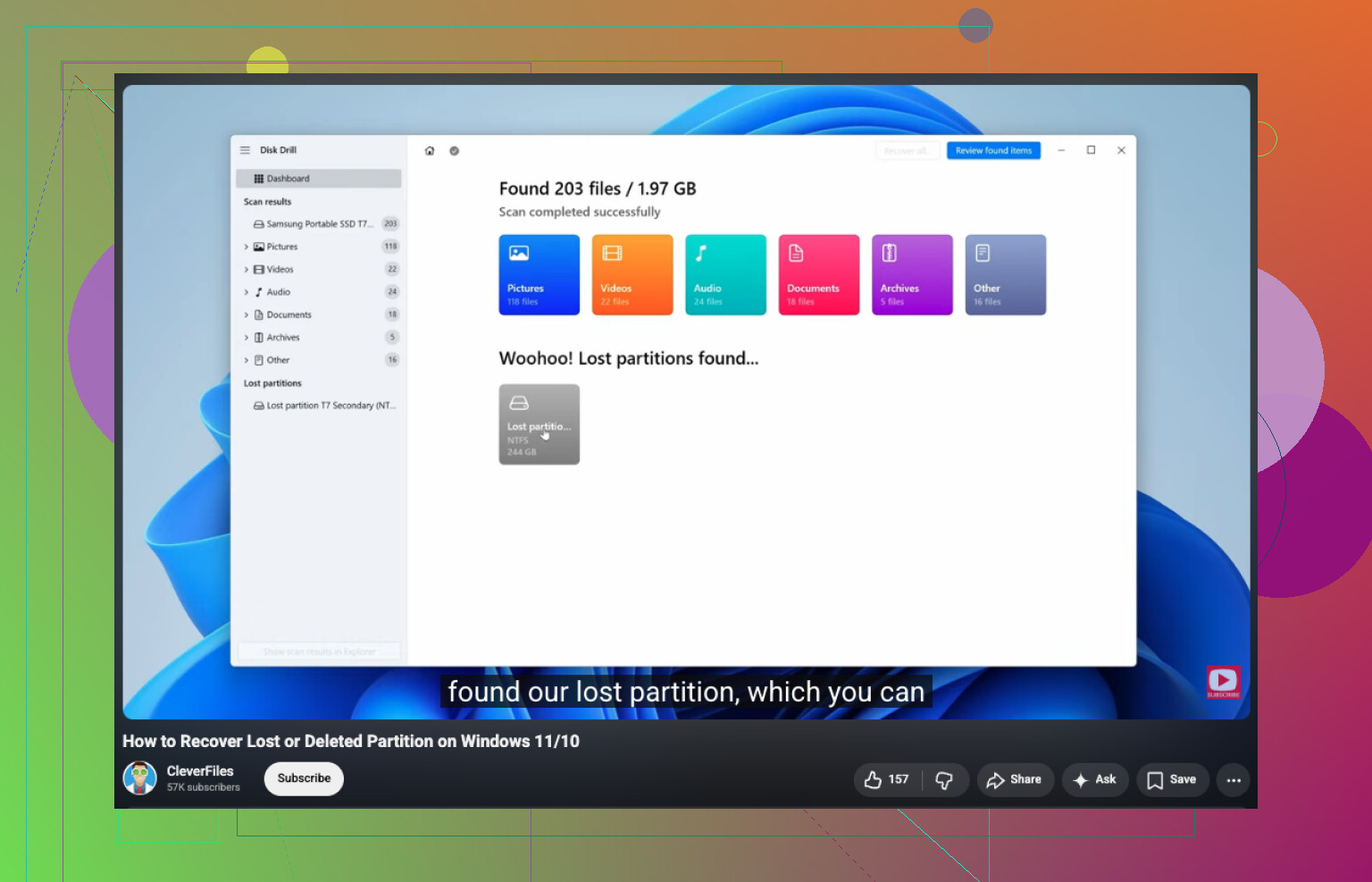
Se vuoi una guida visiva passo passo, questo video sul recupero di una partizione RAW è valido:
guarda questa guida al recupero di una partizione RAW
Non cercare prima di sistemarlo. È proprio così che la gente trasforma un pasticcio recuperabile in un vero disastro.
Sono per lo più d’accordo con @mikeappsreviewer e @viajantedoceu, ma sono un po’ meno propenso a fare qualsiasi scrittura sulla partizione, anche con TestDisk, a meno che i dati non siano già al sicuro da qualche parte. RAW può voler dire file system danneggiato, certo, ma può anche voler dire che l’unità sta iniziando a cedere e si comporta normalmente giusto il tempo necessario per ingannarti.
Quello che aggiungerei:
- Controlla il Visualizzatore eventi per errori del disco come blocchi danneggiati, reset del controller, errori di I/O
- Prova un cavo / porta / box USB diverso se è un’unità esterna
- Se è un HDD, ascolta se ci sono clic o stranezze all’avvio della rotazione
- Avvia da una live USB Linux e verifica se la partizione si monta in sola lettura lì. A volte Windows si arrende più velocemente di Linux
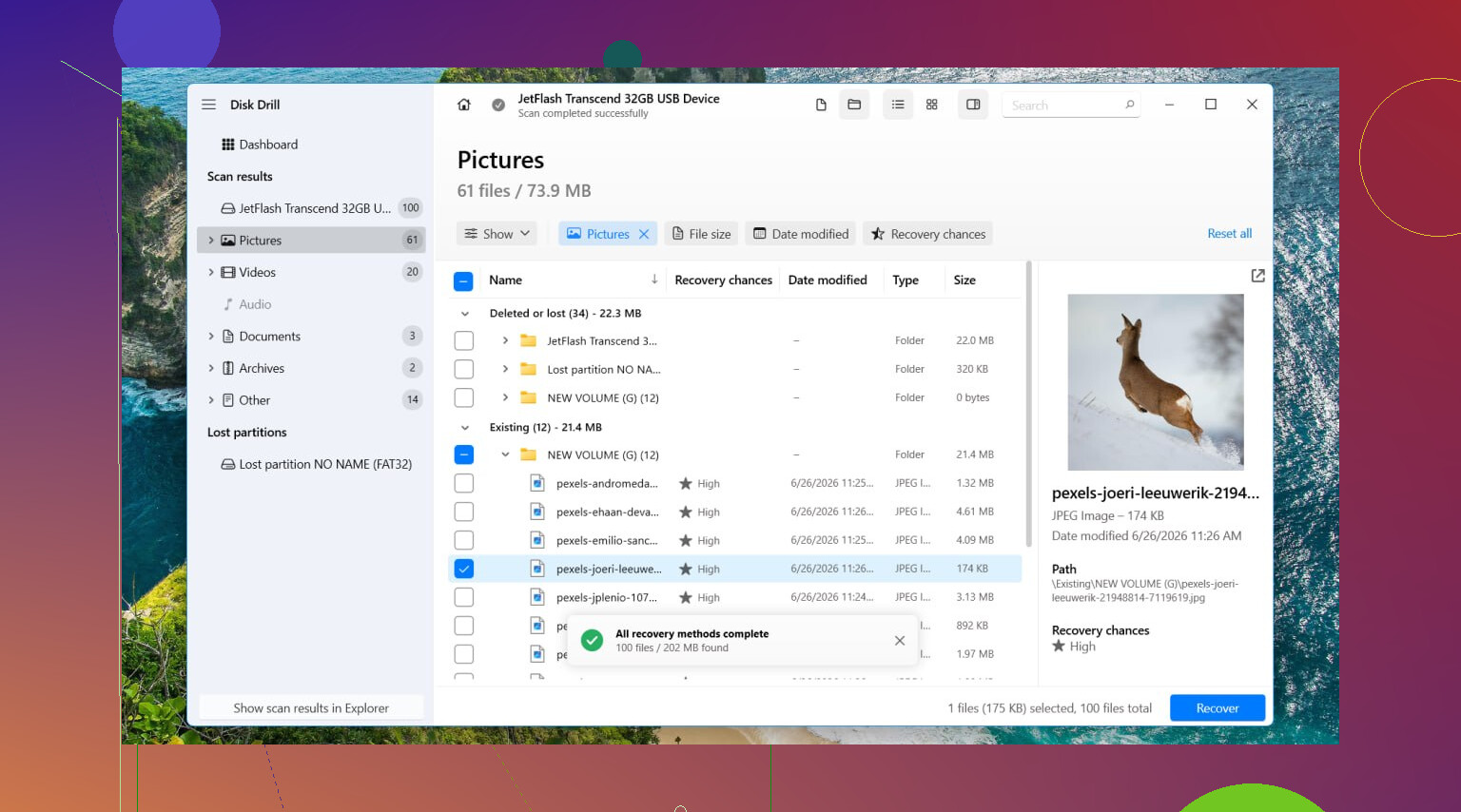
Se i file sono importanti, recuperali prima su un altro disco. Disk Drill è una valida opzione per il recupero di partizioni RAW perché esegue la scansione del dispositivo direttamente invece di basarsi sul fatto che Windows riconosca il file system. Io farei la scansione, l’anteprima e copierei i file indispensabili prima di toccare la tabella delle partizioni. Quest’ordine conta moltissimo.
Una cosa che di sicuro non farei è usare quei programmi spazzatura tipo converti RAW in NTFS senza perdita di dati. La maggior parte di quella roba è sospetta nel migliore dei casi.
Dopo il recupero, prova a riparare oppure semplicemente elimina/ricrea/formatta la partizione. Inoltre, vale la pena leggere questo thread di Reddit su come recuperare file da un hard disk esterno diventato RAW.
Sono d’accordo con @mikeappsreviewer sulla regola principale: non formattare. Ma voglio aggiungere un aspetto che @viajantedoceu e @stellacadente hanno solo sfiorato. Prima di usare software di recupero o tentare una riparazione della partizione, controlla se la dimensione della partizione e l offset iniziale sembrano ancora corretti in Gestione disco o DiskPart. Se la dimensione è improvvisamente errata, mostra blocchi non allocati o la firma del disco è cambiata, potrebbe trattarsi di un danno alla tabella delle partizioni più che di una semplice corruzione del file system. In quel caso, i tentativi di riparazione alla cieca sono più rischiosi.
Un paio di cose che proverei e che non scrivono molto sul disco:
- Esegui
diskpartpoilist disk,list volume,detail disk - Confronta la dimensione riportata con quella che dovrebbe essere
- Controlla se il volume RAW ha ancora la capacità prevista
- Se è esterno, prova l unità in un altro box o porta SATA
Piccolo disaccordo con il consiglio abituale: vale la pena provare abbastanza presto il montaggio in sola lettura su Linux, se ti senti a tuo agio. A volte ntfs-3g riesce a leggere abbastanza per una rapida copia quando Windows lo segnala semplicemente come RAW.
Per il recupero, Disk Drill è una scelta ragionevole qui.
Pro:
- Buono per la scansione diretta dei volumi RAW
- L anteprima dei file aiuta a valutare la recuperabilità
- Più semplice di TestDisk per la maggior parte delle persone
Contro:
- Le scansioni profonde possono far perdere la struttura originale delle cartelle
- I recuperi di grandi dimensioni possono richiedere molto tempo
- Non fa miracoli se l unità ha seri problemi hardware
Se Disk Drill trova i tuoi file importanti con buone anteprime, recuperali prima altrove. Dopo di che, ripara o ricostruisci la partizione. Se trova soprattutto dati corrotti inutilizzabili, fermati e rivaluta lo stato di salute dell unità prima di stressare ulteriormente il disco.