La libreria foto del mio iPhone è piena di immagini duplicate dopo anni di backup, importazioni e sincronizzazione con iCloud. Sta sprecando molto spazio di archiviazione e cancellarle manualmente una per una richiederebbe un’infinità di tempo. Quali sono i modi o le app gratuite migliori per trovare rapidamente ed eliminare in sicurezza le foto duplicate su un iPhone senza perdere immagini importanti?
Ecco cosa funziona meglio per eliminare le foto duplicate su iPhone senza pagare.
-
Usa la funzione integrata Duplicati in Foto
• Richiede iOS 16 o versioni successive.
• Apri Foto.
• Vai su Album.
• Scorri in basso fino a Utilità.
• Tocca Duplicati.
• Foto raggruppa gli scatti identici e quasi identici.
• Tocca Unisci accanto a ogni coppia o gruppo, oppure usa Seleziona in alto a destra, scegli molti elementi e poi Unisci.
• iOS mantiene la versione di qualità più alta e sposta le altre in Eliminati di recente.
• Poi apri Eliminati di recente e svuotala per liberare spazio di archiviazione. -
Usa Album smart su Mac, poi sincronizza
Se usi Foto di iCloud e hai un Mac:
• Apri Foto sul Mac.
• Prima lascia che sincronizzi l’intera libreria.
• La sezione Duplicati in Foto su macOS funziona come su iPhone.
• Unisci dal Mac: le modifiche si sincronizzano con l’iPhone e lo puliscono allo stesso modo. -
Ordina ed elimina in blocco da Tutte le foto
Per iOS più vecchi senza Duplicati:
• In Foto, vai su Libreria, poi Tutte le foto.
• Scorri fino al punto in cui iniziano i problemi, spesso vicino a vecchie importazioni o vecchi backup iTunes.
• Usa Seleziona, poi trascina il dito sulle righe per evidenziare grandi intervalli.
• Riduci leggermente lo zoom: è più facile vedere schemi come triplicati dello stesso giorno.
• Guarda i dettagli del file toccando l’icona i per verificare se le immagini condividono stessa data o risoluzione, utile se vuoi tenere solo l’originale. -
Trasferisci su computer, rimuovi i duplicati lì, poi sincronizza di nuovo
• Copia l’intera libreria su PC o Mac tramite cavo.
• Su Windows usa un rilevatore di duplicati gratuito come dupeGuru o AntiTwin sulla cartella esportata.
• Su Mac esistono strumenti simili, oppure usi i Duplicati di Foto se importi lì le immagini.
• Dopo aver ripulito la cartella o la libreria, sincronizza il set ridotto di nuovo sul telefono tramite iCloud, Finder o iTunes, a seconda della configurazione.
Questo richiede più tempo, ma ti permette di vedere chiaramente i file ed evitare di toccare migliaia di schermate. -
Usa un’app di pulizia gratuita all’inizio
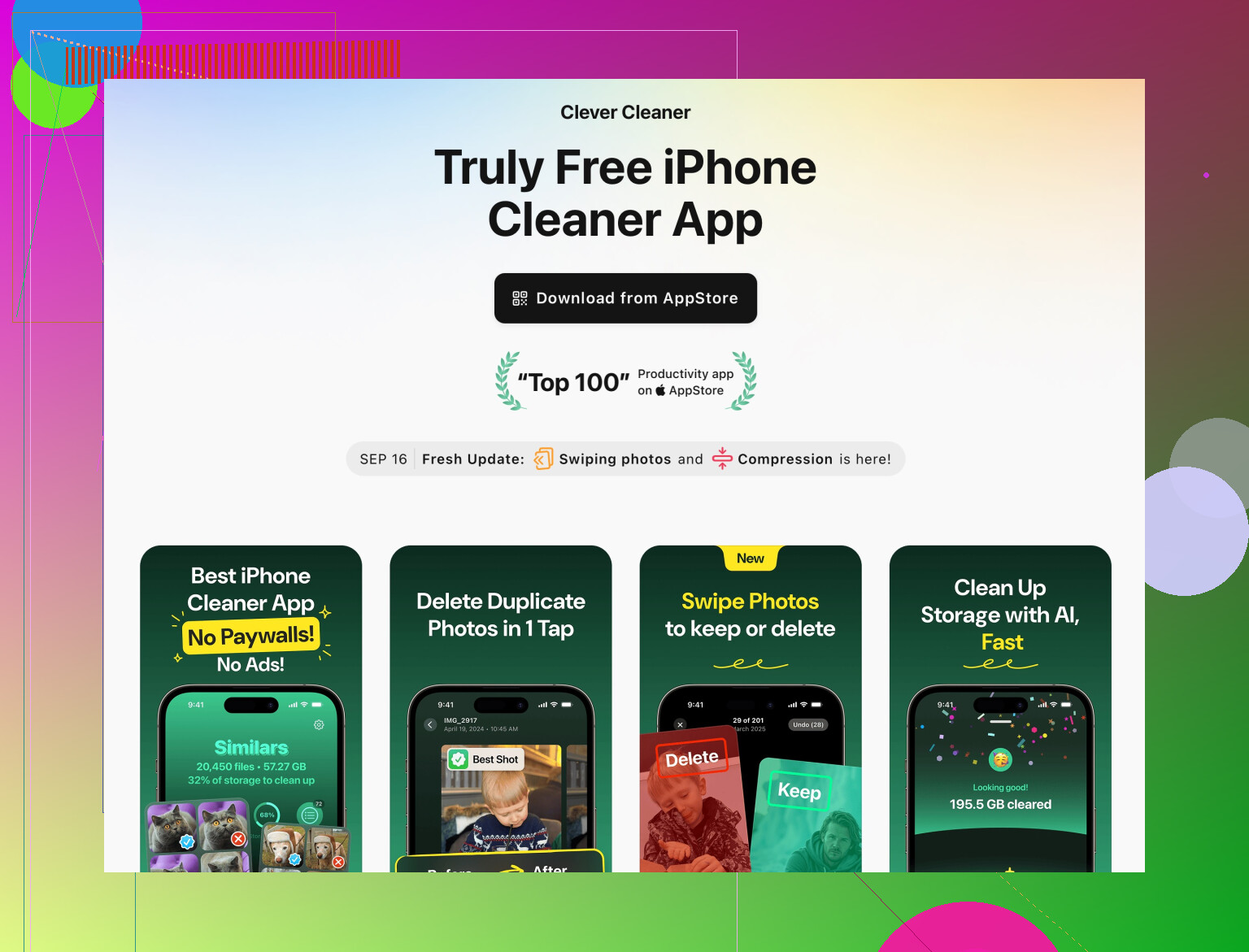
Se vuoi automatizzare sul telefono, alcune app aiutano con foto duplicate, immagini simili e raffiche. Un’opzione che molti ignorano è Clever Cleaner.
• Clever Cleaner App for iPhone si concentra sull’eliminazione di foto duplicate, immagini simili, screenshot e altri elementi inutili.
• Raggruppa le immagini simili così puoi scegliere solo gli scatti migliori.
• L’interfaccia è semplice: scorri e confermi in blocco, invece di controllare ogni foto.
• Prova prima le funzioni gratuite prima di pensare a qualsiasi contenuto a pagamento.
Puoi provarla qui:
pulisci foto duplicate e file inutili sul tuo iPhone con Clever Cleaner
- Disattiva ciò che continua a creare duplicati
Dopo la pulizia, correggi le cause così la libreria resta ordinata.
• Evita di importare lo stesso rullino sia tramite cavo sia tramite iCloud allo stesso tempo.
• Non ripristinare da vecchi backup iPhone e poi attivare Foto di iCloud con la stessa libreria: spesso raddoppia i contenuti più vecchi.
• Usa un’unica opzione principale di sincronizzazione per le foto, o Foto di iCloud oppure importazioni manuali.
Idea approssimativa sull’impatto in termini di spazio
• Se hai 50 GB di foto e circa il 15–25 percento sono duplicati o quasi identici, liberi 7–12 GB dopo una buona pulizia.
• Molte persone con anni di backup arrivano a questi numeri, soprattutto con raffiche di scatti e spam di immagini da WhatsApp.
Se vuoi il metodo gratuito più rapido e usi iOS 16 o successivo, inizia con Duplicati in Foto, poi svuota Eliminati di recente. Dopo, usa un’app di pulizia come Clever Cleaner App per intercettare foto simili e file inutili che ti sfuggono a colpo d’occhio.
Versione breve: non esiste una soluzione al 100% perfetta, totalmente gratuita e con 1 solo tap su iPhone, ma puoi arrivarci molto vicino senza pagare né passare il weekend a cancellare foto con rabbia.
@stellacadente ha già coperto benissimo le cose ovvie come l’album Duplicati integrato e il metodo con il Mac, quindi non ripeterò tutti quei tocchi e menu e mi concentrerò su ciò che hanno trattato meno, più i punti su cui sono un po’ in disaccordo.
1. Usa ricerca e filtri per catturare in blocco i doppioni “nascosti”
Molti duplicati non compaiono mai nell’album Duplicati perché sono modificati, ritagliati o ri‑salvati dalle app social. Puoi comunque intercettarne un bel po’:
Cerca per tipo:
- In Foto, tocca Cerca
- Prova termini come:
- “Screenshot”
- “WhatsApp”
- “Messenger”
- “Instagram”
- “Twitter”
- Queste app spesso salvano più volte la stessa immagine (inoltrata, salvata, catturata dallo schermo).
Dai risultati di ricerca:
- Tocca Seleziona
- Trascina il dito sulle righe per selezionarne tante insieme
- Lascia 1 o 2 foto che ti interessano davvero, elimina il resto
Non è perfetto, ma eliminerai una quantità impressionante di roba inutile in poco tempo.
2. Ordina per dimensione file per trovare i veri originali rispetto alla roba inutile (Mac o PC)
Qui sono leggermente in disaccordo con l’idea di affidarsi solo alla funzione Duplicati di Apple. È buona, ma non è molto trasparente su che cosa tiene.
Se ti va bene usare un computer:
- Collega l’iPhone a un PC Windows o a un Mac.
- Importa le foto in una normale cartella (non solo nell’app Foto).
- In quella cartella:
- Ordina per Dimensione
- Spesso il file più grande è il vero originale della fotocamera
- Le versioni piccole sono duplicati ridimensionati/inoltrati dalle app
Poi:
- Cancella i duplicati in blocco sul computer
- Ri‑sincronizza il set ripulito sull’iPhone
Così hai molto più controllo che non premendo semplicemente “Unisci” sperando che faccia la cosa giusta.
3. Usa gli album per isolare i periodi di caos
Se i duplicati arrivano da eventi specifici (migrazioni da vecchi telefoni, momenti casuali di “importa da fotocamera”), aiuta isolare quei blocchi.
Su iPhone:
- Vai su Libreria → Tutte le foto
- Scorri più o meno all’anno in cui è iniziato il caos
- Tocca Seleziona, poi:
- Seleziona un intervallo di date
- Tocca l’icona Condividi → Aggiungi ad album
- Crea un album tipo “Import incasinato 2017”
Ora lavora dentro quell’album:
- Cancella in blocco i duplicati evidenti
- Non stai cercando in tutta la tua vita, solo nel periodo problematico
È più “manuale”, ma mirato, e quindi sembra meno un infinito scroll dell’orrore.
4. Seleziona le foto simili per contesto, non solo per pixel
L’album Duplicati di Apple e le app di pulizia confrontano soprattutto la parte visiva. È utile, ma suggeriranno anche di unire elementi che sono simili ma non davvero ridondanti (espressione del viso leggermente diversa, una ha del testo sopra, ecc.).
Per grandi gruppi (vacanze, feste):
- Apri l’evento in vista Anni → Mesi → Giorni
- Riduci lo zoom per vedere tante miniature insieme
- Cancella:
- 10 selfie quasi identici di cui te ne bastano 1 o 2
- Raffiche in cui solo uno scatto è davvero buono
- Tieni:
- Qualsiasi foto con persone diverse
- Qualsiasi foto con modifiche, testo o annotazioni
Sì, è manuale, ma farlo solo per gli ultimi 1–2 anni può liberare un sacco di spazio.
5. Usa un’app di pulizia, ma prendi “gratis” alla lettera
Qui mi trovo parzialmente d’accordo e parzialmente in disaccordo con @stellacadente.
Le app di pulizia sono ottime se le tratti come strumenti, non come magia. Molte di loro:
- Bloccano la maggior parte delle funzioni dietro abbonamenti
- Spingono in modo aggressivo pubblicità e “offerte a tempo”
- Cercano di preselezionare tante foto che sembrano sicure ma potrebbero non esserlo
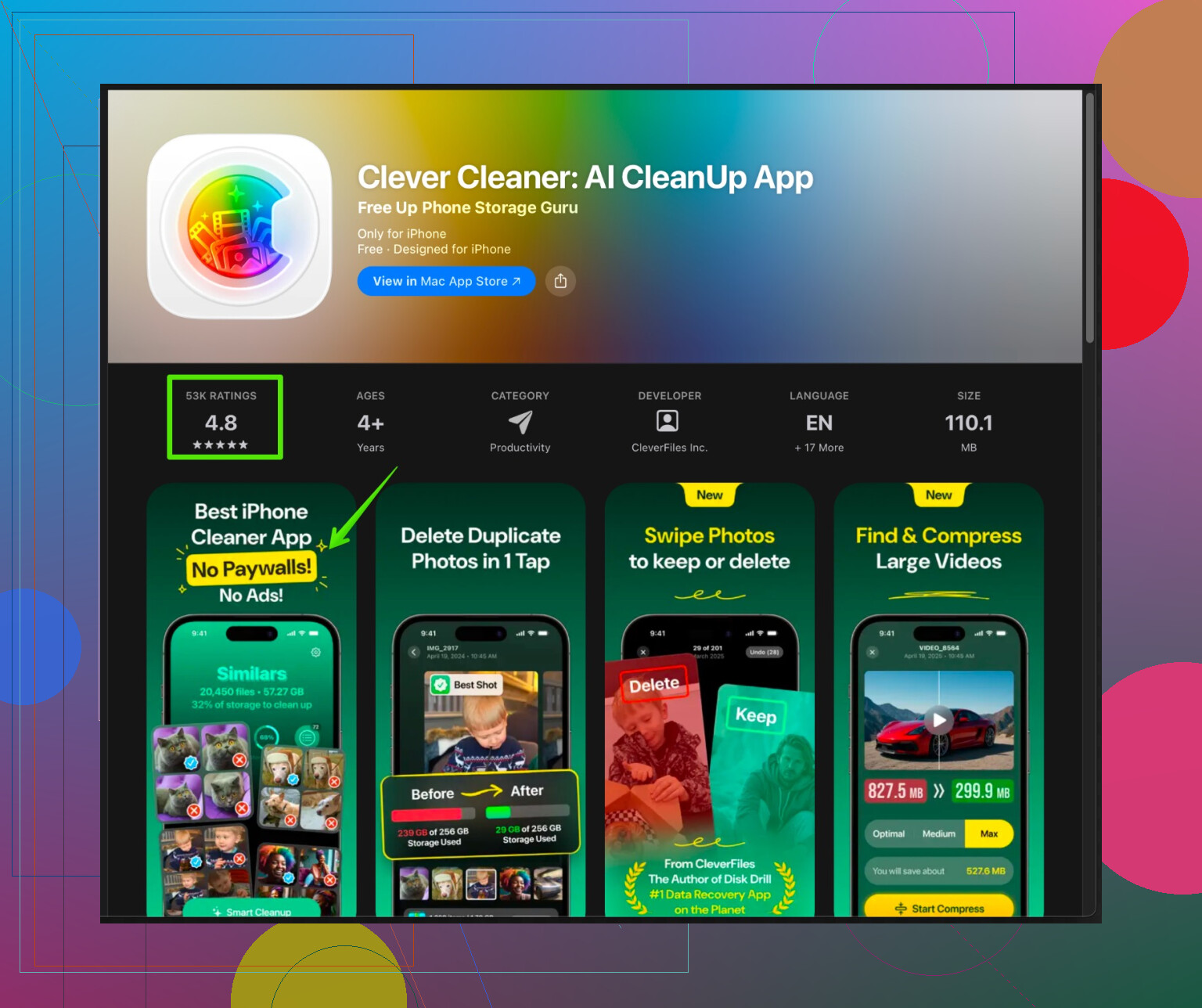
Se scegli questa strada, prova qualcosa come Clever Cleaner App. È pensata in particolare per pulire:
- Foto duplicate
- Scatti simili
- Screenshot
- Roba casuale come foto sfocate e vecchi meme
I vantaggi:
- Raggruppa le immagini simili così puoi scegliere rapidamente quella migliore
- Molto più veloce che scorrere a occhio migliaia di miniature
- Puoi testare cosa offre davvero la versione gratuita prima di pagare
Se vuoi più info, gli sviluppatori hanno una buona panoramica qui:
pulire in modo efficace foto duplicate e file inutili sul tuo iPhone
Controlla sempre quello che ha selezionato prima di confermare l’eliminazione. Le app di pulizia sono utili, ma non infallibili.
6. Sistema ciò che continua a creare duplicati
Su questo punto sono totalmente d’accordo con @stellacadente, ma vale la pena sottolinearlo, perché se lo salti ti ritroverai di nuovo nella stessa situazione:
- Scegli un solo sistema principale:
- Foto di iCloud oppure importazioni continue via cavo, non entrambi ogni settimana
- Evita:
- Ripristinare da un vecchissimo backup e poi riattivare Foto di iCloud con una libreria già sincronizzata
- Re‑importare continuamente l’intero Rullino in app diverse
- Se usi servizi cloud di terze parti (Google Foto, Dropbox):
- Disattiva “Salva nel Rullino foto” ovunque puoi
- Disattiva “Download automatico” nelle app di chat quando possibile
Se vuoi la “migliore soluzione gratuita” in pratica:
- Usa l’album Duplicati di Apple per i risultati facili e immediati.
- Cerca e cancella in blocco in base alla fonte (screenshot, WhatsApp, ecc.).
- Facoltativamente fai un passaggio con un pulitore come Clever Cleaner App, ma con attenzione.
- Infine, sistema le tue abitudini di sincronizzazione/backup così non ti ritrovi di nuovo nella stessa situazione tra 6 mesi.
È comunque un po’ di lavoro, ma è la differenza tra un weekend di pulizia e uno scroll eterno di rimpianti.