Il mio iPhone dice che non c’è abbastanza spazio di archiviazione per installare l’ultimo aggiornamento di iOS, anche dopo che ho eliminato alcune app e foto. Ho bisogno di aiuto per capire cos’altro posso cancellare in sicurezza così da poter aggiornare il mio iPhone senza perdere dati importanti.
Mi sono scontrato con questo problema più di una volta. L iPhone dice che hai ancora qualche gigabyte libero, poi l aggiornamento fallisce comunque con l avviso di spazio insufficiente. Fastidioso, sì.
La parte che Apple non spiega chiaramente è semplice. La dimensione dell aggiornamento mostrata in Impostazioni non è tutto lo spazio di cui hai bisogno. Se l aggiornamento dice 2 GB, di solito il telefono ha bisogno di molto più spazio libero mentre scarica il file, lo decomprime e riorganizza i dati di sistema durante l installazione. Da quello che ho visto nei salti di versione più grandi, conviene avere almeno il doppio della dimensione indicata come minimo. Per un salto importante come iOS 26, io cercherei prima di avere da 20 GB a 30 GB liberi. Meno di così, e la situazione diventa rischiosa in fretta.
Ecco cosa rimuoverei per prima cosa, in base a quello che ha funzionato per me.
Usa prima un app di pulizia
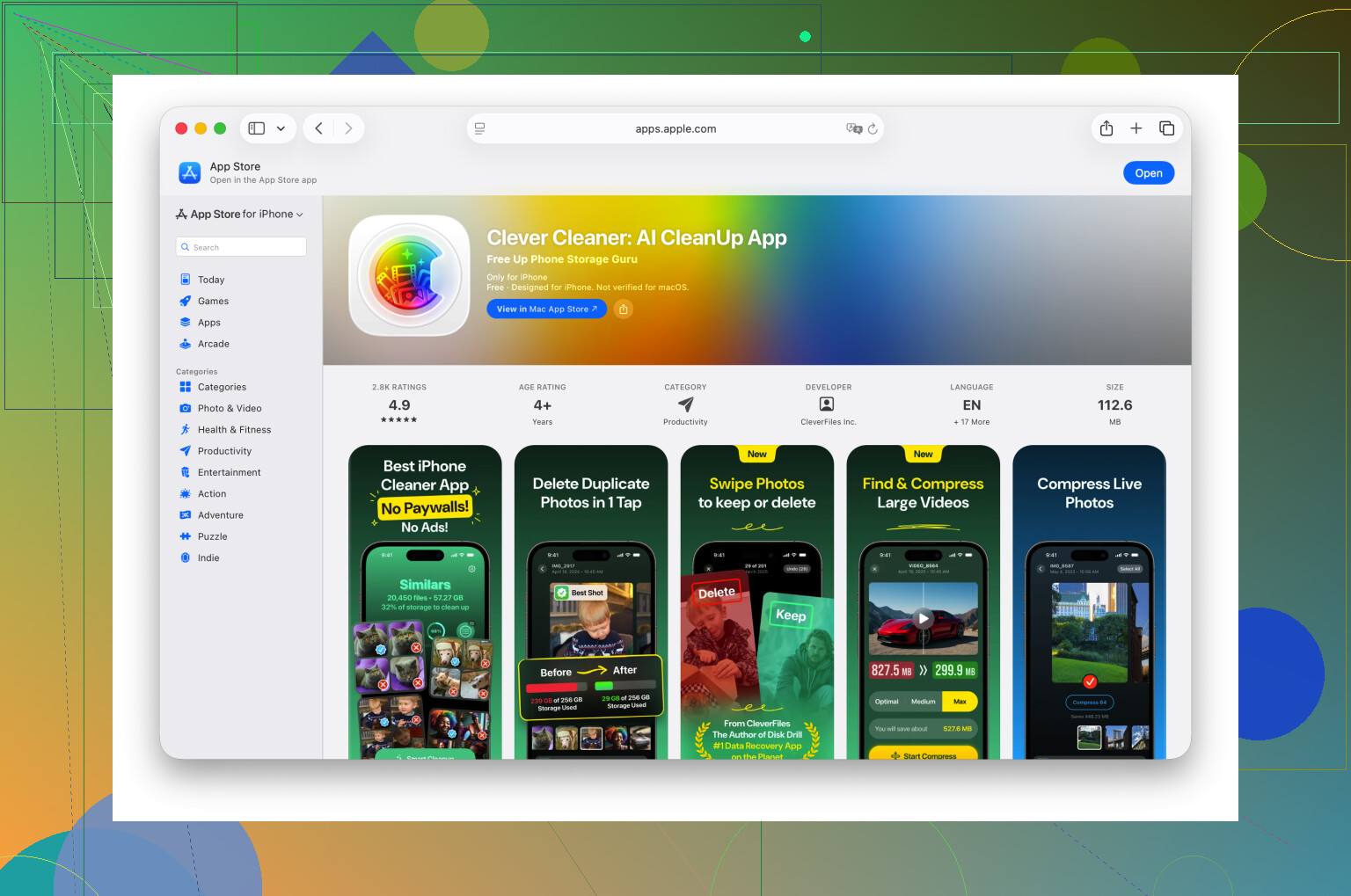
Se la tua libreria Foto è un caos, un app di pulizia fa risparmiare tempo. Passare a mano tra migliaia di screenshot, foto duplicate e vecchi video è pesante. Io ho usato Clever Cleaner, e ha fatto la parte noiosa più velocemente di quanto avrei fatto io.
La parte utile per me è stata la sezione Heavies. Ordina i video per dimensione, cosa importante perché un singolo clip 4K dimenticato può occupare diversi gigabyte. Ho eliminato un paio di video lunghi e ho recuperato subito abbastanza spazio. Anche la funzione Similars mi ha aiutato con le raffiche di foto, dieci scatti quasi identici della stessa cosa, e li ha ridotti così ho tenuto uno e buttato il resto.
Una cosa che molti si perdono. Dopo aver eliminato foto o video con qualsiasi app, apri Foto, vai su Eliminati di recente e svuotalo. Se salti questo passaggio, lo spazio non torna ancora disponibile. L iPhone li tiene lì per 30 giorni.
Elimina le app con dati troppo pesanti
Vai su Impostazioni > Generali > Spazio su iPhone e controlla le app più grandi. Di solito guardo prima le app che uso a malapena. La dimensione dell app in sé è una cosa, ma Documenti e dati è dove lo spazio viene divorato. App social, app di streaming e giochi accumulano nel tempo un sacco di cache inutile.
Elimina l app se non ti serve. Reinstallala più tardi se necessario. Io l ho fatto con un paio di app che non aprivo da mesi e ho recuperato più spazio di quanto mi aspettassi.
Controlla le trappole nascoste dello spazio
Ci sono alcuni punti che tendono a conservare vecchia spazzatura in silenzio.
-
App File
Apri File e guarda in Sul mio iPhone, poi controlla Download. Io avevo PDF casuali, file zip, vecchi documenti di lavoro e roba scaricata da Safari di cui avevo dimenticato l esistenza. Pulizia facile. -
Allegati di Messaggi
In Spazio su iPhone, apri Messaggi e cerca Rivedi allegati di grandi dimensioni. Qui è dove vecchi video, immagini e spazzatura enorme delle chat di gruppo restano per sempre. Ho trovato clip di anni fa. Spariti. -
Dati di Safari
Vai su Impostazioni > App > Safari e tocca Cancella cronologia e dati dei siti web. Da solo non risolverà un enorme problema di spazio, ma quando ti mancano poche centinaia di megabyte, aiuta.
Usa un computer se il telefono continua a rifiutare
Se liberare spazio sul telefono non basta ancora, smetti di provare a installare l aggiornamento direttamente dal dispositivo. Collega l iPhone a un Mac e usa Finder, oppure a un PC Windows e usa iTunes.
Con un telefono più vecchio, per me ha funzionato meglio così. Il computer gestisce il download e la decompressione, quindi l iPhone ha bisogno di meno spazio libero temporaneo. Serve comunque spazio per l installazione, ma non quanto nel percorso di aggiornamento wireless.
Ultima risorsa
Se niente di tutto questo ti fa superare il problema, fai un backup del telefono su iCloud o su un computer, inizializzalo, aggiornalo quando è pulito, poi ripristina il backup. Ci vuole più tempo. Però tende a funzionare quando niente altro funziona.
Se l aggiornamento continua a fallire anche se il numero dello spazio sembra a posto, io non mi fiderei solo del numero. Libera più spazio di quanto pensi ti serva, svuota Eliminati di recente, poi riprova. È stata questa la parte che mi ha sbloccato.
Molte persone eliminano prima le app, ma io controllerei le cose che iOS contrassegna come “Dati di sistema” e i vecchi file di aggiornamento. @mikeappsreviewer ha trattato le soluzioni comuni. Io seguirei prima una strada diversa.
Vai su Impostazioni, Generali, Spazio iPhone. Se vedi un file di aggiornamento di iOS nell’elenco, toccalo ed eliminalo. I download corrotti succedono più spesso di quanto Apple ammetta. Poi riavvia il telefono e prova di nuovo l’aggiornamento.
Poi disattiva i download di Apple Intelligence se il tuo modello li supporta e rimuovi i contenuti offline. Download di musica, Netflix, Spotify, Podcast, video offline di YouTube, aree offline di Google Maps. Questi consumano rapidamente gigabyte e la gente se ne dimentica.
Poi fai questo.
Disinstalla app senza eliminarne i dati, non cancellarle. Impostazioni, App Store, Rimuovi app inutilizzate. Questo mantiene i tuoi documenti e gli accessi. Meglio che eliminare se temi di perdere qualcosa.
Controlla anche Mail. Gli allegati grandi restano nelle caselle di posta sincronizzate. Rimuovere e aggiungere di nuovo un account mail a volte libera spazio rapidamente. Lo stesso vale per Memo vocali. Le registrazioni lunghe occupano molto spazio.
Un punto che molti trascurano è se hai usato prima un’app di pulizia, ma non hai completato l’ultimo passaggio. Clever Cleaner aiuta a ordinare duplicati, video grandi e screenshot, ma lo spazio di archiviazione può comunque sembrare bloccato se la sincronizzazione di Foto è in pausa o se Eliminati di recente è pieno.
Se vuoi una guida chiara agli strumenti di Clever Cleaner, questa è valida: guarda come Clever Cleaner trova foto duplicate e file grandi
Se il tuo spazio libero è inferiore a 8-10 GB, onestamente non mi fiderei affatto degli aggiornamenti OTA. Aggiorna invece da un Mac o PC. Meno problemi, meno falsi cicli di “spazio di archiviazione insufficiente”.
Una cosa che aggiungerei a quanto detto da @mikeappsreviewer e @andarilhonoturno: a volte il problema non sono più le tue foto o app, ma il processo di aggiornamento stesso che rimane bloccato nel limbo.
Prova questa combinazione:
- forza il riavvio dell’iPhone
- collegalo all’alimentazione e a una rete Wi‑Fi stabile
- disattiva la modalità Risparmio energetico
- assicurati di avere almeno da 5 a 10 GB oltre alla dimensione dell’aggiornamento indicata, non solo il minimo indispensabile
- poi controlla in Impostazioni > Generali > Data e ora e lascia attiva l’opzione Imposta automaticamente
Perché è importante: se il telefono ha un aggiornamento scaricato solo a metà, l’indicizzazione è ancora in corso oppure Foto di iCloud sta ancora sincronizzando le eliminazioni, lo spazio di archiviazione può sembrare errato per un po’. iOS è piuttosto scarso nel mostrare in tempo reale lo spazio realmente utilizzabile.
Inoltre, non sono del tutto d’accordo sul fatto che eliminare tantissime app debba essere la prima mossa. Per molte persone, il vero problema sono i file multimediali e i messaggi inutili, ma riscaricare le app può essere una seccatura se hai l’autenticazione a due fattori, vecchi accessi o una connessione internet scadente.
Alcuni posti sicuri che la gente dimentica:
- episodi scaricati nell’app Podcast
- PDF/audiolibri scaricati nell’app Libri
- file di progetto di GarageBand, iMovie, CapCut, ecc.
- contenuti multimediali di WhatsApp/Telegram nelle impostazioni dell’app
- vecchie registrazioni dello schermo in Foto
- album condivisi salvati localmente
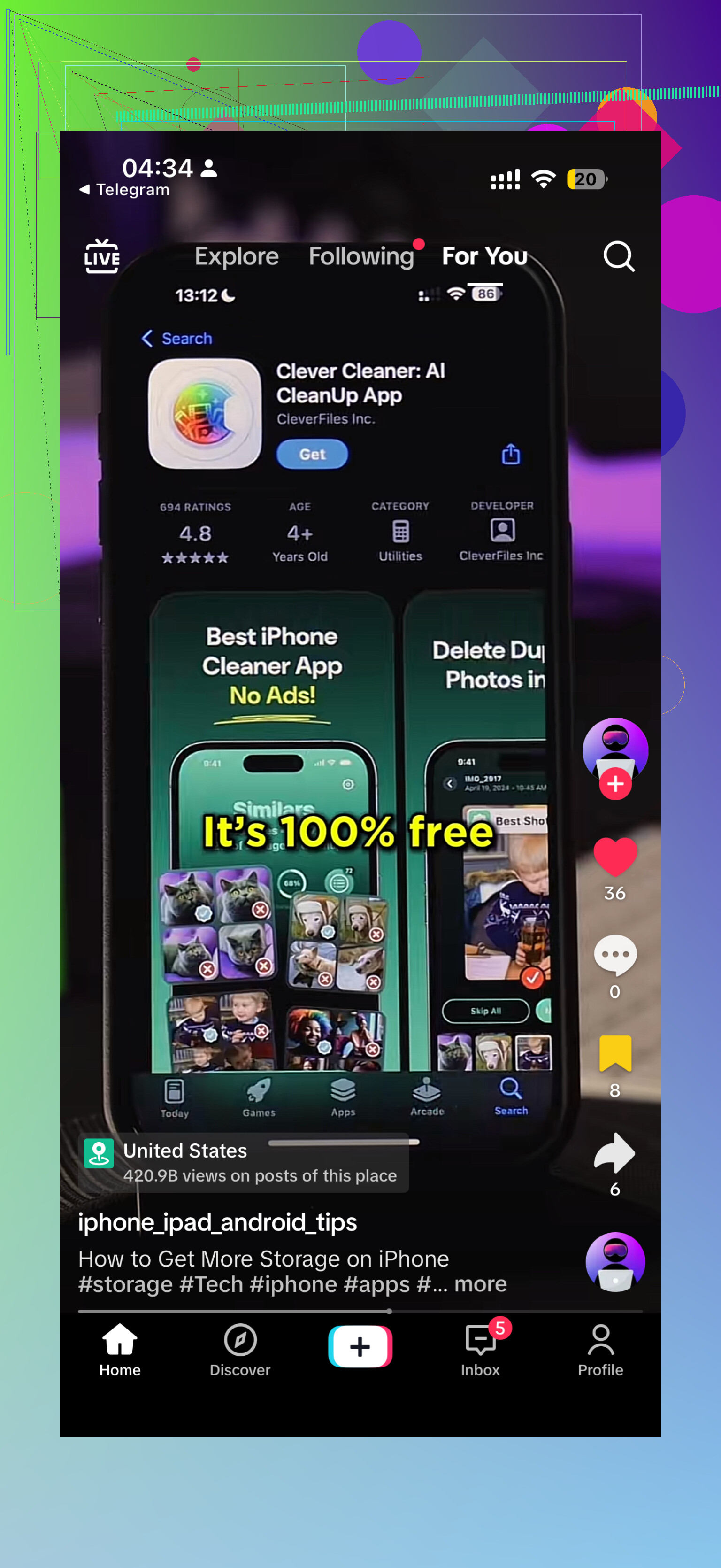
Se le foto sono l’ostacolo, Clever Cleaner è davvero utile per individuare duplicati, screenshot e soprattutto video molto grandi senza dover cercare manualmente per un’eternità. Inoltre, se vuoi una guida visiva rapida, questo TikTok su come liberare spazio su iPhone per gli aggiornamenti iOS spiega abbastanza chiaramente il consiglio sul pulitore.
E stranamente, aspetta da 15 a 30 minuti dopo aver eliminato dei contenuti. Lo spazio di archiviazione non si aggiorna sempre immediatamente. Apple ama rendere stupide le cose semplici.