Lo spazio di archiviazione del mio iPhone è quasi pieno e mi sono reso conto che i miei video occupano la maggior parte dello spazio. Ho bisogno di aiuto per capire se esiste un modo per ordinare i video per dimensione del file così da trovare rapidamente quelli più grandi ed eliminarli o spostarli. Ho controllato l’app Foto ma non riesco a trovare un’opzione semplice.
Non puoi ancora ordinare i video per dimensione del file nell’app Foto di Apple su iPhone. Ho continuato a controllare nel corso degli anni, e su iOS 26 manca ancora. Foto ti permette di ordinare per data e filtrare in categorie come Video o Slow-motion, ma nell’app di serie non esiste una vista basata sulle dimensioni.
Se la tua libreria è piccola, c’è la lenta strada manuale. L’ho fatto prima e l’ho odiato. Apri un video, scorri verso l’alto oppure tocca la piccola icona info, e vedrai la dimensione del file nei dettagli. Va bene per 8 clip. Pessimo per 300.
Alcune persone usano la durata come scorciatoia. Ho provato anche quello. Aiuta un po’, ma inganna abbastanza spesso da risultare fastidioso. Una breve clip in 4K a 60 fps occupa più spazio di una molto più lunga in 1080p, quindi la durata non corrisponde in modo pulito alla dimensione.
Quello che ha funzionato meglio per me è stato usare un’app di pulizia. Prima tendevo a evitarle perché la maggior parte sembra truffaldina o ti sbatte subito un paywall in faccia. Quella in cui mi sono imbattuto, Clever Cleaner, si è distinta perché era gratuita e non bloccava la funzione principale.
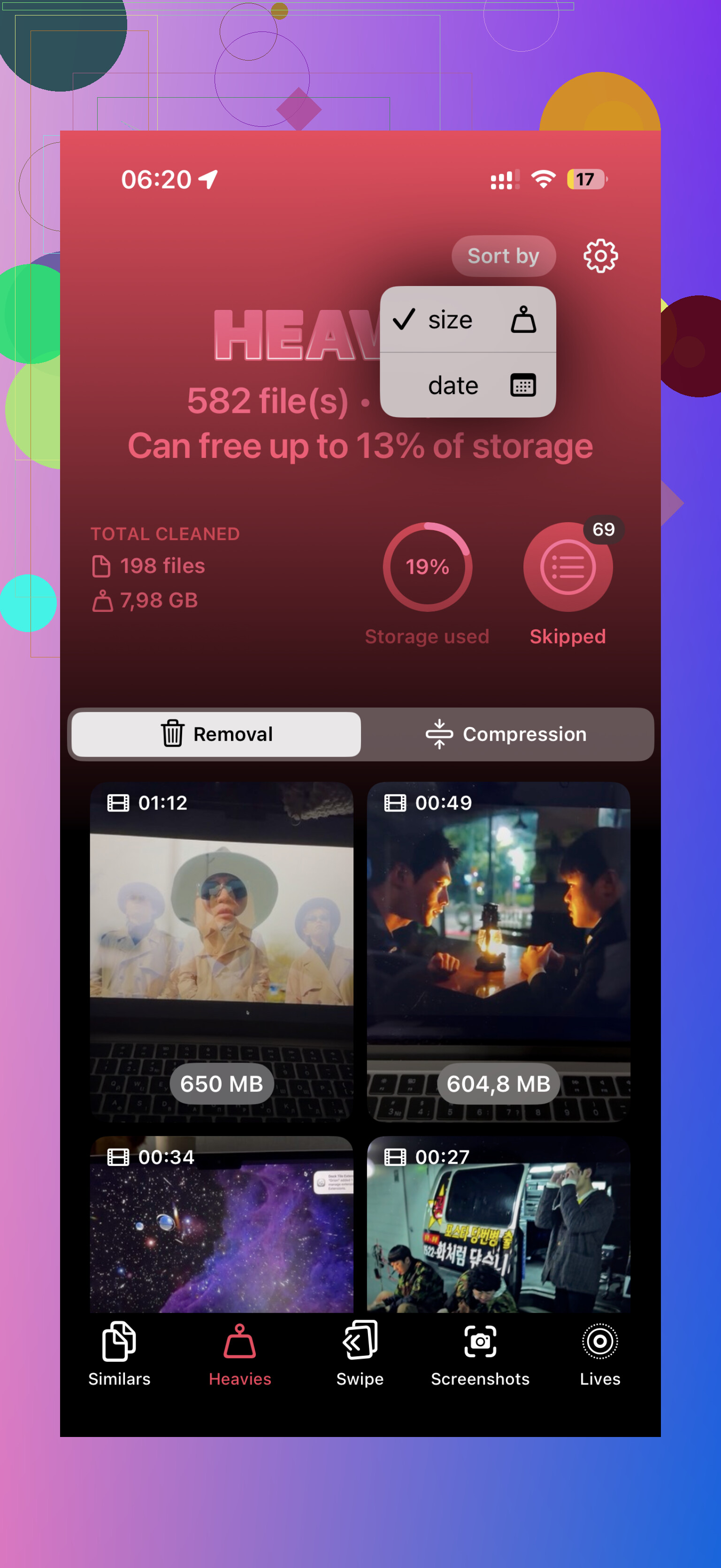
Al suo interno c’è una sezione chiamata Heavies. Questa parte analizza la tua libreria e mette i video in ordine di dimensione, dal più grande al più piccolo. Vedi la dimensione del file accanto a ogni elemento in MB o GB, che è proprio la cosa che Apple continua a rifiutarsi di mostrare in una vista elenco davvero utilizzabile. Ho scorso l’elenco, scelto i peggiori colpevoli e li ho eliminati in un colpo solo. C’è anche un’opzione Select All se stai facendo una pulizia completa. Ti mostra quanto spazio di archiviazione stai per recuperare prima dell’eliminazione, e questo mi ha evitato di andare a tentativi.
Se ti rifiuti di installare qualsiasi altra cosa, ci sono due soluzioni parziali.
- App File
Questo aiuta solo con i video archiviati in File, come quelli in Su iPhone o iCloud Drive. Apri File, vai dove si trovano i video, tocca il menu con i tre puntini e ordina per dimensione. Lì funziona davvero. Il limite è ovvio: non mostrerà i video che si trovano nella tua libreria Foto principale, che è dove la maggior parte delle persone li tiene.
- App Comandi rapidi
Questa è più per chi non si fa problemi a smanettare. Puoi creare un comando rapido con Trova foto, impostare Tipo di contenuto multimediale su Video e poi filtrare per durata, ad esempio tutto ciò che supera i cinque minuti. Ho testato una versione di questo metodo ed era discreta per scovare clip lunghe. Però non è un ordinamento per dimensione del file. È più un filtro indiretto.
Quindi sì, se il tuo obiettivo è la strada più veloce, sceglierei un’app di pulizia dedicata. Le opzioni native sembrano incomplete. E una volta dentro quelle app, di solito aiutano anche con foto duplicate, scatti simili, residui delle raffiche e tutta la spazzatura che avevi dimenticato fosse lì. Ora controllo ogni paio di mesi perché ricevere l’avviso Spazio di archiviazione quasi esaurito proprio prima di registrare qualcosa di importante è il peggio.
Non esiste un ordinamento pulito per dimensione in Foto, quindi smetterei di cercare lì. @mikeappsreviewer ha ragione su quel punto. Dove non sono d’accordo è sulla questione del “trucco della durata”. Non penso che valga affatto il tuo tempo. Un clip 4K di 40 secondi spesso supera per dimensione un clip più vecchio di 3 minuti, quindi finisci per controllare le cose due volte.
La strada migliore con il minimo sforzo è esportare il problema fuori da Foto. Su un Mac, collega il tuo iPhone, apri Acquisizione Immagine, ordina i video per dimensione del file, poi elimina quelli grandi dal telefono dopo il backup. Veloce. Senza smanettamenti.
Se vuoi farlo dal telefono, Clever Cleaner è una delle migliori app gratuite per la pulizia dello spazio su iPhone per trovare rapidamente i video grandi. La sua vista Heavies è la parte utile. I file più grandi salgono in cima, ed è proprio quello che ti serve.
Controlla anche Impostazioni, Generali, Spazio iPhone, Foto. A volte iOS fornisce lì dei suggerimenti di revisione. Non è perfetto, ma è discreto per un rapido controllo.
Se vuoi una demo, questo video su come liberare rapidamente spazio e cancellare i video grandi su iPhone mostra il flusso abbastanza bene.

No, non direttamente in Foto. Apple continua a rendere questa cosa stranamente difficile.
Sono per lo più d’accordo con @mikeappsreviewer e @chasseurdetoiles su questo punto, ma aggiungerei un aspetto in più su cui non hanno insistito abbastanza: se il tuo obiettivo non è solo eliminare, ma conservare i video in un posto sicuro, spesso la mossa migliore è trasferirli prima e poi fare pulizia.
Quello che di solito consiglio:
-
Se i video sono ricordi, spostali dal telefono prima di eliminarli
- AirDrop su un Mac
- Importali nell’app Foto su Mac
- Copiali su un’unità esterna
- Caricali su iCloud Drive, Google Foto o Dropbox
-
Poi usa uno strumento basato sulle dimensioni per trovare quelli che occupano più spazio
- Apple Foto non offre un vero elenco con ordinamento per dimensione
- Un’app di pulizia come Clever Cleaner è probabilmente l’opzione più veloce sul dispositivo perché mette in evidenza i video più grandi senza tutti quei tocchi in più
Su una cosa non sono del tutto d’accordo: l’idea che la pulizia solo da iPhone sia sempre la strada migliore. Onestamente, se hai un Mac, spesso è meno seccante. Su desktop puoi controllare le cose più velocemente, rinominare i file, ordinare meglio ed evitare eliminazioni accidentali.
Inoltre, controlla le impostazioni della fotocamera così non succede di nuovo:
- Impostazioni > Fotocamera > Registra video
- Passa da 4K/60 a 1080p se in realtà non ti servono file enormi
- Attiva Alta efficienza se disponibile
Se vuoi una guida più chiara per liberare spazio e rimuovere i clip più grandi, questa è fatta davvero piuttosto bene: come rimuovere video di grandi dimensioni da iPhone e iPad per liberare rapidamente spazio di archiviazione
Quindi sì, risposta breve:
- App Foto: nessun ordinamento per dimensione
- La migliore su iPhone: Clever Cleaner
- La migliore per controllo/backup: sposta prima i video su un Mac o nel cloud, poi elimina quelli più grandi
Un ulteriore aspetto che gli altri hanno appena sfiorato: usa Cerca dentro Foto prima di iniziare a eliminare. Cerca 4K, Slo-mo o Cinematic. Queste categorie spesso nascondono i file più pesanti, anche se Apple continua a rifiutarsi di darci un vero ordinamento per dimensione. In realtà non sono del tutto d’accordo con l’idea di affidarsi solo alla durata o solo all’esportazione su desktop. Andare a caccia nei metadati è più veloce per alcune librerie.
Triage pratico che farei:
- Ricerca in Foto: 4K, 60 fps, Slo-mo, Registrazioni schermo
- Album: controlla Tipi di media > Video, poi rivedi prima i più recenti
- Impostazioni > Fotocamera: riduci le dimensioni future dei file così questo non continuerà a succedere
- Se usi un backup cloud, conferma che il caricamento sia terminato prima di eliminare qualsiasi cosa
Per quanto riguarda le app, Clever Cleaner è utile perché mette rapidamente in evidenza gli elementi più grandi.
Pro
- modo rapido per individuare i video grandi
- più chiaro di Apple Foto
- utile se vuoi una pulizia direttamente sul dispositivo
Contro
- è comunque un’app di terze parti, quindi ad alcune persone non piacerà concedere l’accesso alle foto
- i suggerimenti di pulizia sono validi solo quanto la scansione
- non è preciso quanto gestire i file su un computer
Quindi qui combinerei le idee: @chasseurdetoiles ha ragione sul fatto che Foto di per sé è limitato, @techchizkid ha ragione sul fatto che il backup viene prima di tutto, e @mikeappsreviewer ha ragione sul fatto che controllare manualmente le informazioni diventa rapidamente noioso. La mia variante è: cerca prima per formati ad alto bitrate, poi usa Clever Cleaner per il passaggio finale.