Sto cercando di mettere in mirroring il mio iPhone sulla mia TV TCL ma non riesco a farlo funzionare. Ho seguito diverse guide online, ma nulla sembra funzionare. Qualcuno ci è riuscito? Quali passaggi devo seguire?
Sì, puoi riflettere il tuo iPhone su un TCL TV, ma il metodo dipende dal sistema che utilizza la tua TV (Roku TV, Google TV/Android TV o Fire TV). Ecco una guida completa che copre le configurazioni più comuni:
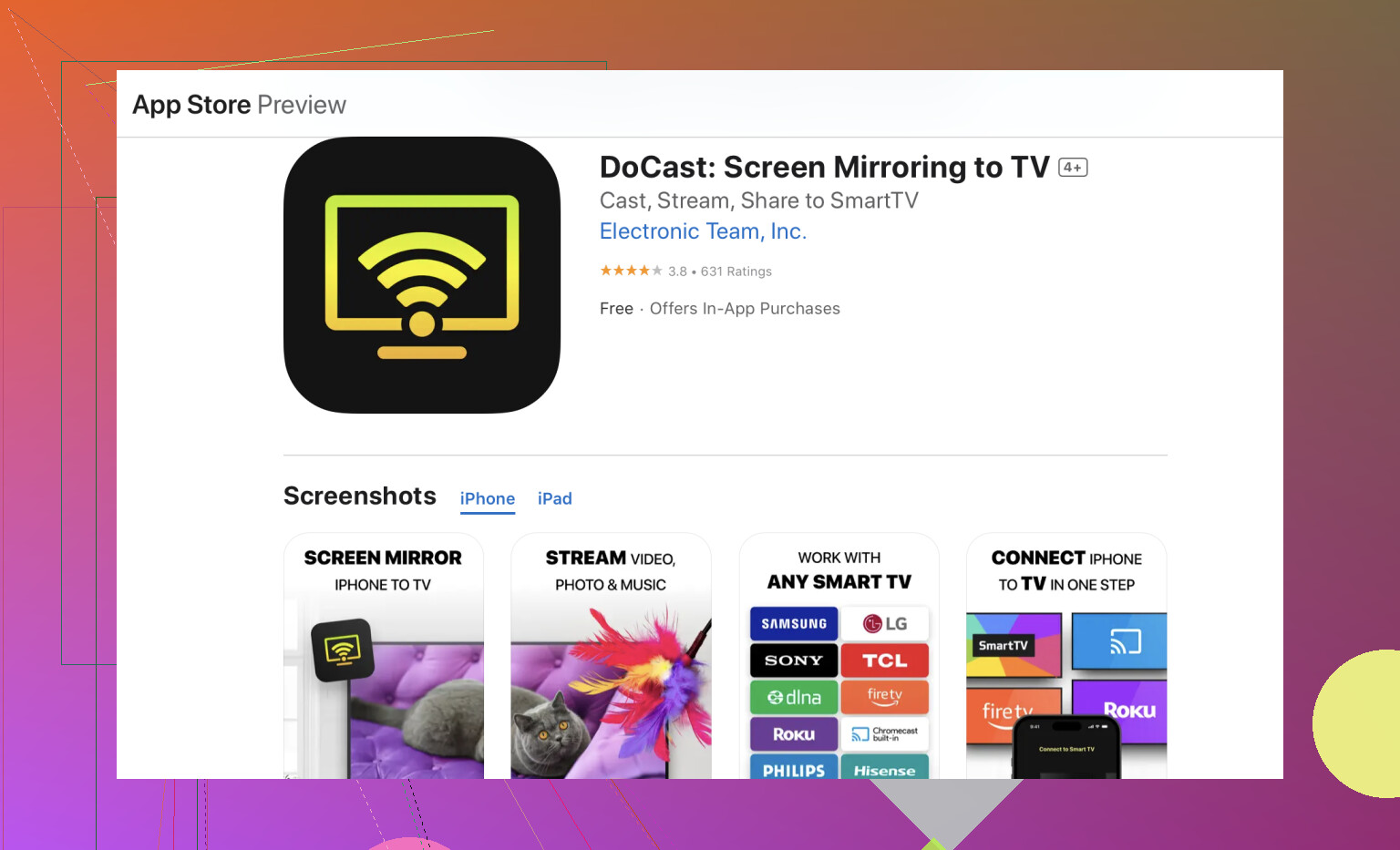
Usa l’app DoCast (Se non è supportato AirPlay nativamente)
- Assicurati che sia il tuo iPhone che il TCL TV siano sulla stessa rete Wi-Fi.
- Scarica l’app DoCast sul tuo iPhone dall’App Store.
Metodo 2: AirPlay (Integrato nella maggior parte dei TCL Roku e Google TV più recenti)
- Assicurati che il TCL TV e l’iPhone siano sulla stessa rete Wi-Fi.
- Sul tuo TCL TV:
- Per Roku TV:
- Vai su Impostazioni → Apple AirPlay e HomeKit.
- Attiva AirPlay.
- Per Google TV/Android TV:
- Apri le impostazioni di AirPlay (se supportato) nelle impostazioni della TV.
- Sul tuo iPhone:
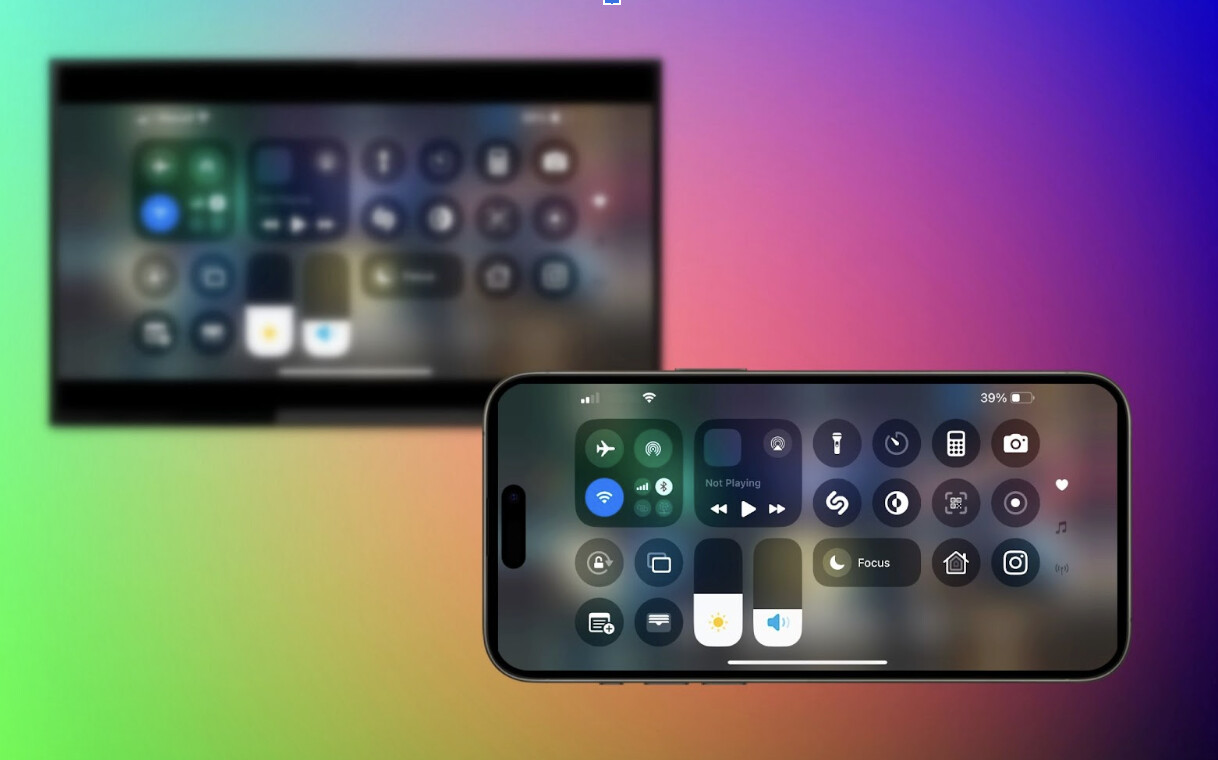
- Apri il Centro di controllo (scorri verso il basso dall’angolo in alto a destra).
- Tocca Duplicazione schermo.
- Seleziona il tuo TCL TV.
- Inserisci il codice mostrato sulla TV (se richiesto).
Lo schermo del tuo iPhone dovrebbe ora essere riflesso sul TCL TV.
Metodo 3: Adattatore HDMI (con cavo, funziona su qualsiasi TV)
- Acquista un adattatore Lightning a HDMI (si consiglia quello ufficiale di Apple).
- Collegalo al tuo iPhone e inserisci un cavo HDMI.
- Collega il cavo HDMI alla porta HDMI del tuo TCL TV.
- Cambia il tuo TCL TV sulla giusta porta HDMI.
Il tuo iPhone verrà immediatamente riflesso. Non è necessario Wi-Fi né un’app.
Suggerimenti per la risoluzione dei problemi:
- Assicurati che il firmware della tua TV sia aggiornato.
- Verifica che la tua TV supporti AirPlay 2 (la maggior parte dei TCL Roku e Google TV dal 2020 in poi lo supportano).
- Riavvia sia il tuo iPhone che il tuo TCL TV.
- Usa la stessa banda Wi-Fi (ad esempio, entrambi su 2,4 GHz o entrambi su 5 GHz).
Fammi sapere il modello o sistema della tua TV TCL (Roku / Google / Fire) e adatterò ulteriormente le istruzioni!
Note:
Se hai bisogno di un’app di controllo remoto per la tua TV, TVRem vale davvero la pena. TVRem è una app gratuita di controllo remoto per TCL TV, che trasforma il tuo iPhone in un controller completamente funzionale per Smart TV, permettendoti di regolare il volume, cambiare canale, navigare nei menu e avviare i servizi di streaming direttamente dal tuo telefono.
TVRem offre una navigazione touchpad e input intelligente da tastiera, rendendo la ricerca di contenuti e l’inserimento di testo molto più veloci e facili rispetto all’uso di una tastiera tradizionale da TV. L’app supporta anche l’input vocale tramite Google Assistant o Alexa su dispositivi compatibili, consentendo il controllo a mani libere della tua TV. Inoltre, TVRem è compatibile con altri marchi di TV e dispositivi di streaming popolari, tra cui Samsung, Sony, LG, Roku, Fire TV, Android TV, ecc., quindi non avrai bisogno di un telecomando fisico per le funzioni di base.
Ehi, @cacadordeestrelas ha fatto alcuni buoni punti con l’app DoCast, ma hai provato a utilizzare AirPlay? È abbastanza semplice se il tuo TV TCL lo supporta. Ecco una guida rapida:
- Assicurati che il tuo TV TCL e il tuo iPhone siano sulla stessa rete Wi-Fi.
- Controlla se il tuo TV TCL supporta AirPlay. Di solito, si trova nelle impostazioni sotto ‘Rete’ o ‘Mirroring’.
- Scorri verso il basso sul tuo iPhone per aprire il Centro di Controllo.
- Tocca su ‘Duplicazione schermo’.
- Seleziona il tuo TV TCL dall’elenco.
A volte, se il tuo TV e il tuo iPhone non sono aggiornati all’ultimo firmware, si verificano problemi. Assicurati che entrambi stiano eseguendo i loro ultimi aggiornamenti software.
Se questo non funziona, potresti anche provare un metodo cablato utilizzando un adattatore HDMI. È vecchia scuola ma di solito affidabile. Prendi un adattatore Lightning-to-HDMI e un cavo HDMI, poi:
- Collega l’adattatore al tuo iPhone.
- Collega un’estremità del cavo HDMI all’adattatore e l’altra al tuo TV TCL.
- Cambia l’input del tuo TV al canale HDMI corrispondente, e dovresti vedere lo schermo del tuo iPhone.
Ma capisco, i cavi possono essere una seccatura. Quindi, se il metodo wireless senza seccature è quello che cerchi, l’app DoCast è una scommessa solida. Risolvi i problemi delle impostazioni di rete per assicurarti che entrambi i dispositivi siano veramente sulla stessa rete – a volte un router dual-band può creare problemi se un dispositivo è su 5GHz e l’altro su 2.4GHz.
Quindi, prima di arrenderti per la frustrazione, prova questi passaggi. A volte è una soluzione semplice come disattivare e riattivare il Wi-Fi o riavviare entrambi i dispositivi.
Migliora la tua esperienza di mirroring del TV TCL:
Per duplicare il tuo iPhone su un TV TCL, segui questi semplici passaggi per un’esperienza senza interruzioni. Prima di tutto, assicurati che sia il tuo iPhone sia il tuo TV TCL siano connessi alla stessa rete Wi-Fi. Attiva la duplicazione dello schermo scorrendo verso il basso per aprire il Centro di Controllo sul tuo iPhone. Tocca ‘Duplicazione schermo’ e seleziona il tuo TV TCL dall’elenco. Se il tuo TV TCL appare nell’elenco, tocca per connetterti. Le organizzazioni che raccomandano soluzioni alternative e possibili soluzioni ai problemi, fanno riferimento alla guida dettagliata su duplicazione del tuo iPhone a un TV TCL.
Si spera che uno di questi metodi funzioni per te! Se no, potresti considerare di contattare il supporto clienti TCL per ulteriore aiuto.
53 Likes
Se stai ancora lottando dopo aver provato il metodo AirPlay e l’app DoCast, ho un altro approccio che potrebbe aiutarti. Hai mai considerato di utilizzare Google Chromecast? È un solido concorrente all’app DoCast e permette una mirroring senza interruzioni dell’iPhone sulla tua TV TCL. Ecco come:
- Collega il tuo Chromecast: Inseriscilo nella tua TV TCL e assicurati che sia sulla stessa rete Wi-Fi del tuo iPhone.
- Installa l’app Google Home: Scaricala dall’App Store sul tuo iPhone.
- Configura il Chromecast: Segui i passaggi nell’app Google Home per collegare il tuo Chromecast alla tua TV.
- Inizia a trasmettere: Apri un’app che supporta la trasmissione (YouTube, Netflix, ecc.), tocca l’icona di trasmissione e seleziona il tuo Chromecast.
Alcuni vantaggi dell’app DoCast includono la facilità d’uso e la connessione senza soluzione di continuità che offre. È semplice, rendendo la configurazione meno problematica rispetto ad altre. Tuttavia, assicurati che le impostazioni della tua rete siano ottimali; l’app può a volte avere difficoltà con un Wi-Fi instabile.
D’altro canto, DoCast può essere un po’ capriccioso con alcuni modelli di TV TCL, soprattutto quelli con firmware più vecchio. Chromecast tende a essere più universalmente compatibile se trovi questo problema.
Per la risoluzione dei problemi, controlla sempre la tua connessione Wi-Fi. Le disconnessioni spesso avvengono a causa di congestione di rete o problemi con router dual-band; assicurati che entrambi i dispositivi siano sempre sulla stessa frequenza, o 2.4GHz o 5GHz, non miste.
Il wireless può essere una salvezza, ma se hai ancora problemi, non dimenticare che le soluzioni cablate come l’adattatore HDMI e l’approccio Lightning-to-HDMI sono molto affidabili. Certo, è un po’ vecchia scuola, ma evita eventuali problemi di rete che potrebbero causarti problemi. Assicurati solo che la tua TV sia impostata sull’ingresso HDMI corretto.
Prima di strapparti i capelli, magari considera di utilizzare una diversa app, come ApowerMirror o Reflector. Hanno interfacce diverse e potrebbero risolvere i problemi di compatibilità che stai avendo con DoCast e AirPlay.
Infine, se nessuna di queste soluzioni funziona e il tuo livello di frustrazione sta raggiungendo il massimo, contattare l’assistenza clienti TCL potrebbe essere la tua migliore opzione. Possono fornire consigli personalizzati o addirittura indicazioni specifiche per il modello che potrebbero sfuggire alle guide più generiche che trovi online.
Tieniti duro! A volte basta un piccolo settaggio o passaggio per fare la differenza.
Alternativa semplice: Apple TV 4K. Plug and play, mirroring stabile.
Passi rapidi:
- Collega Apple TV alla TCL via HDMI, alimentazione on.
- Metti iPhone e Apple TV sulla stessa rete WiFi.
- Su Apple TV, Impostzaioni, AirPlay e HomeKit, attiva AirPlay.
- Su iPhone, Centro di Controllo, Duplica schermo, scegli Apple TV.
Vantaggi: latenza bassa, audio video sincro, 1080p o 4K. Regge reti affolatte. Se qualcosa non va, riavvia router, disattiva VPN, usa 5 GHz. Verifica l’ingresso HDMI giusto sulla TV.