Lo spazio di archiviazione del mio iPhone è quasi esaurito e non so bene cosa posso eliminare in sicurezza. Ho rimosso alcune foto e app, ma i “Dati di sistema” e altri file spazzatura sembrano occupare ancora molto spazio. Qual è il modo migliore per eliminare i file spazzatura dall’iPhone e liberare spazio senza perdere nulla di importante?
Controlla la suddivisione dello spazio di archiviazione prima di iniziare a eliminare elementi a caso. Vai su Impostazioni > Generali > Spazio iPhone e verifica cosa sta effettivamente occupando spazio.
Mi è successa la stessa cosa dopo un viaggio. Pensavo ci fosse una sorta di cartella dei “file spazzatura” da svuotare, come su un PC, ma gli iPhone non consentono realmente di gestire lo spazio di archiviazione in questo modo. Nel mio caso, il problema era dovuto soprattutto a foto e video, non a una qualche raccolta nascosta di file di sistema inutili.
Le soluzioni più efficaci erano piuttosto semplici:
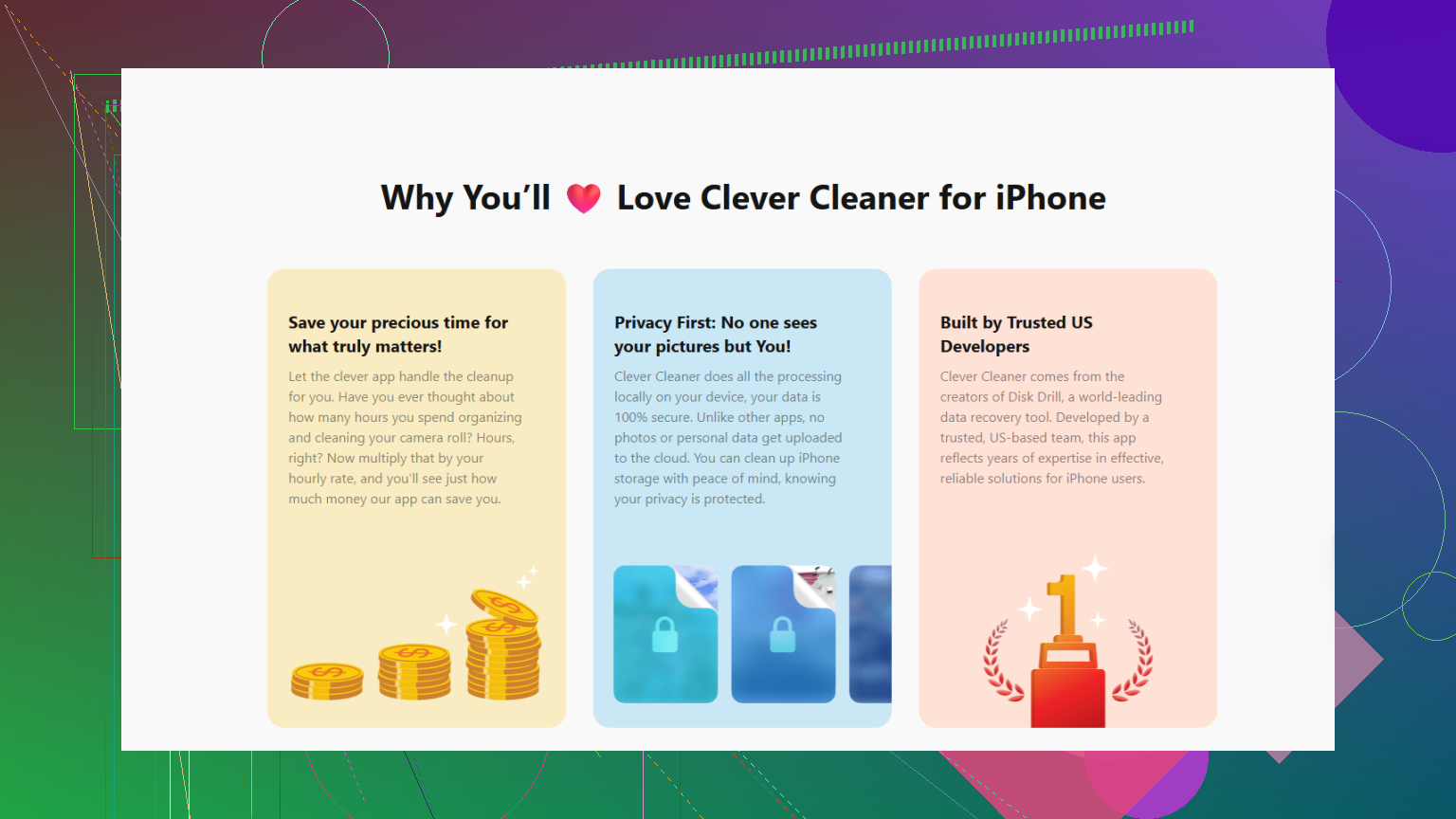
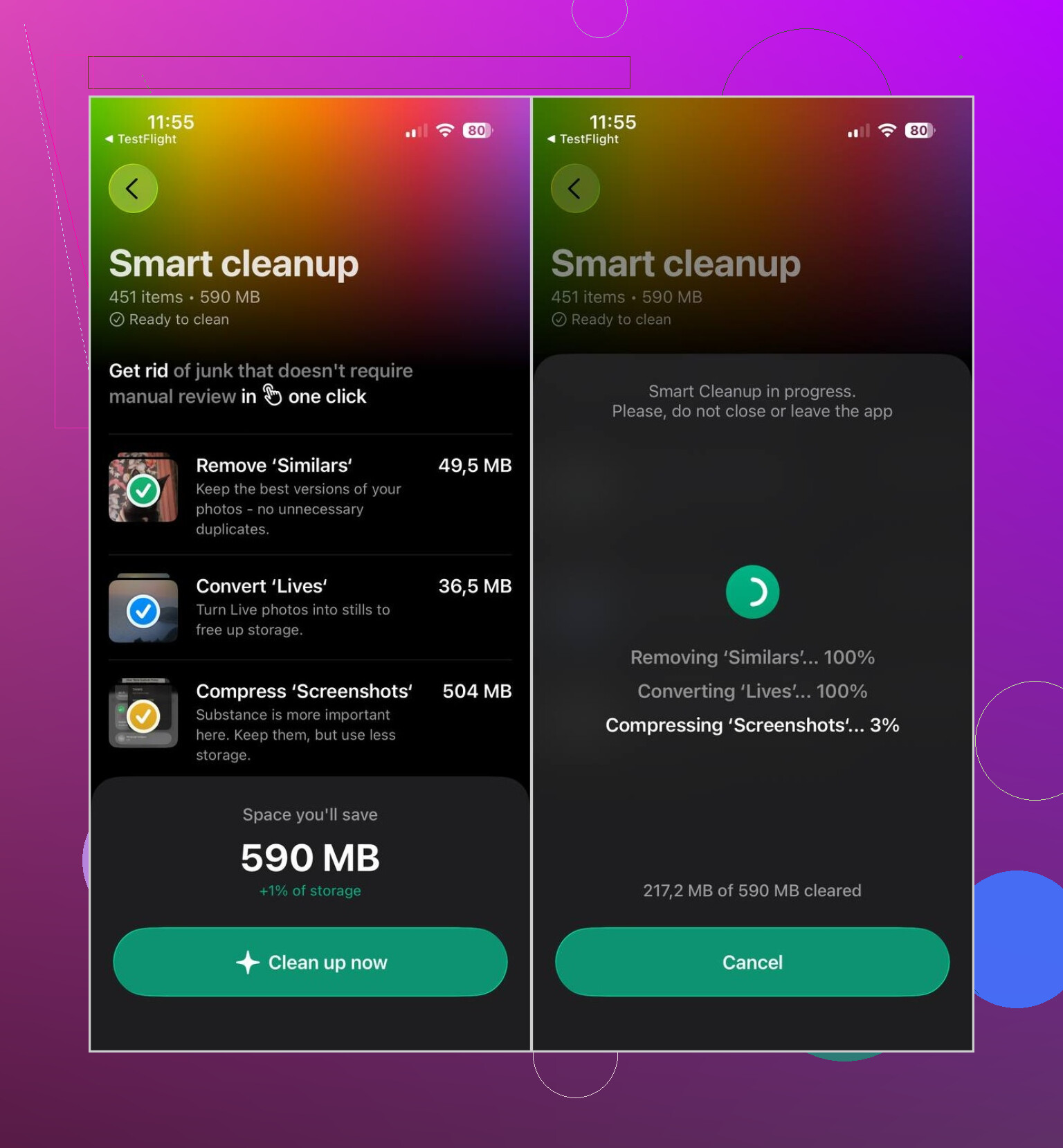
- Inizia facendo pulizia tra foto e video. Foto di Apple è in grado di individuare i duplicati esatti, ma non molto altro. Ho usato Clever Cleaner perché individua anche foto simili, screenshot, video di grandi dimensioni e Live Photo. Funziona in locale, non contiene pubblicità e la versione gratuita è stata sufficiente per una normale pulizia. Dopo aver eliminato gli elementi, assicurati di svuotare Eliminati di recente, altrimenti lo spazio non verrà liberato immediatamente.
- Elimina le app che non usi più. Se pensi che i dati dell’app potrebbero servirti in seguito, usa invece Disinstalla app.
- Cancella i dati del browser in Safari o Chrome. Controlla anche app come Telegram o Spotify, poiché possono conservare file nella cache e download.
- Apri l’app File e controlla la cartella Download. Questa cartella può accumulare silenziosamente vecchi PDF, file ZIP e altri file che avevi dimenticato.
- Se Messaggi occupa molto spazio di archiviazione, cerca vecchie conversazioni con allegati di foto o video di grandi dimensioni e rimuovi quelli che non ti servono.
Non aspettarti però che un’app di pulizia dell’App Store possa eliminare i file di sistema di iOS o le cache nascoste delle app. Apple non concede a queste app questo tipo di accesso. Pertanto, se un’app sostiene di poter “eliminare tutti i file spazzatura”, considererei tale affermazione con molto scetticismo.
In genere, la maggior parte dello spazio effettivamente recuperabile proviene da foto, video, file scaricati, cache delle app che puoi cancellare manualmente e app che non usi più. Inizia dalla schermata Spazio iPhone e procedi partendo dalla categoria che occupa più spazio.
Riavvia il telefono dopo aver eliminato file di grandi dimensioni, poi lascialo per un po’ connesso al Wi-Fi e in carica prima di controllare di nuovo la schermata dello spazio di archiviazione. iOS si comporta in modo strano sotto questo aspetto. “Dati di sistema” può sembrare enorme subito dopo aver eliminato video, dati delle app o allegati dei messaggi, perché il telefono non ha ancora terminato la reindicizzazione e la pulizia dei file temporanei.
Concordo con quanto detto sopra: le app di pulizia possono essere utili per foto e video, ma non sono realmente strumenti per la pulizia dei “file spazzatura” come su un PC. Se il dato preoccupante è quello relativo a Dati di sistema, le soluzioni più banali di solito funzionano meglio: riavvia il telefono, installa eventuali aggiornamenti di iOS in sospeso se hai spazio sufficiente, elimina i download offline più pesanti direttamente dalle app e cancella i vecchi allegati di iMessage dalla pagina Spazio iPhone. Vale la pena controllare manualmente anche le app di streaming, perché Netflix, YouTube, Spotify, Podcast, Mappe e app simili possono nascondere molti dati tra i contenuti scaricati.
Se dopo queste operazioni Dati di sistema occupa ancora uno spazio assurdo, l’opzione più efficace ma fastidiosa consiste nell’eseguire un backup crittografato su un computer, inizializzare il telefono e poi ripristinarlo. Spesso questo costringe iOS a ricostruire la struttura dello spazio di archiviazione senza trascinarsi dietro tutti i file temporanei. Tuttavia, non lo farei come primo tentativo. È una seccatura e, se la maggior parte dello spazio è occupata da foto, video o download delle app, finirai semplicemente per ritrovarti nella stessa situazione.

Un telefono pieno di contenuti offline è facile da sistemare; un telefono pieno perché Foto di iCloud si sta sincronizzando può causare problemi se elimini troppo in fretta. Prima di cancellare le foto, vai su Impostazioni > il tuo nome > iCloud > Foto e verifica se Foto di iCloud è attivo. Se lo è, eliminare le foto dal telefono di solito le elimina anche da iCloud e dagli altri dispositivi Apple, quindi non considerarlo un backup separato. In questo caso, attiva prima Ottimizza spazio iPhone, quindi rimuovi i contenuti inutili più evidenti da Eliminati di recente, dagli allegati di Messaggi e dai download delle app. Concordo con gli altri sul fatto che i “Dati di sistema” in genere non siano qualcosa che un’app di pulizia possa eliminare direttamente, ma la configurazione di iCloud e delle foto è l’aspetto che porta più spesso a perdere accidentalmente dei contenuti mentre si cerca di liberare spazio.
Non iniziare a eliminare elementi da cartelle casuali delle app o a disattivare le opzioni di iCloud quando il telefono è già quasi pieno. È proprio allora che si rischia di creare più problemi, perché iOS potrebbe essere ancora impegnato nella sincronizzazione, nell’indicizzazione o nel tentativo di creare copie locali di contenuti in background.
La soluzione sicura più rapida è liberare innanzitutto un po’ di spazio, anche solo temporaneamente. Elimina o disinstalla un’app di grandi dimensioni che puoi reinstallare facilmente, come un gioco, quindi riavvia il telefono. Quando avrai qualche GB libero, la schermata Spazio iPhone tenderà a funzionare meglio e potrai prendere decisioni con meno ansia. Cercare di ripulire un telefono con poche centinaia di MB disponibili è frustrante, perché ogni operazione è lenta e iOS potrebbe non mostrare immediatamente lo spazio recuperato.
Concordo con gli altri sul fatto che “Dati di sistema” di solito sia l’obiettivo sbagliato. Consideralo più come un sintomo che come una cartella da svuotare. Gli elementi che puoi controllare includono mappe scaricate, musica offline, episodi di podcast, allegati e-mail, video salvati nelle app social e vecchi download in File. Molte app nascondono il pulsante per la pulizia all’interno dell’app stessa, anziché in Spazio iPhone. Ad esempio, eliminando un’app di streaming puoi rimuovere i relativi download, ma se continui a usare l’app è preferibile rimuovere prima i download direttamente al suo interno.
Sarei più scettico nei confronti di qualsiasi soluzione che affermi di poter eliminare i file inutili di sistema di iOS con un solo tocco. App come Clever Cleaner possono essere utili per individuare contenuti fotografici superflui, in particolare scatti simili e video di grandi dimensioni, ma non consentono certo un accesso magico ai componenti interni di iOS. Usa questo tipo di app come strumento per organizzare i tuoi contenuti multimediali, non come strumento di riparazione del sistema.
Se il telefono è ancora pieno dopo aver eliminato gli elementi più ovvi, verifica se è presente un vecchio backup di iPhone archiviato sul telefono a causa di residui della sincronizzazione con Finder/iTunes o se ci sono conversazioni di Messaggi molto grandi con allegati. Messaggi può essere insidiosa, perché una singola chat di gruppo contenente anni di video può risultare meno evidente di un’app di grandi dimensioni. Dopo aver eliminato gli allegati, svuota Eliminati di recente dove possibile, riavvia il telefono e attendi un po’ prima di considerare attendibile il valore visualizzato. A volte l’aggiornamento dello spazio liberato su iPhone avviene con un fastidioso ritardo.
Se i Dati di sistema sono bloccati su decine di GB e non diminuiscono, il backup e ripristino che @waldgeist ha definito come ultima risorsa è solitamente l’unica soluzione che funziona davvero, quindi non perdere una settimana a trafficare con le cache. Tutto il resto in questa discussione va bene per la normale pulizia, ma un valore dei Dati di sistema realmente bloccato raramente cambia dopo un riavvio.