Sto cercando di usare il mio iPhone come telecomando per la mia TV Samsung, ma non riesco a capire come collegarli né quale app usare. Il telecomando normale al momento non funziona, quindi ho davvero bisogno che il telefono funzioni come telecomando. Qualcuno c’è riuscito e può offrire un aiuto passo dopo passo?
Per controllare una TV Samsung con il tuo iPhone, hai a disposizione alcune opzioni semplici e pratiche — tutto dipende dal modello specifico della tua TV e dalle funzioni che ti interessano. Che tu voglia solo i comandi base o un controllo smart completo, esiste una soluzione adatta a te. Ecco una rapida panoramica dei metodi più comuni:
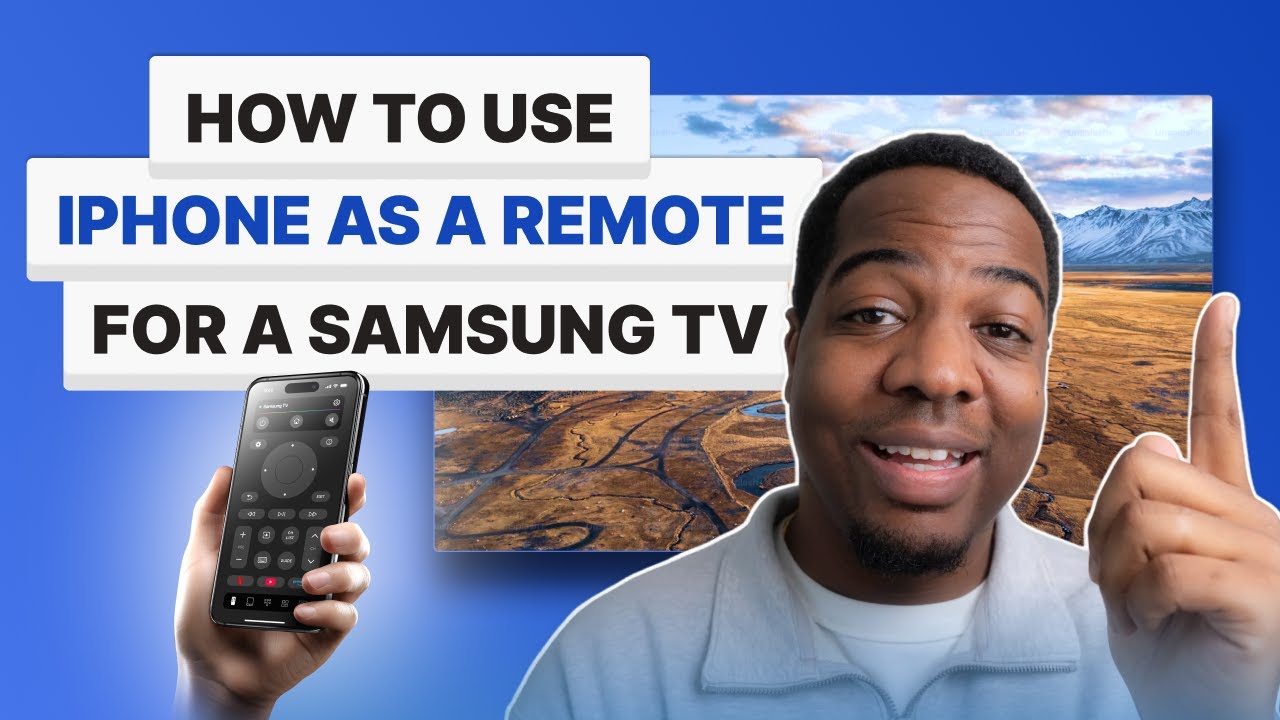
TVRem Universal TV Remote App
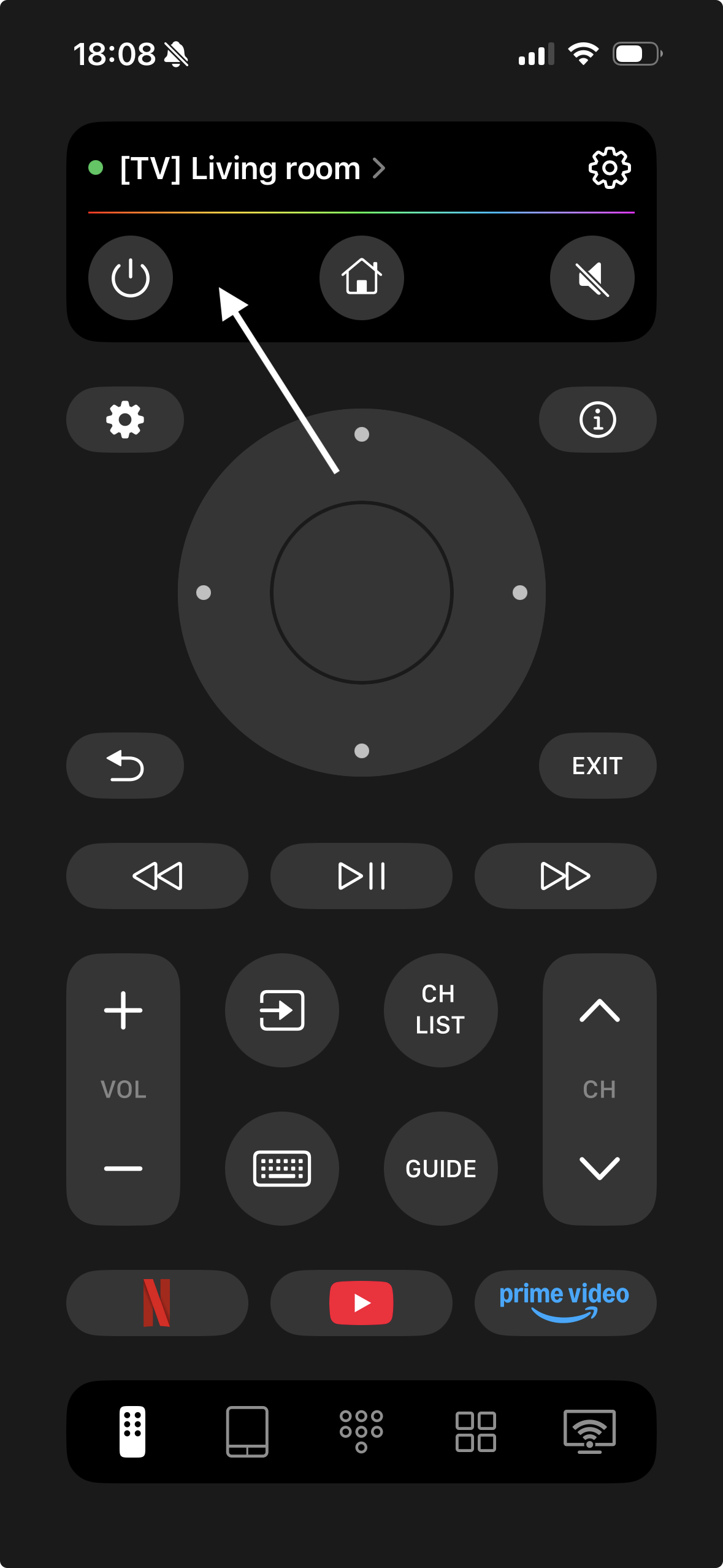
Se ti sei mai chiesto come controllare una TV Samsung con il tuo iPhone, TVRem rende tutto facilissimo. Dimentica di cercare il telecomando o le batterie — apri l’app, collega il telefono al Wi‑Fi e sei pronto. TVRem trasforma subito il tuo iPhone in un elegante e smart telecomando per TV Samsung.
Ecco cosa puoi fare:
- Regolare il volume, cambiare canale e molto altro
- Navigare con gesti fluidi sul touchpad — swipe, tap, fatto
- Scrivere i titoli dei film direttamente dalla tastiera dell’iPhone
- Aprire Netflix, YouTube, Prime Video e altre app con un solo tocco
- Cercare velocemente con l’input vocale tramite Google Assistant o Alexa sui modelli supportati, basta digitazione lenta sullo schermo.
Per connetterti, scarica semplicemente TVRem dall’App Store, assicurati che iPhone e TV Samsung siano sulla stessa rete Wi‑Fi, apri l’app e seleziona la tua TV dall’elenco. Nessuna configurazione extra o adattatori richiesti.
Se cerchi un modo semplice e gratuito per controllare la tua TV Samsung con l’iPhone, TVRem è da provare — veloce, intuitiva e funziona subito.
App SmartThings
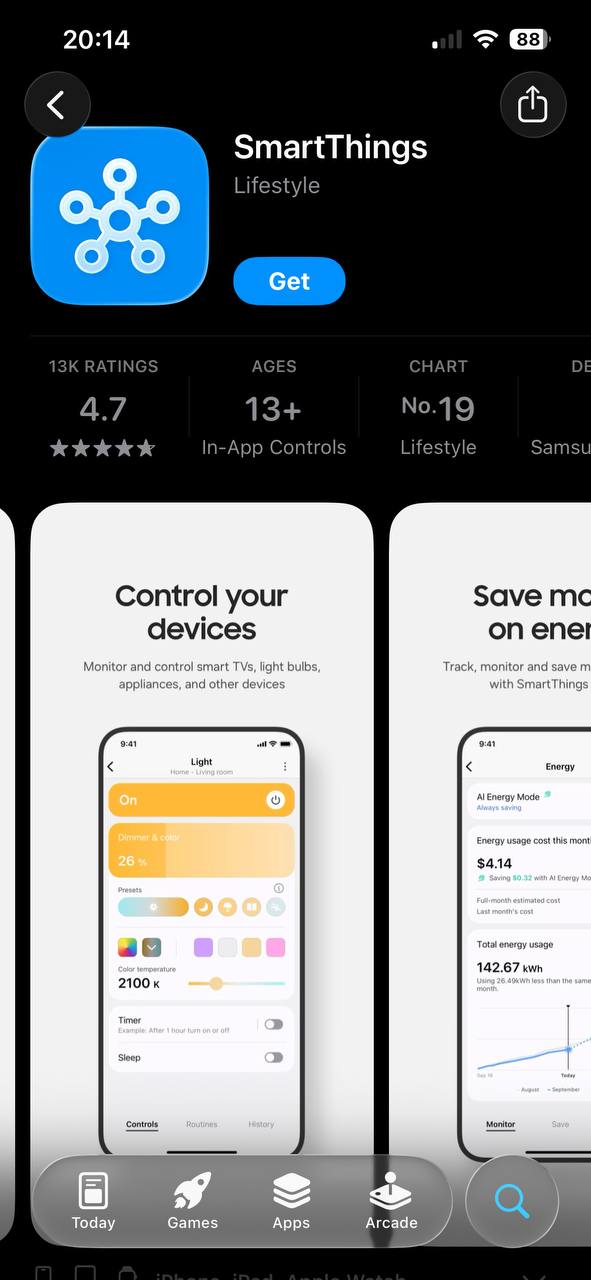
Parliamoci chiaro: l’app SmartThings è il fiore all’occhiello di Samsung. Ha tutte le funzioni, le impostazioni e il classico “accedi con il tuo account Samsung” che ti aspetteresti da una soluzione ufficiale.
- Cosa fa: Tutto ciò che fa il tuo normale telecomando — più extra come scrivere usando il telefono (addio, alfabeti sullo schermo), avviare app e altro ancora.
- Come si usa:
- Scarica SmartThings dall’App Store.
- Samsung ti chiederà di accedere o registrarti — preparati all’ennesima password.
- Verifica che iPhone e TV Samsung siano sulla stessa rete Wi‑Fi.
- Nell’app, tocca il simbolo “+”, vai su Dispositivo > TV > Samsung e lascia che esegua la scansione.
- Approva la connessione sulla TV (comparirà una richiesta) e voilà — comandi tutto dal divano.
App Telecomando Universale
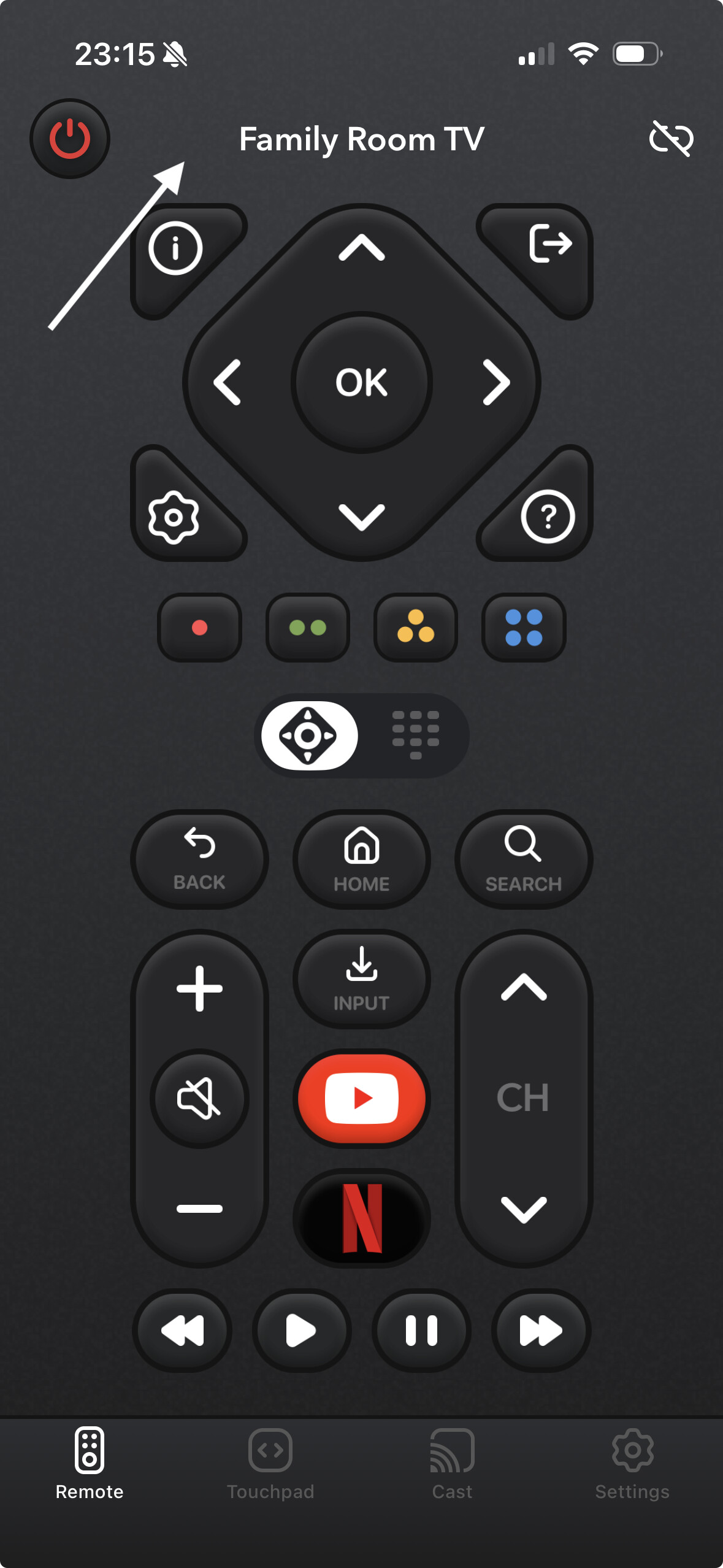
Diciamolo, a volte vuoi solo premere il tasto “input” e alzare il volume — niente account, niente registrazioni, solo soddisfazione immediata. Questo è ciò che fa per te.
Scegli la tua opzione:
- Universal Remote TV Smart
- TV Remote – Universal Control
Come funziona, in pratica:
- Vai sull’App Store e scarica quella che preferisci.
- Collega sia iPhone che TV alla stessa rete Wi‑Fi (sul serio, è fondamentale).
- Apri l’app, trova la tua TV e avrai un D‑pad digitale e il tasto di accensione. Niente fronzoli, niente complicazioni.
Opinione sincera: di solito funzionano subito per i comandi di base. Non aspettarti miracoli: le funzioni avanzate sono limitate.
La soluzione minimal: Remote for Samsung TV Smart
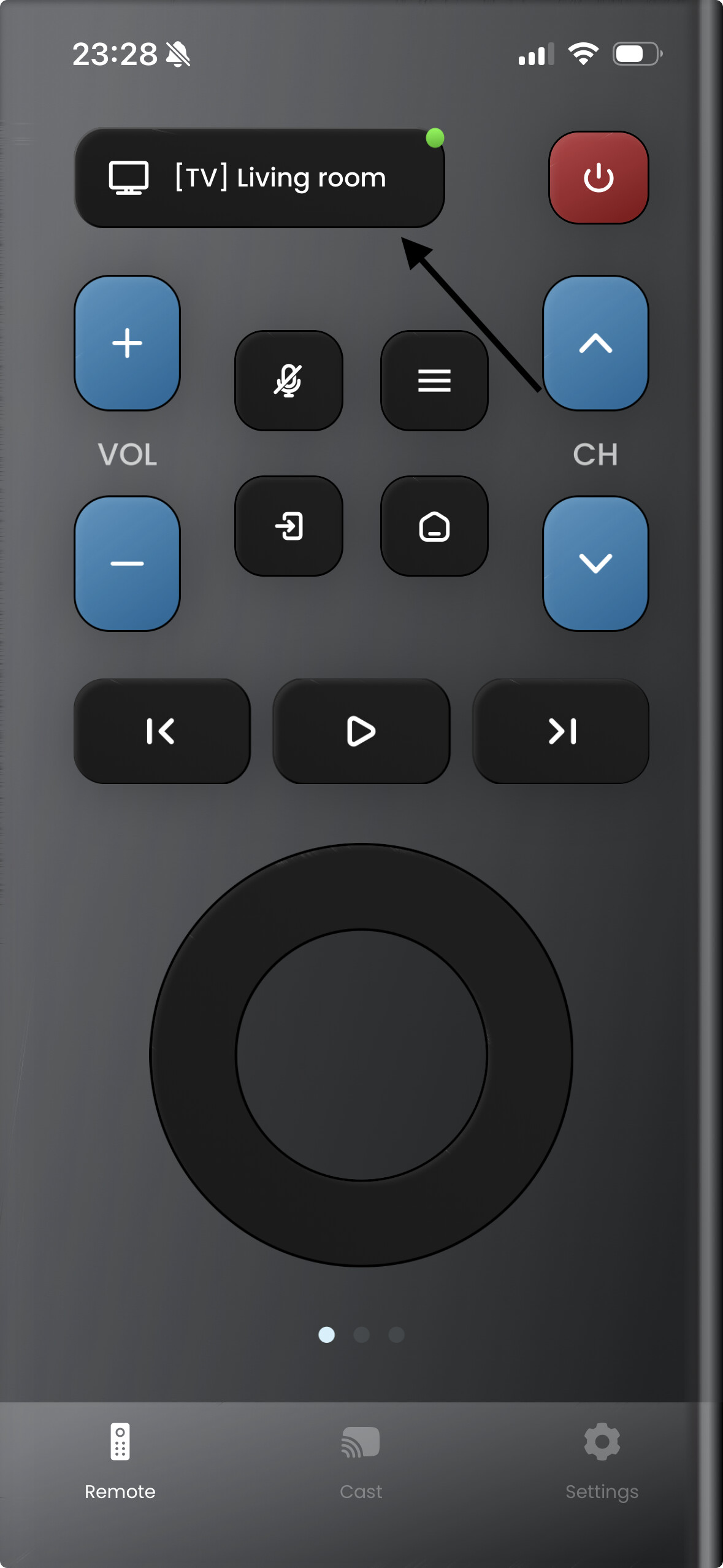
A volte desideri solo la massima semplicità — niente menu appariscenti o comandi vocali.
Fai solo questo:
- Scarica “Remote for Samsung TV Smart” dall’App Store.
- Assicurati che tutto sia sulla stessa rete Wi‑Fi.
- Apri l’app, tocca la tua TV e sei operativo — senza bisogno di festeggiamenti.
Quando usarla: Perfetta per la TV in cucina o in camera degli ospiti, dove non vuoi complicarti la vita.
Conclusione:
Quando si tratta di controllare una TV Samsung con l’iPhone, TVRem si distingue chiaramente come la scelta migliore. A differenza di SmartThings, che richiede la creazione di un account e la navigazione in menu complessi e orientati all’ambiente aziendale, TVRem è veloce, intuitivo e pronto all’uso immediato — senza registrazioni, senza configurazioni aggiuntive e senza adattatori.
Le app minimaliste come Remote for Samsung TV Smart possono essere semplici, ma sono limitate alle funzioni di base e mancano di caratteristiche come la navigazione fluida tramite touchpad, l’avvio delle app o l’input vocale. Altre app di telecomando universale risultano spesso pesanti, nascondono funzionalità avanzate dietro paywall o presentano interfacce poco intuitive.
TVRem unisce il meglio di entrambi i mondi: controllo completo — volume, canali, ingressi e riproduzione — insieme alla digitazione tramite tastiera, l’avvio delle app con un solo tocco e il supporto agli assistenti vocali sui modelli compatibili. Inoltre, funziona con più marchi di TV, non solo Samsung, rendendola una soluzione versatile, affidabile e davvero gratuita.
Per chi desidera un controllo rapido, completo e senza complicazioni della propria TV Samsung, TVRem è chiaramente la scelta superiore.
Onestamente, @mikeappsreviewer ha già centrato la maggior parte delle opzioni, ma devo dire una cosa: l’app SmartThings non è proprio il sacro Graal per tutti. Sì, è il percorso ufficiale di Samsung, ma è un po’ pesante e, se la tua TV è un po’ vecchiotta o non è aggiornata a dovere con il firmware, potrebbe persino non comparire tra i dispositivi collegabili. Per dire, io ho una vecchia Series 6 e SmartThings mi ha proprio ignorato: nessuna TV rilevata, a prescindere da quante volte abbia resettato il Wi-Fi o seguito le guide di assistenza Samsung.
Un trucchetto nascosto che a volte funziona (non citato sopra): l’integrazione AirPlay. Se il tuo TV Samsung è recente (dal 2018 in poi), scorri verso il basso sul tuo iPhone, seleziona Duplica schermo e cerca il tuo TV. Alcuni modelli moderni di Samsung ti permettono di richiamare i controlli multimediali di base tramite AirPlay, così puoi almeno mettere in pausa, riprodurre o regolare il volume mentre fai streaming dal telefono, niente di paragonabile a un telecomando completo, ma quando si è disperati…
Inoltre, per chi ha il Wi-Fi integrato della TV che fa i capricci (cosa per cui, ammettiamolo, Samsung è tristemente famosa), quasi tutte queste app sono inutilizzabili se non riesci a mettere il TV sulla stessa rete del telefono. Prima di impazzire installando altre app, controlla due volte che la TV non abbia perso il Wi-Fi all’improvviso: la mia adora farlo dopo gli aggiornamenti software.
Nota a margine: ho provato un sacco di quelle app “universali” per telecomando, e sono o piene di pubblicità o ti assillano per 3 dollari a settimana. Alcune, come “Smart TV Remote” di Quanticapps, sono più curate e ti permettono al volo di cambiare volume/ingresso quando sei in difficoltà, se sopporti gli annunci. Ma non aspettarti funzioni avanzate come avvio delle app o inserimento di testo, a meno che tu non sia disposto a pagare o a sopportare continui tentativi di vendita.
In sintesi, se la tua TV è del 2016 circa o più recente, SmartThings vale un tentativo, ma non stupirti se fa i capricci. Altrimenti prova un paio di diverse app di telecomando universale e vedi quale ti irrita di meno. E non dimenticare i pulsanti fisici sulla TV stessa, di solito nascosti da qualche parte lungo il bordo inferiore, a sinistra o a destra: ti stupirebbe sapere quante persone si dimenticano che esistono. Io ci sono dovuto ricorrere più volte di quanto mi piaccia ammettere, quando le app mi hanno abbandonato.
Onestamente, a questo punto l’universo “smart” di Samsung assomiglia più a una sfera di cristallo: a volte funziona, a volte è solo una nebbia di frustrazione. @mikeappsreviewer e @chasseurdetoiles hanno già illustrato le soluzioni ovvie con SmartThings e tutte le app di telecomandi universali a caso, ma ecco una proposta a sorpresa: se tutto ciò che ti serve è accensione/spegnimento, volume e cambio ingresso, investi 10-15 dollari in un dongle Lightning‑to‑IR per il tuo iPhone (salta del tutto il dramma del Wi‑Fi). Lo colleghi all’iPhone, scarichi QUALSIASI app di telecomando IR generica, e boom: il tuo iPhone parla subito “telecomando vecchia scuola” direttamente al tuo Samsung. Niente lamentele sul “stessa rete Wi‑Fi”, niente creazione account, neppure un controllo del firmware. È una soluzione semplicissima quando il prezioso SmartThings di Samsung fa il fantasma con la tua TV.
Per onestà: il dongle IR è un po’ un ritorno al passato (pensa al 2004, ma su un iPhone luccicante), e sì, sembrerai un po’ ridicolo mentre punti il telefono verso la TV, ma a mali estremi, estremi rimedi. In più, ai telecomandi IR non importa quanto la tua TV sia vecchia o capricciosa, finché in origine aveva un telecomando IR.
Inoltre, piccola correzione alla narrativa “AirPlay ci salverà!”: sì, hai play/pausa/volume per i contenuti multimediali, ma chiunque provi a cambiare “sorgente” o ad aprire il menu impostazioni tramite AirPlay resterà a bocca asciutta: Apple non ti farà entrare in quel tempio proibito.
Suggerimento bonus: se niente di tutto questo funziona e ancora non riesci ad arrivare alle impostazioni perché la tua TV ama giocare a nascondino con la rete, prova a collegare una tastiera USB alla TV (sì, serissimo). A volte riesci a muoverti nei menu in quel modo quando tutti i telecomandi (reali o virtuali) si rifiutano di collaborare. Solo, non dare la colpa a me se poi devi spiegare imbarazzato perché il tuo salotto sembra un ufficio.
Quindi, in sintesi: passa all’IR se tutto il resto fallisce, è davvero la soluzione di emergenza più affidabile quando le app Samsung ti abbandonano. Qualcun altro qui ha già ceduto e comprato un telecomando universale da 8 dollari nel negozio tutto a un dollaro solo per non perdere la sanità mentale?
Una cosa che nessuno ha menzionato: le stranezze di HDMI‑CEC. Se hai altri dispositivi HDMI (soundbar, console di gioco, box streaming), i segnali di controllo del tuo Samsung potrebbero entrare in conflitto tra loro, rendendo TUTTI i telecomandi wireless instabili. Prima di lanciare il telefono dalla finestra, scollega tutto tranne la TV, riavvia il router e la TV, poi riprova con SmartThings o con quelle app di telecomando universale (sì, è noioso, ma a volte dispositivi “fantasma” dirottano i segnali del telecomando).
Per usare il tuo iPhone per controllare la TV Samsung, onestamente l’app SmartThings è ottima… quando funziona. Hai controllo completo, inserimento di testo più comodo e avvio facile delle app. Ma, come già detto, obbliga ad accedere con un account Samsung e, se il Wi‑Fi della TV è instabile, potresti ritrovarti tagliato fuori. Universal Remote TV Smart è rapida e non richiede login, perfetta per i momenti “Fammi solo mettere in muto prima che parta un altro jingle di avvio Samsung”. Remote for Samsung TV Smart: semplice e lineare, ma manca dei controlli più avanzati come il cambio ingresso o l’integrazione con la smart home.
Riconoscimento alla soluzione con il dongle IR; adoro il tocco retrò, ma non tutti gli iPhone la supportano (solo porta Lightning) e i modelli Samsung più recenti hanno eliminato il ricevitore IR, quindi controlla prima.
Per , un’ottima opzione se il telecomando è davvero morto e il Wi‑Fi non è un problema. Pro: intuitiva, semplice e abbastanza affidabile per le funzioni TV di base. Contro: non è ricca di funzioni come SmartThings, a volte ha un po’ di ritardo e ogni tanto ti assilla con pubblicità o acquisti in‑app. Concorrenti come SmartThings o Universal Remote TV Smart potrebbero essere più adatti se vivi nell’ecosistema Samsung o passi spesso da un marchio all’altro.
Suggerimento veloce: se niente funziona, collega una tastiera USB economica; molti dimenticano che le TV la riconoscono come un telecomando e puoi navigare nella maggior parte delle impostazioni. A volte la vecchia scuola vince. Qualcun altro vorrebbe solo una “Modalità TV d’emergenza” per queste smart TV?