Sto esaurendo lo spazio di archiviazione sul mio iPhone e alcune app occupano moltissimo spazio con dati memorizzati nella cache e documenti. Non vorrei davvero disinstallarle e reinstallarle perché ho paura di perdere le impostazioni e le informazioni salvate. Esiste un modo per cancellare i dati o la cache delle app su iOS, o almeno ridurre lo spazio che usano, senza rimuovere completamente le app? Qualsiasi guida passo dopo passo sarebbe davvero utile.
Risposta breve: su iPhone non puoi cancellare completamente i dati di un’app senza rischiare le sue impostazioni, a meno che lo sviluppatore non abbia aggiunto nell’app un’opzione tipo cancella cache.
Ecco cosa puoi fare mantenendo quasi tutto intatto:
-
Controlla cosa occupa spazio
• Vai in Impostazioni > Generali > Spazio iPhone
• Attendi qualche istante che si carichi
• Tocca un’app per vedere Dimensioni app rispetto a Documenti e datiDimensioni app è l’app vera e propria.
Documenti e dati sono cache, download, file salvati, ecc. -
Usa Rimuovi app
Se Dimensioni app è grande ma Documenti e dati non è enorme:
• Impostazioni > Generali > Spazio iPhone
• Tocca l’app
• Tocca Rimuovi appQuesto rimuove il file eseguibile dell’app ma mantiene i suoi dati.
Quando la reinstalli dall’icona nella schermata Home, dati e impostazioni rimangono.
Tuttavia il risparmio di spazio è limitato, perché i dati restano sul dispositivo. -
Elimina l’app ma conserva l’account nel cloud
Alcune app sincronizzano impostazioni o dati con il tuo account. Ad esempio:
• Spotify, Netflix, YouTube mantengono i dati del tuo account online
• Le app social mantengono messaggi e impostazioni collegati al tuo loginPer queste puoi:
• Salvare in anticipo eventuali contenuti locali se necessario
• Eliminare l’app da Spazio iPhone
• Reinstallarla dall’App Store
Di solito mantieni le preferenze dell’account perché risiedono sul server, non sul telefono.
Perdi però contenuti scaricati come video o brani offline, liberando molto spazio. -
Svuota lo spazio dall’interno dell’app
Molte app nascondono l’opzione di pulizia nelle loro impostazioni interne:
• Instagram: Impostazioni > Utilizzo dati o Media > cancella cache (dipende dalla versione)
• TikTok: Profilo > Menu > Impostazioni > Cache e dati mobili > Cancella cache
• WhatsApp: Impostazioni > Spazio e dati > Gestisci spazio, poi elimina gli elementi più grandi
• Spotify: Impostazioni > Archiviazione > Cancella cacheControlla ogni app pesante dall’elenco Spazio iPhone, poi apri l’app e cerca:
Archiviazione, Cache, Download, Offline, Media.
In questo modo mantieni accessi e preferenze ma elimini file temporanei inutili. -
Usa i Suggerimenti di sistema
In Impostazioni > Generali > Spazio iPhone, in alto spesso vedi:
• Rimuovi app inutilizzate
• Esamina allegati grandi (Messaggi)
• Opzioni Foto di iCloudAttiva Rimuovi app inutilizzate se hai molte app vecchie che non usi mai.
Spariscono, ma i dati restano. Quando le tocchi di nuovo, iOS le riscarica. -
Pulisci Messaggi e contenuti multimediali
Messaggi e media spesso occupano diversi gigabyte.
• Impostazioni > Messaggi > Conserva i messaggi > imposta su 1 anno o 30 giorni
• In Spazio iPhone > Messaggi, tocca Esamina allegati grandi ed elimina video, foto e PDF pesantiMantieni le app, ma liberi un’enorme quantità di file nascosti.
-
Foto e video
• Attiva Foto di iCloud con Ottimizza spazio iPhone se hai spazio su iCloud
• Oppure sposta i video più grandi su computer o cloud e rimuovili dal telefono -
Usa un’app di supporto per la pulizia
Per elementi come foto duplicate, foto simili, video pesanti, pulizia contatti, ecc., un’app di pulizia può aiutare.
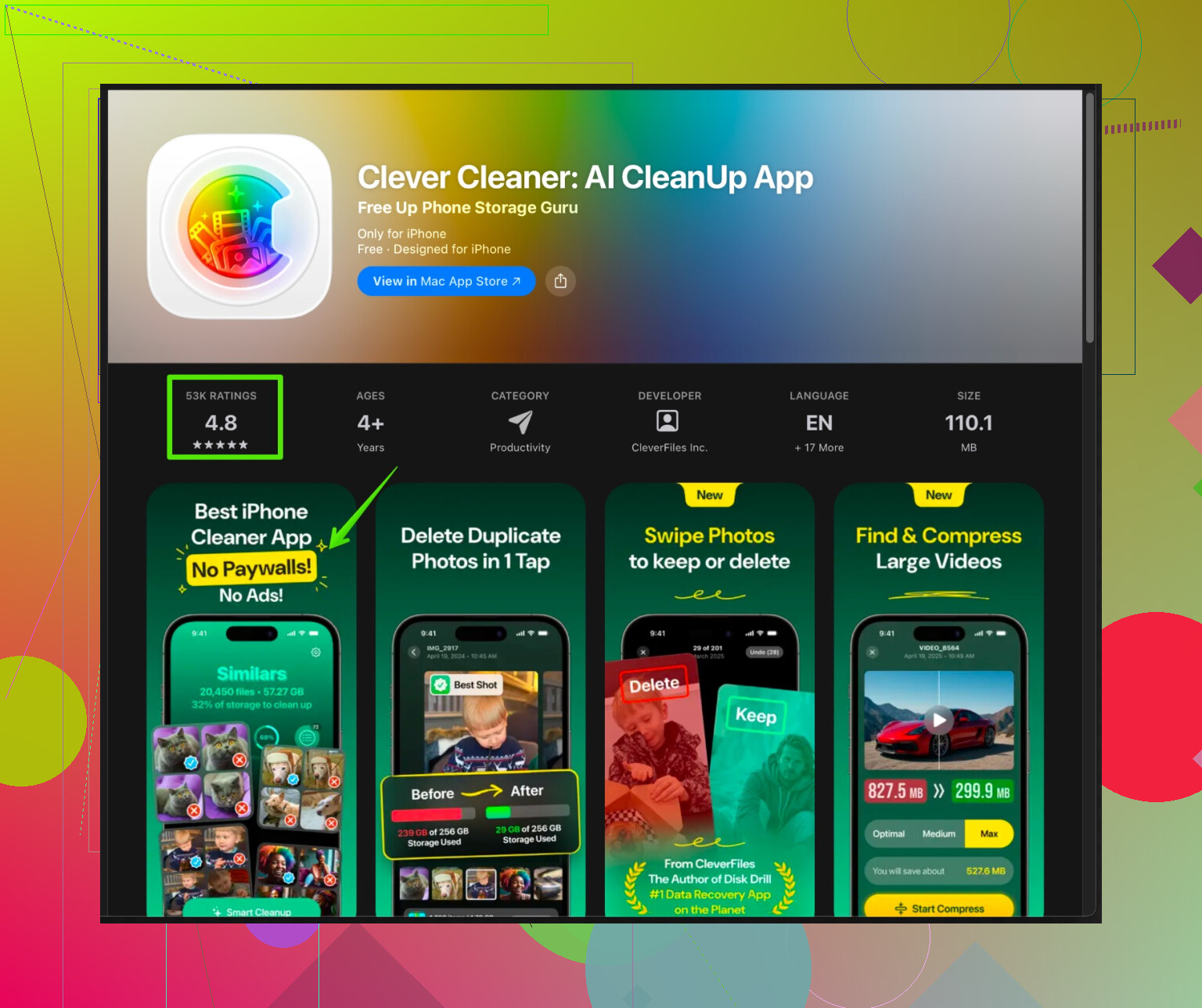
Una soluzione che puoi provare è Clever Cleaner App per iPhone. Aiuta a trovare foto duplicate e simili, file di grandi dimensioni e a ripulire i contatti per liberare spazio senza toccare le impostazioni delle app.
Puoi scaricarla qui:
Clever Cleaner gestione spazio per iPhoneSi concentra su media e file inutili, non sulle impostazioni specifiche delle app, quindi il rischio per i dati salvati nelle app è basso.
-
Ultima risorsa per singola app
Se per una singola app vedi Documenti e dati di, ad esempio, 5–10 GB e non hai un’opzione interna per svuotare, devi scegliere:
• Tenere tutti i dati accettando l’ingombro
oppure
• Eliminare l’app da Spazio iPhone, reinstallarla, accedere di nuovo e riconfigurarla una volta solaPrima di farlo:
• Verifica se l’app usa sincronizzazione cloud o un account
• Fai screenshot delle schermate delle impostazioni, così puoi ripristinarle dopo la reinstallazione
iOS non offre un pulsante globale svuota cache per ogni app nelle Impostazioni, quindi devi combinare questi metodi. Parti dalle opzioni interne alle app, dagli strumenti di Spazio iPhone, da Messaggi e Foto. Poi valuta l’eliminazione e reinstallazione solo per le app che occupano più spazio.
iOS è piuttosto avaro da questo punto di vista, quindi @kakeru ha sostanzialmente ragione, ma ci sono comunque un paio di strategie extra che puoi provare prima di cancellare a forza le app.
Lo dividerò in base a cosa succede davvero dietro le quinte e a cosa puoi realisticamente fare:
1. Capire cosa non puoi fare
Non esiste un “Pulisci cache” a livello di sistema come su Android. Se un’app non ha integrato un pulsante “pulisci cache / reimposta download / gestisci archiviazione” nelle sue impostazioni, non puoi rimuovere in modo chirurgico solo i file inutili dall’esterno dell’app. iOS isola le app in sandbox e non espone queste leve.
Quindi sì, se speravi in “un interruttore nascosto in Impostazioni che risolve tutto”, semplicemente non esiste.
2. Spingere le app ad auto-pulirsi
Un trucco che a volte funziona, soprattutto con app multimediali o social:
- Riempire lo spazio quasi del tutto (installa un gioco pesante, registra un lungo video 4K, ecc.).
- Poi apri l’app gonfiata e usala un po’.
Alcune app rilevano lo spazio di archiviazione basso e eliminano automaticamente vecchi file nella cache o download temporanei per poter continuare a funzionare. È poco coerente, ma ho visto YouTube, Netflix e alcuni browser eliminare in silenzio i file in cache quando lo spazio è limitato, senza perdere accessi o impostazioni.
Non è perfetto, ma in alcuni casi può recuperare da qualche centinaio di MB a un paio di GB.
3. Forzare l’“aggiornamento” della cache di un’app
Molte app crescono a dismisura perché hai accumulato anni di contenuti visualizzati:
-
Browser: Safari, Chrome, Firefox, ecc.
• In Safari: Impostazioni > Safari > Cancella dati siti web e cronologia
Questo sì che elimina cookie e dati dei siti, ma mantiene app, segnalibri e impostazioni generali.
Per browser di terze parti, cerca all’interno dell’app voci come “Dati dei siti”, “Pagine offline”, “Download”. -
App di streaming: Netflix, Prime Video, ecc.
Anche se hanno già “Elimina tutti i download”, puoi anche:
• Disattivare temporaneamente “Download per la visione offline” o abbassare la qualità video.
Questo spinge l’app a mantenere meno file in cache o file più leggeri in futuro, così il problema non ritorna velocemente.
Non è in contrasto con @kakeru, ma penso abbiano leggermente sottovalutato quanto il comportamento nel tempo (tipo abbassare la qualità, disattivare i download automatici) possa evitare che il peso torni a crescere.
4. Usare opzioni “tipo reset” che non toccano l’account
Alcune app hanno funzioni di “soft reset” che eliminano la spazzatura locale ma non il tuo account:
Cerca opzioni come:
- “Reimposta dati locali”
- “Rimuovi contenuti offline”
- “Esci da questo dispositivo”, poi rientra
- “Pulisci contenuti scaricati”
Spesso:
- Le impostazioni legate all’account restano salvate nel cloud.
- La cache locale (anteprime, file temporanei, miniature, download parziali) viene rigenerata solo quando serve.
Sì, forse dovrai ritoccare un paio di impostazioni, ma è comunque meno fastidioso che cancellare e reinstallare da zero.
5. Sfruttare di più disinstallazione automatica + strategia di backup
Sono poco d’accordo con l’idea che la disinstallazione app (“Offload app”) serva solo quando la dimensione dell’app è grande. L’offload può aiutarti a essere meno timoroso nel cancellare e reinstallare:
- Fai prima un backup su iCloud o Finder se sei molto prudente.
- Disinstalla automaticamente alcune app grosse che usi raramente.
Così liberi spazio generale. - Ora, per le vere app “obese”, puoi cancellare/reinstallare con meno stress, sapendo che:
• Hai un backup.
• Account e preferenze di solito sono comunque sul server.
Non è “pulisci dati senza reinstallare”, ma riduce costo emotivo e rischio, che è metà del problema.
6. Colpire gli “ingordi” nascosti collegati alle app
Anche se non vuoi cancellare le app, puoi agire sulle cose di cui si “nutrono”:
-
Mail:
• Impostazioni > Mail > Account > disattiva gli account vecchi che non usi più.
• Oppure imposta Mail per sincronizzare meno giorni di messaggi.
Questo riduce in silenzio un sacco di allegati scaricati. -
Note / Memo Vocali / File:
Possono contenere allegati enormi che restano lì per sempre. Cancellare gli elementi più grandi qui riduce i dati per quelle app senza eliminarle. -
Contenuti “salvati” nell’app:
Per esempio, alcuni lettori PDF, app office o scanner conservano ogni documento dal 2017. Sposta i file più vecchi su iCloud Drive o su un computer, poi eliminali dal telefono dall’interno dell’app.
Mantieni impostazioni e struttura, ma alleggerisci il contenuto.
7. Lascia che un cleaner gestisca il peso di foto e video
Dici che più app occupano spazio, ma una grossa fetta, su molti iPhone, sono in realtà foto, video e duplicati che altre app referenziano.
Se ripulisci questo, molte app all’improvviso risulteranno più “leggere” perché non mantengono più così tante miniature e anteprime in cache.
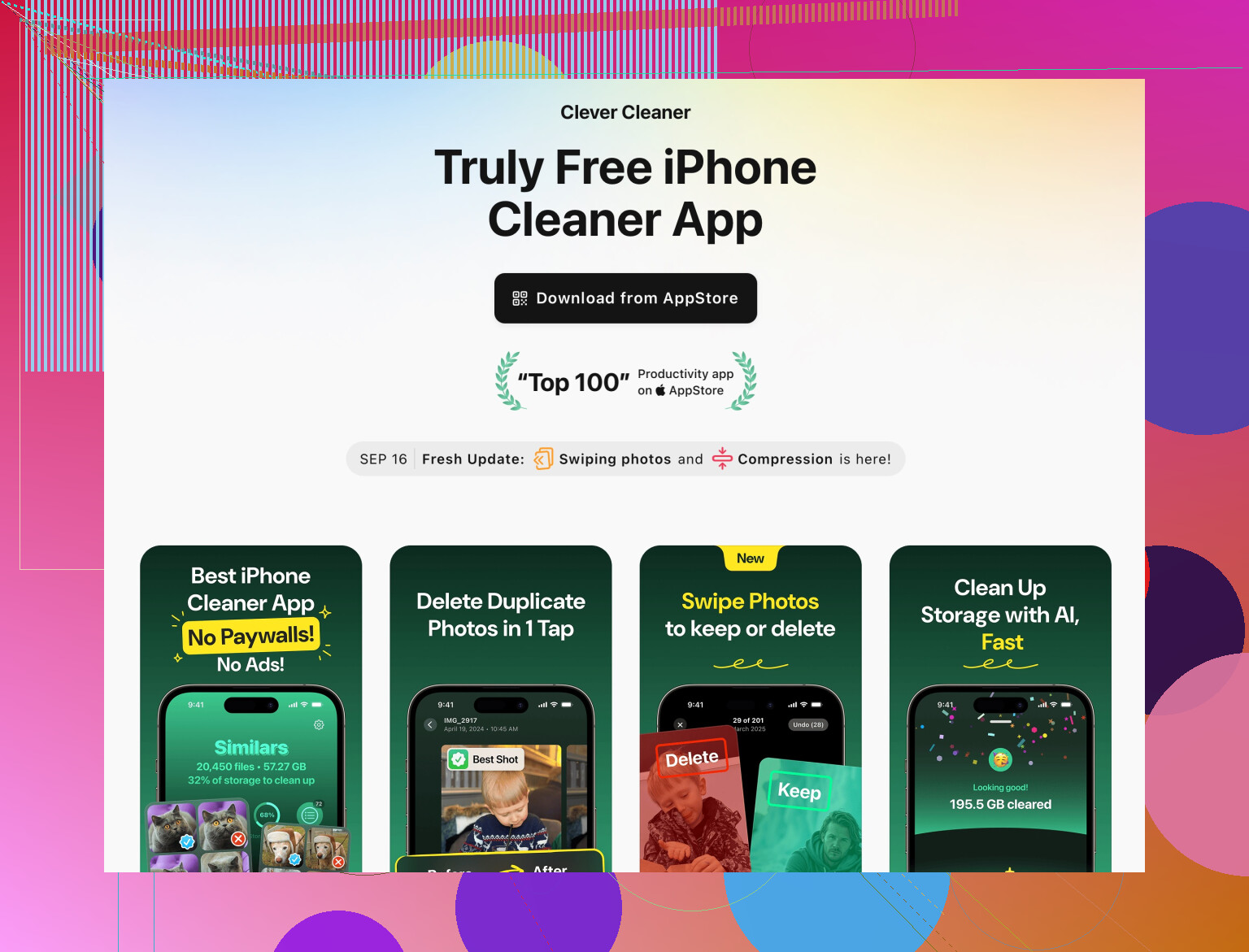
Qui un’app come Clever Cleaner App è effettivamente utile in modo non fuffa. È pensata per:
- Trovare foto duplicate o molto simili
- Individuare video e file molto grandi
- Ripulire contatti disordinati
Quindi non vai a toccare direttamente i dati interni di ogni app, ma rimuovi i contenuti più pesanti a cui le app di solito si appoggiano.
Se vuoi darle un’occhiata, questo è un buon punto di partenza:
liberare spazio su iPhone con un cleaner intelligente per l’archiviazione
Un tool del genere non svuoterà magicamente il database interno di un’app, ma ti farà comunque recuperare un bel po’ di spazio, così non ti sentirai costretto a cancellare le app.
8. Quando alla fine devi per forza eliminare un’app
Se un’app arriva a qualcosa di ridicolo, tipo più di 10 GB di “Documenti e dati” e non ha alcuna opzione di pulizia, sei praticamente in trappola. Per renderlo più sicuro:
- Controlla che usi un account / sincronizzazione cloud.
- Fai screenshot delle schermate di impostazioni che ti interessano.
- Assicurati che Foto / File generati dall’app siano salvati altrove.
- Poi cancella e reinstalla.
È fastidioso, ma per alcune app progettate male è letteralmente l’unico modo per recuperare spazio.
Riepilogo:
Non puoi davvero svuotare i dati di un’app su iPhone senza qualche rischio, a meno che lo sviluppatore non ti abbia dato un pulsante “pulisci cache” o “gestisci archiviazione”. Usa prima gli strumenti interni alle app, lascia che si auto-puliscano riducendo le funzioni offline, elimina media e allegati pesanti e considera qualcosa come Clever Cleaner App per liberare spazio generale così non sei costretto a cancellare le app stesse.
Hai già ricevuto ottimi consigli da @viaggiatoresolare e @kakeru sulla dura realtà: iOS non ti permette di eliminare completamente i dati locali di un’app dal lato sistema senza (a) usare un’opzione di svuotamento cache integrata nell’app oppure (b) cancellare e reinstallare. Evito di ripetere i loro passaggi e provo ad affrontare la cosa da qualche angolazione diversa.
1. Punta a “reset parziali” dentro ogni app
Invece di pensare “cancella tutti i dati”, cerca opzioni mirate che le app a volte nascondono:
-
Browser
In Chrome / Firefox / Edge di solito puoi cancellare:- Immagini e file memorizzati nella cache
- Pagine offline
- Dati dei siti per domini specifici
Spesso così liberi gigabyte ma tieni l’app, i segnalibri e le preferenze generali. Potresti perdere l’accesso automatico ad alcuni siti, ma non le impostazioni a livello di app.
-
App di mappe e navigazione
Molte tengono mappe offline: elimina le mappe vecchie, i log del traffico o le “aree scaricate” senza toccare preferiti o account. -
App di documenti / scanner
Sposta vecchi PDF e scansioni su iCloud Drive o su un computer, poi eliminali dall’interno dell’app. Il database dell’app si riduce, ma le impostazioni restano.
Qui è dove mi discosto un po’ dall’idea che “cancella e reinstalla è l’unica vera soluzione”. Con le app che archiviano soprattutto file (documenti, mappe, media), una potatura accurata dall’interno può darti dal 70 al 90 per cento del beneficio.
2. Usa iCloud e la sincronizzazione per rendere il “nuke” meno rischioso
Quando ti imbatti in un’app che proprio non si snellisce:
- Verifica che sincronizzi via iCloud o con un proprio account.
- Nelle impostazioni di iCloud controlla se per quell’app è attivo “Usa iCloud”.
- Per i giochi controlla se i progressi sono legati a Game Center o all’account dell’editore.
Se i dati sono nel cloud, eliminare l’app locale è più simile a svuotare una cache. Alla reinstallazione effettui l’accesso e i tuoi contenuti tornano. Il fastidio è riscaricare e rifare un po’ di configurazione, ma in genere i dati importanti sopravvivono.
3. Attenzione allo spazio “condiviso” nascosto
Alcuni dati stanno in una sorta di “retrobottega” delle app:
-
App File
Grossi ZIP, video o cartelle specifiche delle app dentro File contano come Documenti e dati per quelle app. Sposta o elimina prima questi file da lì. -
Mail e allegati
Ridurre il numero di giorni sincronizzati in Mail o cancellare manualmente gli allegati enormi nell’app Mail libera spazio che sembra appartenere a Mail senza doverla disinstallare.
Queste cose non sono ovvie nelle schermate per singola app, ma incidono direttamente su quel numero Documenti e dati.
4. Clever Cleaner App: utile, ma non miracolosa
Dato che chiedi di pulire i dati delle app senza perdere le impostazioni, strumenti come Clever Cleaner App sono pertinenti, ma in un modo diverso da come molti si aspettano.
A cosa serve davvero
- Trovare foto duplicate, quasi duplicate e raffiche che intasano la libreria
- Individuare video e file molto grandi
- Ripulire contatti disordinati e un po’ di spazzatura evidente
Tutto ciò aiuta indirettamente con il gonfiarsi delle app perché:
- Meno foto e video significano meno miniature, cache e riferimenti multimediali che le altre app creano.
- Più spazio libero permette alle app di autopulire i file temporanei senza andare in crash.
Pro
- Libera molto spazio senza toccare il database interno di ogni app
- Rischio basso per le impostazioni specifiche delle app, perché si concentra su media e spazzatura ovvia
- Più veloce che ripulire a mano migliaia di foto e video
Contro
- Non entra nel sandbox privato di una singola app di terze parti per svuotarne la cache interna
- Devi controllare con attenzione cosa cancelli per non perdere contenuti che ti servono ancora
- Il beneficio reale dipende da quanto sono disordinate le tue librerie foto e file
Quindi Clever Cleaner App va vista come una sorta di “valvola di sfogo” per la pressione sul sistema, non come un pulsante magico “cancella Documenti e dati di questa app”.
5. In cosa si differenzia da quanto è già stato detto
- @kakeru ha ragione nel dire che iOS non ha un interruttore universale per svuotare le cache.
- @viaggiatoresolare aggiunge sfumature con accorgimenti sulle impostazioni di sistema e sulle abitudini d’uso.
Per completare entrambi: concentra l’attenzione sulla potatura dei file dall’interno delle app, sposta il più possibile sul cloud o su File e usa un tool di pulizia per ridurre l’ingombro complessivo di foto e media. In questo modo ti riservi l’opzione dolorosa di cancellare e reinstallare solo per le app davvero senza speranza in termini di spazio.
Alternativa semplice: Scarica app.
Libera lo spazio dell’app, mantiene Documenti e dati.
Procedura
- Impostazioni. Generali. Spazio iPhone.
- Seleziona un’app pesante. Tocca Scarica app.
- Per automatizzare, attiva Scarica app inutilizzate.
L’icona resta con la nuvola. Tocca per reistallare. I tuoi dati e login restano.
Esempio: app da 1,5 GB con 120 MB di dati. Libera circa 1,38 GB.
Usala per social, mappe, giochi collegati a Game Center.
Ripeti per le app che usi di rado. È rapida.