Sto cercando di liberare spazio e risolvere un po’ di rallentamenti sul mio iPhone, ma non voglio fare un ripristino di fabbrica né cancellare tutti i contenuti. Ho provato a chiudere le app, rimuoverne alcune e a eliminare i dati del browser, ma l’archiviazione di sistema e i dati memorizzati nella cache sembrano ancora enormi. Quali sono i modi effettivi per svuotare in sicurezza la cache su un iPhone senza cancellare completamente il telefono, e ci sono impostazioni nascoste o passaggi che potrei essermi perso?
In breve, non puoi svuotare la cache di sistema su iPhone come su Android, ma puoi recuperare spazio e eliminare molti file inutili.
Ecco cosa funziona davvero, passo dopo passo.
-
Controlla cosa occupa spazio
• Impostazioni > Generali > Spazio iPhone
• Attendi 1–2 minuti che carichi.
• Guarda le app grandi come Foto, Messaggi, TikTok, Instagram, Spotify, giochi. È lì che si nasconde la maggior parte della cache. -
La cache di Safari è solo una piccola parte
Hai già cancellato i dati del browser. Aiuta un po’, ma Safari raramente è il problema principale. Sistema e app social occupano molto di più. -
Pulisci la “cache” delle app nel modo previsto da Apple
iOS non offre un vero pulsante “svuota cache” per la maggior parte delle app. Le opzioni sono:• Rimuovi app
Impostazioni > Generali > Spazio iPhone > scegli app > Rimuovi app.
Rimuove l’app ma mantiene documenti e dati.
Reinstallala dall’icona sulla schermata Home.
A volte riduce la dimensione dell’app ma non sempre.• Elimina e reinstalla
Per le app con Documenti e dati enormi, è l’unica soluzione affidabile.
Buoni candidati:- Instagram, Facebook, TikTok
- Snapchat
- Spotify, YouTube, Netflix se memorizzano contenuti offline
Passi: tieni premuta l’icona > Rimuovi app > Elimina app, poi reinstalla dall’App Store.
Dovrai accedere di nuovo, quindi assicurati di conoscere le password.
-
Foto e video
Qui puoi liberare tantissimo spazio.• Impostazioni > Foto
- Disattiva “Scarica e conserva originali” se è attivo
- Attiva “Ottimizza spazio iPhone”
Così sul telefono restano versioni più leggere e gli originali completi vanno su iCloud. Serve spazio iCloud sufficiente.
• Elimina i video pesanti
Foto > Album > scorri fino a Tipi di media > Video.
Ordina per dimensione in alto a destra se vedi l’opzione. Elimina prima i più grandi.
Poi vai su Eliminati di recente e svuota, altrimenti occupano spazio per 30 giorni. -
Messaggi e allegati
Messaggi può consumare diversi GB senza che te ne accorga.• Impostazioni > Generali > Spazio iPhone > Messaggi
Controlla:- Foto
- Video
- GIF e adesivi
- Altro
Tocca ciascuna voce ed elimina prima i file più grandi.
• Elimina automaticamente i messaggi vecchi
Impostazioni > Messaggi > Conserva i messaggi > imposta su 1 anno o 30 giorni.
-
WhatsApp, Telegram e altre app di chat
Queste app salvano enormi quantità di media.Per WhatsApp:
- WhatsApp > Impostazioni > Spazio e dati > Gestisci spazio
- Elimina elementi grandi e media dei gruppi che non ti servono.
Per Telegram e le altre, cerca “Dati e archivio” o “Utilizzo archivio” nelle impostazioni dell’app e svuota i media in cache.
-
Libera RAM e riduci i rallentamenti senza reset
• Riavvia il telefono
Tieni premuti Volume su + tasto laterale, scorri per spegnere, aspetta 15–20 secondi, poi riaccendi.
Questo cancella file temporanei e a volte risolve i lag.• Disattiva alcuni processi in background
Impostazioni > Generali > Aggiorna app in background > disattiva per le app che usi raramente.
• Rimuovi i widget che non usi.
• Riduci movimento
Impostazioni > Accessibilità > Movimento > Riduci movimento ATTIVO. -
Dati di sistema (Sistema / Dati di sistema nello Spazio iPhone)
Questa è la parte più fastidiosa. Sale e scende. Non puoi svuotarla del tutto senza un ripristino, ma puoi ridurla un po’.Prova a:
• Riavviare il telefono dopo una grande pulizia.
• Eliminare app pesanti come editor video o VPN che generano log, poi reinstallarle.
• Assicurarti che iOS sia aggiornato. Impostazioni > Generali > Aggiornamento software.
• Se i Dati di sistema sono enormi, tipo 20–40 GB, fai un backup su iCloud o computer, poi usa “Inizializza contenuto e impostazioni” e ripristina dal backup. Capisco che vuoi evitarlo, ma è l’unico rimedio davvero efficace per un gonfiore estremo dei Dati di sistema. -
Usa un’app assistente per trovare più facilmente i file inutili
Siccome iOS impedisce alle app di cancellare direttamente la cache di altre app, queste funzionano aiutandoti a vedere più velocemente cosa cancellare.
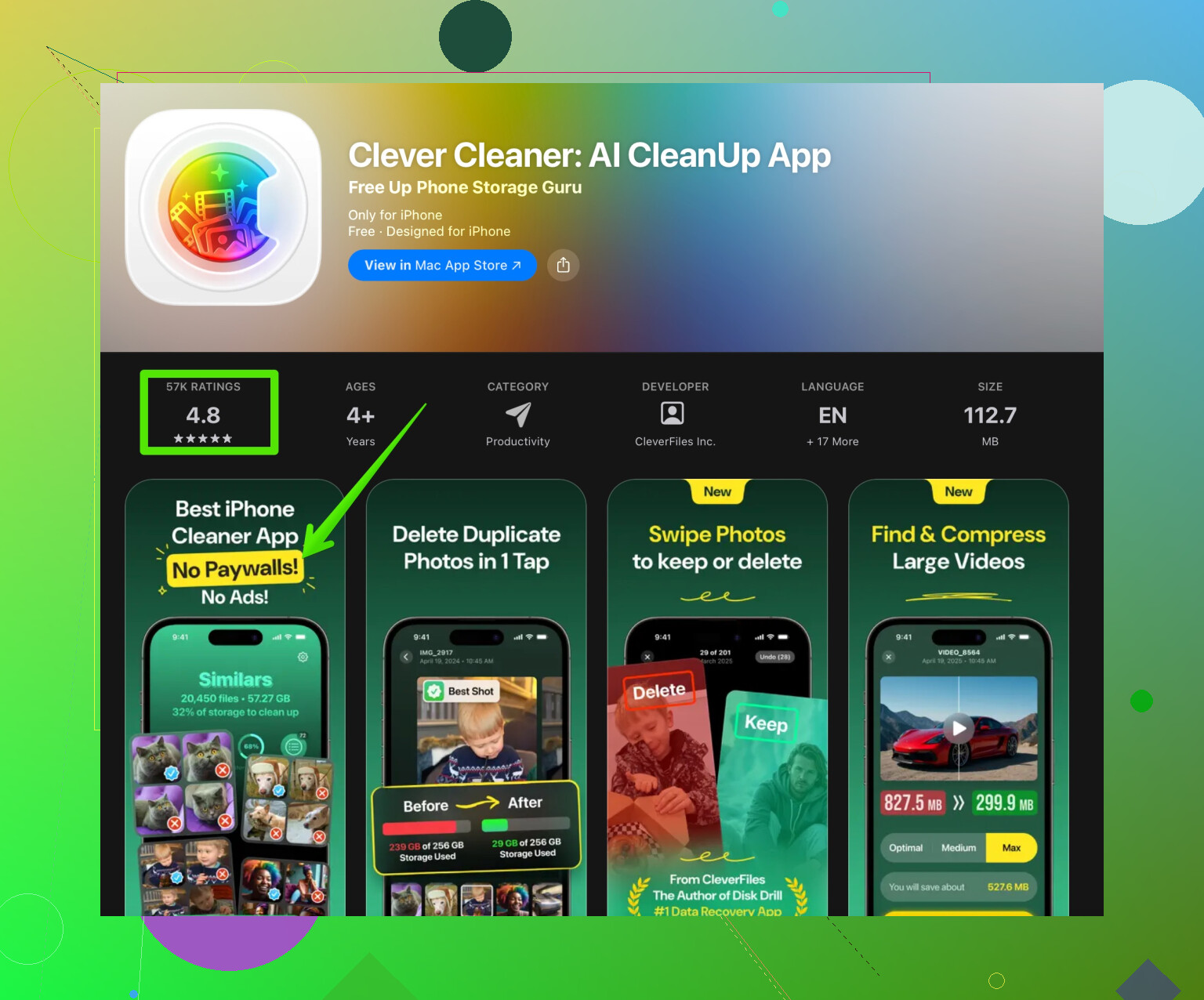
Una molto usata è Clever Cleaner App. Ti aiuta a:
• Trovare foto duplicate e simili.
• Ordinare ed eliminare video molto grandi.
• Ripulire screenshot inutili e foto mosse.
• Organizzare i contatti, unire duplicati, rimuovere contatti vuoti.Per un link diretto, prova qualcosa come
pulizia iPhone intelligente con Clever CleanerNon aggira i limiti imposti da Apple al sistema, ma ti fa risparmiare tempo quando devi eliminare centinaia di foto o contatti.
-
Routine veloce da ripetere ogni mese
• Riavvia il telefono.
• Pulisci Foto e Video con uno strumento o a mano.
• Svuota l’archivio delle app di chat più pesanti.
• Elimina e reinstalla 2–3 app peggiori dall’elenco Spazio iPhone.
• Ricontrolla lo spazio libero in Impostazioni > Generali > Spazio iPhone.
Se indichi la versione di iOS e quanto sono grandi i Dati di sistema, si possono suggerire passaggi ancora più mirati.
Versione breve: non puoi azzerare la cache “Sistema” su iOS senza un reset completo, ma puoi ridurla e sistemare i lag forzando iOS a reindicizzare / ricalcolare varie cose, oltre a tagliare un po’ di spazzatura che non viene mostrata chiaramente.
@viajantedoceu ha già coperto la maggior parte delle cose ovvie, quindi evito di ripetere i soliti tocchi su questo / quello e aggiungo solo ciò che per me ha fatto davvero la differenza.
1. Costringi iOS a ricalcolare archiviazione e dati di sistema
A volte “Sistema” sembra enorme solo perché è riportato male.
- Collega l’iPhone a un computer con Finder (macOS) o iTunes (Windows).
- Lascialo collegato per alcuni minuti mentre esegue un backup o almeno finisce di “Sincronizzare” / “Eseguire backup”.
- Poi ricontrolla lo spazio in Impostazioni > Generali > Spazio iPhone.
Più di una volta ho visto i Dati di sistema calare di diversi GB dopo backup completo + sincronizzazione. Non è magia, semplicemente costringe iOS a ripulire snapshot e indici.
2. Pulisci i dati di Spotlight / Siri e forzane la reindicizzazione
Questo mi ha aiutato di più con il lag rispetto ai soli trucchi di spazio:
- Vai in Impostazioni > Siri e Cerca.
- Disattiva temporaneamente “Mostra in Cerca” e “Mostra contenuti in Cerca” per le app pesanti (Foto, Messaggi, social grossi).
- Riavvia l’iPhone.
- Riattiva solo per le app in cui la ricerca è davvero importante.
Così riduci la quantità di dati che Spotlight tiene indicizzati e puoi rendere il sistema più fluido, soprattutto sui telefoni più vecchi.
3. Evita che iCloud Drive / sincronizzazione app gonfino “Sistema”
Una parte dello spazio “Sistema” è in realtà cache di sincronizzazione:
- Impostazioni > ID Apple > iCloud > iCloud Drive
Disattiva per le app che non usi mai davvero con iCloud. Molte app a caso ci salvano file temporanei. - Lo stesso per Note, Memo vocali, ecc. Se non ti serve che si sincronizzino, disattiva e riavvia.
Sono solo in parte in disaccordo con l’idea che serva per forza una cancellazione totale quando i Dati di sistema sono enormi. A volte potare la sincronizzazione iCloud e fare un backup da computer li riduce abbastanza da non dover formattare.
4. Controlla account mail e download
L’app Mail può nascondere un sacco di allegati in cache che finiscono sotto Sistema o “Altro”:
- Impostazioni > Mail > Account > scegli ogni account
Rimuovi temporaneamente gli account email che non usi più davvero. - Aggiungi di nuovo solo i tuoi account principali.
Dopo la rimozione, riavvia. Questo svuota le cache locali della posta.
Se usi un’app mail separata (Gmail, Outlook), apri le sue impostazioni e cerca “Cancella cache” / “Dimensione download” / “Periodo di sincronizzazione” e riducili.
5. Disattiva i download automatici che riempiono di nuovo la cache
Anche se svuoti qualcosa, certe impostazioni la riempiono subito di nuovo:
- Impostazioni > App Store
- Disattiva “Download app” e “Aggiornamenti automatici” su rete cellulare.
- Disabilita “Contenuti in-app” se lo vedi.
- Impostazioni > TV / Musica / Podcast
Disattiva i download automatici e limita o cancella le vecchie puntate.
Questo non cancella la cache esistente ma impedisce che esploda di nuovo nel giro di una settimana.
6. Usa un’app di pulizia, ma solo per foto/duplicati
Non puoi avere una vera app “Pulisci cache di sistema” su iOS. Apple non lo permette proprio. Dove le app di pulizia possono aiutare è nello sfoltire in massa foto e file duplicati.
La Clever Cleaner App è valida in particolare per:
- Trovare foto duplicate e simili
- Individuare video giganteschi
- Rimuovere screenshot, foto mosse e album inutili
Se vuoi provarla, ecco il link diretto:
pulizia intelligente dell’iPhone con Clever Cleaner
Non cancellerà magicamente i Dati di sistema, ma eliminare 5–10 GB di foto e video ridondanti spesso conta più che combattere gli ultimi 1–2 GB di “Sistema”.
7. Quando il lag è peggio del problema di spazio
Le prestazioni non dipendono solo dai GB liberi:
- Disattiva Aggiornamento app in background per quasi tutto tranne chat e mappe.
- Riduci i widget pesanti sulla Home (notizie, foto, meteo grande).
- Impostazioni > Accessibilità > Movimento > Riduci movimento ATTIVO.
- Se usi uno sfondo Live / Dinamico, prova con un’immagine fissa.
Questi cambiamenti possono velocizzare il telefono anche se i Dati di sistema non vogliono saperne di ridursi molto.
8. Versione più leggibile del tuo tema per chi lo troverà in futuro
Come faccio davvero a svuotare la cache su iPhone senza resettarlo?
Voglio liberare spazio e ridurre i lag sul mio iPhone senza un ripristino alle impostazioni di fabbrica o la cancellazione di tutti i contenuti. Ho già provato a chiudere le app, scaricare le app e cancellare i dati del browser, ma l’archiviazione di sistema e la cache sembrano ancora gonfiate e l’iPhone è lento. Cerco modi pratici per ridurre la cache, diminuire i Dati di sistema e migliorare le prestazioni senza dover formattare il dispositivo.
Se pubblichi il modello di iPhone, la versione di iOS e quanto sono grandi i “Dati di sistema” (screenshot della schermata Spazio iPhone), si può capire se sei nel territorio del “normale casino Apple” oppure se “ok, qui c’è davvero qualcosa che non va”.