Mi sono accorto che molte delle foto del mio iPhone erano state salvate come Live Photos, e ora stanno occupando più spazio di quanto mi aspettassi. Ho bisogno di aiuto per trovare il modo più veloce per convertire tutte le Live Photos in foto statiche in una volta sola senza perdere le immagini originali o dettagli importanti.
Le Live Photos occupavano più spazio sul mio telefono di quanto mi aspettassi. Ognuna è un’immagine fissa più una breve clip video con audio, quindi la dimensione del file di solito arriva a 2x o 3x rispetto a una foto normale. Se nella tua libreria ce ne sono qualche migliaio, lo spreco di spazio diventa brutto in fretta.
Se il tuo obiettivo è trasformare le Live Photos esistenti in normali immagini fisse, ho trovato tre soluzioni praticabili. Quella giusta dipende da quante foto devi gestire e da quanta pulizia manuale sei disposto a sopportare.
App Foto integrata, va bene per piccoli gruppi
Se devi sistemare solo un piccolo gruppo, l’app Foto ha già un modo per creare copie fisse.
- Apri l’album Live Photos.
- Tocca Seleziona.
- Scegli le foto.
- Tocca il menu con i tre puntini.
- Scegli Duplica.
- Tocca Duplica come foto statica.
Funziona, ma c’è un problema. Crea una nuova foto statica e lascia la Live Photo originale al suo posto. Quindi il tuo spazio occupato prima aumenta, non diminuisce. Devi comunque eliminare da solo le versioni Live originali. Dopo, svuota anche Eliminati di recente, altrimenti quei file restano lì per 30 giorni e continuano a occupare spazio. Una volta me ne sono dimenticato e pensavo che non fosse cambiato nulla. Sciocco, ma è un errore facile.
App Comandi, più veloce in blocco ma più facile da sbagliare
Ho provato anche la strada dell’automazione. In Comandi, puoi creare qualcosa che trovi le Live Photos, le converta in HEIF o JPEG, salvi le versioni fisse e poi rimuova gli originali.
Sulla carta, è una buona soluzione per librerie grandi. In pratica, la configurazione è fastidiosa. Un filtro sbagliato o un’azione errata e la tua libreria foto si trasforma in un lavoro di pulizia. Se conosci già bene Comandi, questa strada ha senso. Altrimenti, io la eviterei, a meno che non ti piaccia testare flussi di lavoro per un’ora.
App di pulizia, la strada più semplice per librerie enormi
Per una libreria foto grande, ho avuto più fortuna con un’app di pulizia dedicata. La duplicazione manuale è diventata noiosa in fretta. Comandi richiedeva più configurazione di quanto volessi. Le app di pulizia sono progettate proprio per questo: scansionano la libreria, salvano immagini fisse e gestiscono i vecchi file Live nello stesso flusso.
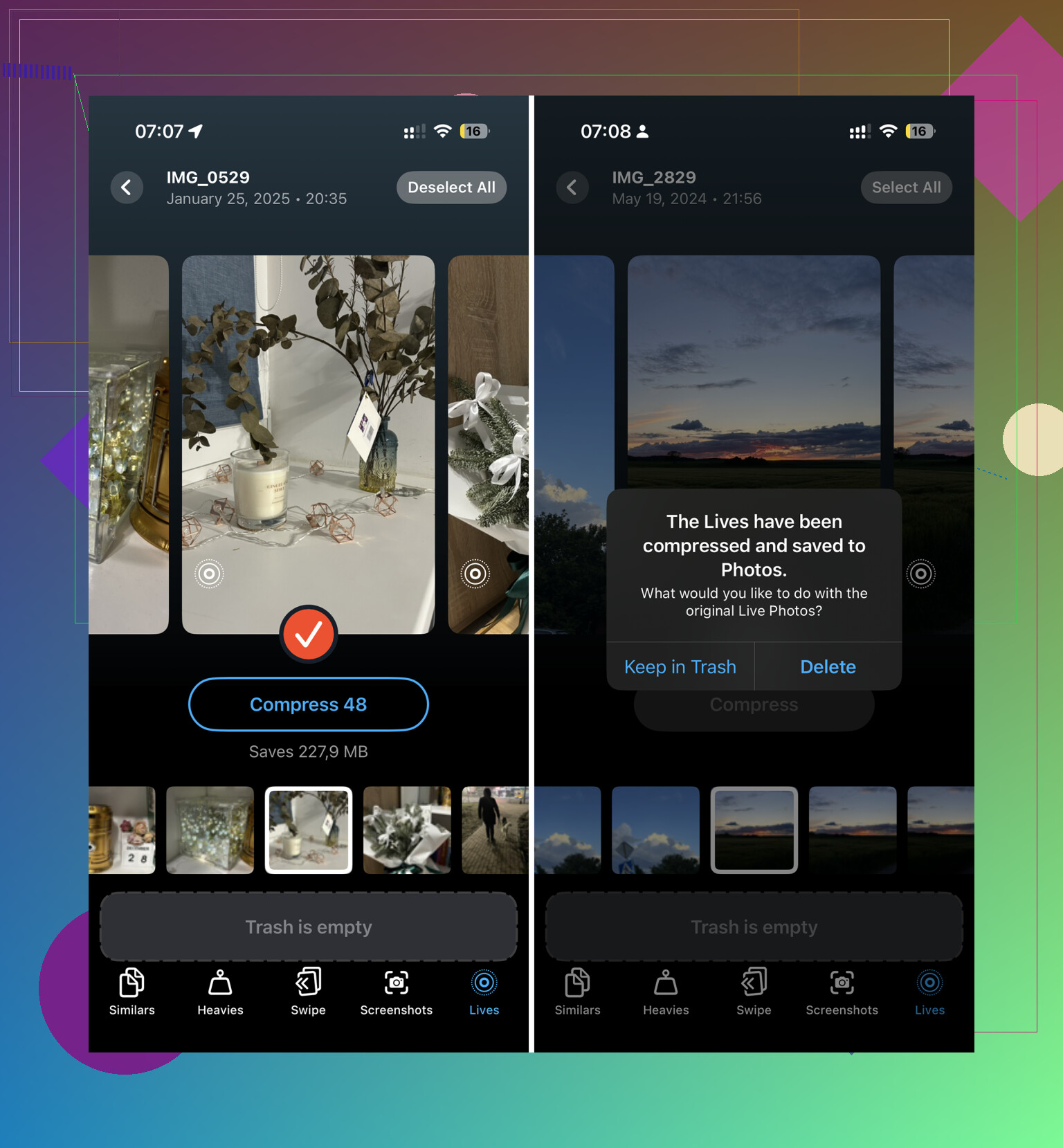
Ne ho testate alcune. Clever Cleaner si è distinta per un motivo semplice. Non nascondeva la parte utile dietro pubblicità o paywall. Ha una sezione Lives, e puoi ordinare per data o dimensione del file, cosa che mi ha aiutato quando volevo ripulire prima i casi peggiori.
Ecco come si presentava il processo:
- Tocca Seleziona tutto.
- Tocca Comprimi.
- L’app le converte in immagini fisse.
- Ti chiede se vuoi eliminare le versioni Live originali o spostarle nel cestino.
- Ti mostra quanto spazio libererai prima di confermare.
Per me, questa è stata l’opzione meno irritante. Era più rapida del metodo della duplicazione perché il passaggio di pulizia faceva parte del processo invece di essere scaricato su di me dopo.
Impedisci al tuo iPhone di scattare di nuovo Live Photos
Questa parte è importante. Se disattivi le Live Photos solo nell’app Fotocamera, spesso l’impostazione torna attiva più tardi.
Ecco cosa ha funzionato per me:
- Apri Impostazioni > Fotocamera > Mantieni impostazioni.
- Attiva lì l’impostazione Live Photo.
- Poi apri Fotocamera e tocca l’icona Live Photo, i cerchi concentrici, in modo che sia disattivata.
Dopo averlo fatto, la fotocamera ha smesso di tornare automaticamente a Live. Molta meno pulizia in seguito.
Una cosa che la gente dimentica
Dopo aver eliminato le Live Photos originali, svuota Eliminati di recente. Se salti questo passaggio, lo spazio non torna subito disponibile. Quei file restano lì per 30 giorni, a meno che tu non li rimuova personalmente.
Controlla comunque la cartella prima di svuotarla. Io ci ho trovato una foto che volevo ancora tenere, quindi vale la pena dare un’occhiata veloce.
Se intendi tutte le Live Photos esistenti in una volta sola, l’iPhone non ti offre ancora un unico interruttore integrato e pulito per la conversione in blocco. Questa è la parte fastidiosa. Sono d’accordo con @mikeappsreviewer sul problema dello spazio di archiviazione, ma non sono del tutto d’accordo sulle Shortcuts. Per librerie molto grandi, Shortcuts spesso crea più problemi di quanti ne risolva, a meno che tu non usi già molto le automazioni.
Il percorso più veloce per la maggior parte delle persone è un’app più pulita con la gestione delle Live Photo integrata. Clever Cleaner è quella che guarderei per prima. È semplice ed è pensata proprio per questo tipo di pulizia. Se vuoi una spiegazione rapida sulla pulizia in blocco delle foto su iPhone, questa discussione è utile, migliore app gratuita per pulire iPhone ed eliminare le Live Photos.
Quello che conta è il flusso di lavoro:
- Scansiona la tua libreria per trovare le Live Photos.
- Convertile in immagini fisse in blocco.
- Controlla prima un campione, non eliminare in massa alla cieca.
- Rimuovi le versioni originali Live.
- Svuota Eliminati di recente.
Un’altra cosa che molti trascurano. Se le tue Foto sono sincronizzate con iCloud, il risparmio di spazio solo sul telefono potrebbe sembrare inizialmente minore se Ottimizza spazio iPhone è attivo. Il vantaggio maggiore di solito si vede nello spazio di archiviazione iCloud nel tempo.
Poi evita che si accumulino nuove Live Photos. Vai nelle impostazioni della Fotocamera e assicurati che la preferenza Live Photo resti disattivata. Altrimenti ti ritroverai a rifare tutto questo il mese prossimo.
Non esiste ancora un vero pulsante Apple con un tocco per convertire tutte le Live Photo in foto statiche e sostituire gli originali, il che è piuttosto assurdo nel 2026. Quindi sono per lo più d’accordo con @mikeappsreviewer e @sognonotturno su questo punto. Dove la penso diversamente è qui: se ti importa di non perdere metadati, album, date e l’organizzazione originale, fai attenzione con qualsiasi flusso di conversione di massa. La rapidità può diventare un gran pasticcio davvero in fretta.
Quello che farei prima:
- Apri Foto
- Cerca:
is:livephoto - Guarda con quante ne hai a che fare
Questo ti dice se si tratta di una pulizia di 15 minuti o di un errore che ti porta via un pomeriggio lol.
La mia opinione:
- Libreria piccola: usa manualmente gli strumenti di Apple
- Libreria enorme: usa un’app di pulizia, ma prova prima su 20 o 30 foto
- Se Foto di iCloud è attivo: aspettati che le modifiche di spazio di archiviazione ritardino un po’
Un’opzione pratica è Clever Cleaner, dato che è progettata per la pulizia in blocco delle foto e la gestione delle Live Photo invece di costringerti a mettere insieme una soluzione improvvisata. Basta non eliminare in massa senza controllare un lotto di esempio. È così che la gente cancella roba che voleva tenere.
Inoltre, prima di fare qualsiasi cosa, fai un backup. Sul serio. Non è un consiglio entusiasmante, ma è meglio che pubblicare domani come recupero 4.000 Live Photo eliminate.
Se vuoi una panoramica più ampia di ciò che l’app può fare oltre alle Live Photo, questa guida è valida: panoramica completa delle funzioni di Clever Cleaner per pulire lo spazio di archiviazione su iPhone.
E sì, disattiva Live Photo nella Fotocamera dopo la pulizia o tutto questo circo ricomincerà.