Twitter occupa molto spazio di archiviazione sul mio iPhone e penso che il problema possa essere la cache dell’app. Sto cercando di liberare spazio senza eliminare dati importanti o perdere le impostazioni del mio account. Qual è il modo più sicuro per cancellare la cache di Twitter/X su iPhone?
Se stai cercando di svuotare la cache di Twitter su un iPhone, l'impostazione non si trova nella normale app Impostazioni di iPhone. È nascosta dentro Twitter/X stesso, ed è probabilmente per questo che è facile non notarla.
Dove svuotare la cache di Twitter/X
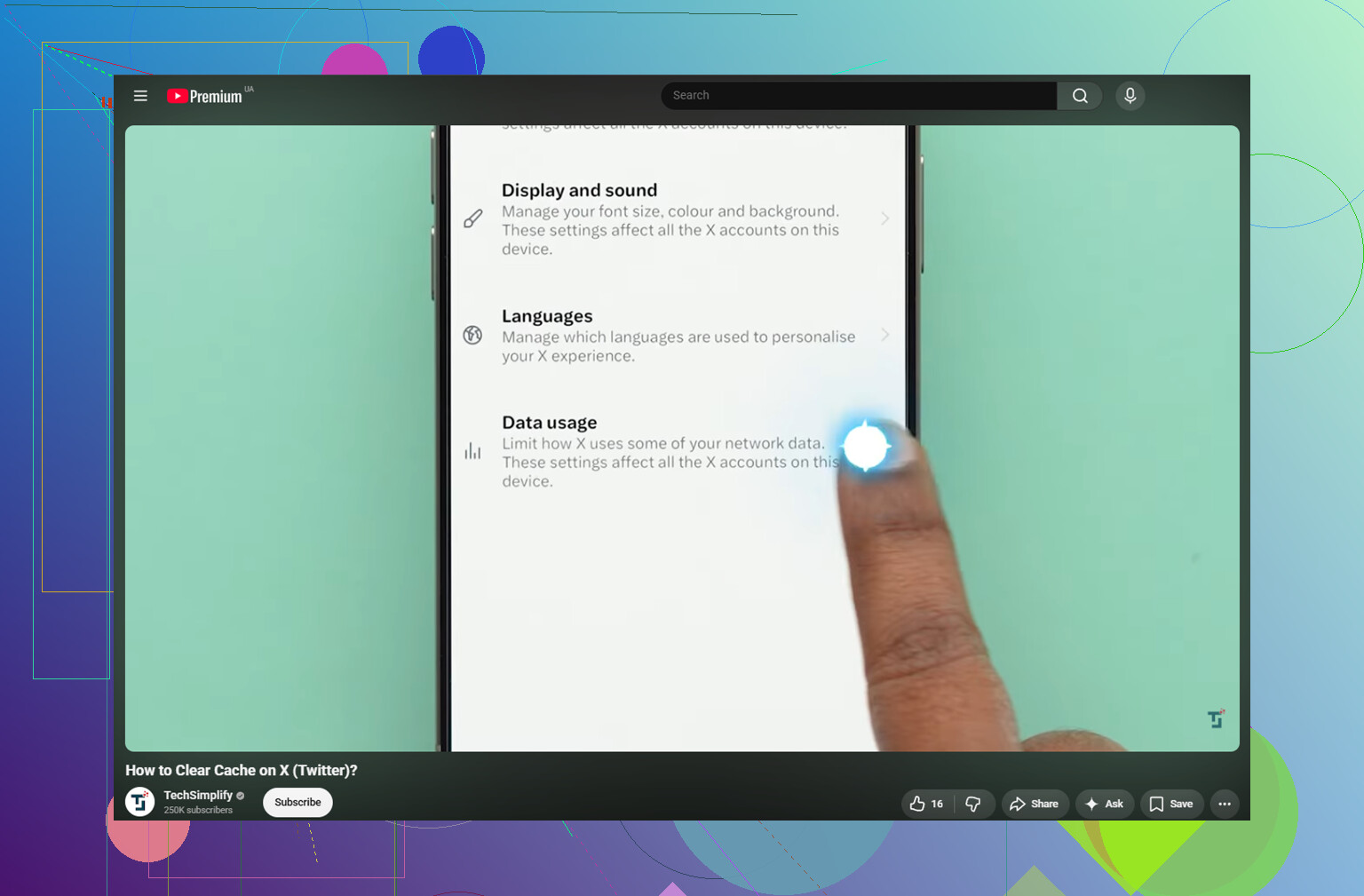
Apri Twitter/X, poi vai qui:
- Tocca l'icona del tuo profilo in alto a sinistra
- Vai su Impostazioni e assistenza, poi Impostazioni e privacy
- Tocca Accessibilità, display e lingue
- Apri Utilizzo dati
- Scorri verso il basso fino alla sezione Archiviazione
Lì dovresti vedere due opzioni di archiviazione.
Archiviazione media è quella più sicura da svuotare per prima. Si tratta soprattutto di immagini memorizzate nella cache, GIF, miniature e parti di video che l'app carica mentre scorri. Svuotarla non dovrebbe disconnetterti.
Archiviazione web è diversa. È collegata ai siti web aperti nel browser interno dell'app, inclusi cookie e dati delle pagine memorizzati nella cache. Se svuoti tutta l'archiviazione web, potresti essere disconnesso, quindi assicurati di conoscere la tua password. Se vuoi solo liberare un po' di spazio senza creare problemi con gli accessi, svuotare solo l'archiviazione delle pagine web è la scelta più sicura.
Questo non elimina i tuoi post salvati, le informazioni dell'account o cose del genere. Anche la cronologia delle ricerche è separata. Se vuoi cancellarla, la trovi in Impostazioni e privacy, poi Privacy e sicurezza, quindi Cancella cronologia delle ricerche.
Questo risolverà i problemi di archiviazione?
Può aiutare per un po'. A seconda di quanto usi Twitter/X, svuotare la cache dei media potrebbe liberare da circa 1 a 3 GB. La parte fastidiosa è che la cache torna abbastanza in fretta non appena ricominci a usare l'app.
È quello che è successo a me quando ho avuto a che fare con questo problema. Ho svuotato la cache di Twitter, ho recuperato un po' di spazio, e poi l'avviso di archiviazione è tornato circa una settimana dopo. La cache di Twitter non era davvero il problema principale. Il problema più grande era la libreria foto: vecchi screenshot, foto che sembravano duplicate, scatti in sequenza e video enormi che erano lì da anni.
Quando un iPhone è quasi pieno, può comunque sembrare lento anche dopo aver svuotato la cache di un'app. iOS ha bisogno di spazio libero per i file di sistema temporanei. Se l'archiviazione è piena, il telefono ha meno margine per funzionare bene. E onestamente, la cache delle app di solito è piccola rispetto a foto e video. Una vecchia registrazione dello schermo in 4K può occupare più spazio di una grossa parte della cache di Twitter.
Cosa ha aiutato di più
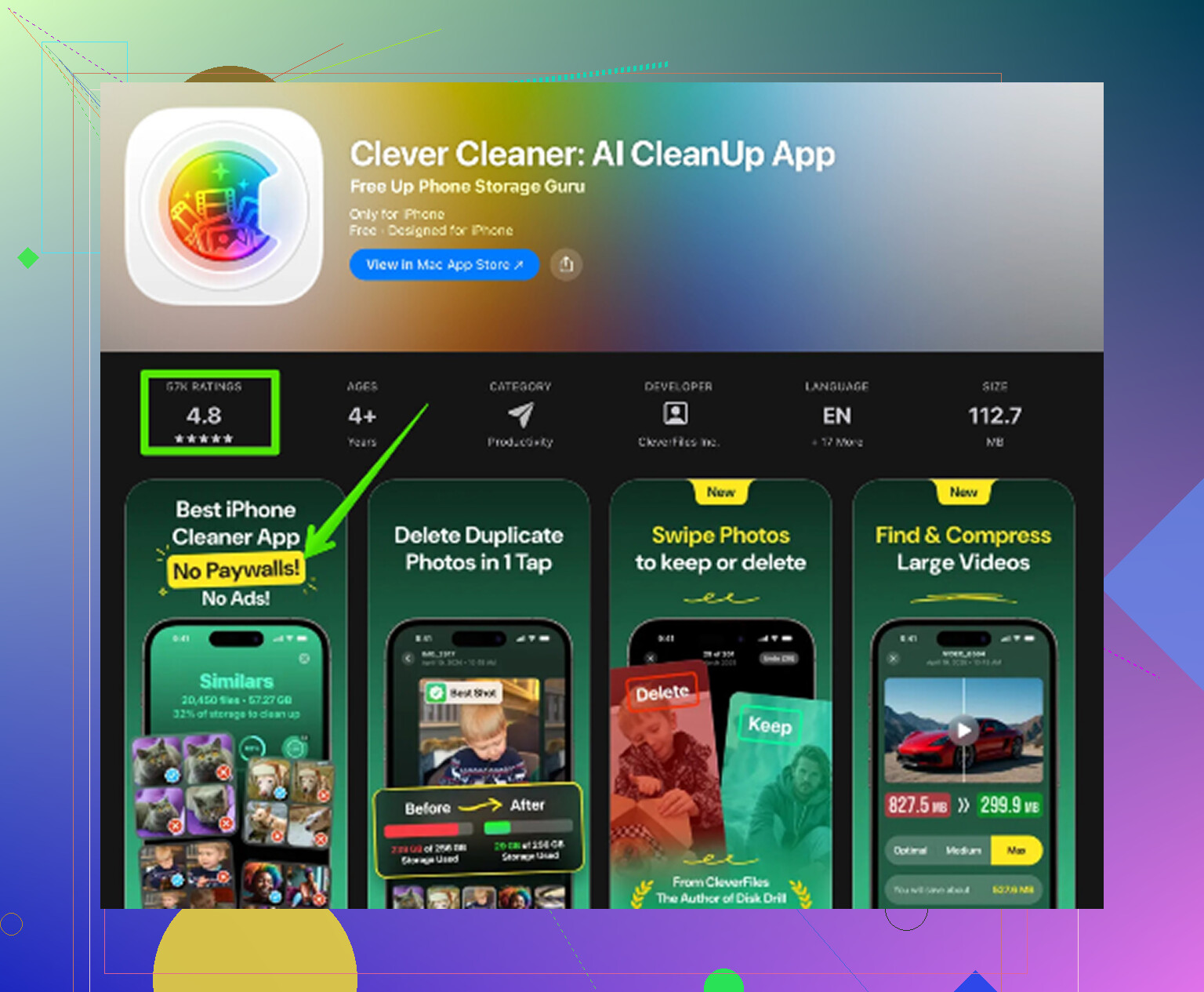
Dopo aver svuotato la cache dell'app, la vera soluzione è stata ripulire la libreria foto. Clever Cleaner ha reso quella parte molto più facile perché è gratuita, non ha pubblicità e non richiede un abbonamento.
Non svuota la cache di Twitter né i dati dell'app. Devi comunque farlo manualmente seguendo i passaggi sopra. Quello che fa è evidenziare i file di foto e video che stanno davvero occupando il tuo spazio di archiviazione.
La scheda Heavies ordina i tuoi file dal più grande al più piccolo e mostra la dimensione esatta di ciascuno. Questo rende facile trovare grandi registrazioni dello schermo e video pesanti invece di scorrere tra migliaia di foto.
La scheda Similars raggruppa le foto quasi duplicate e sceglie uno Scatto migliore per ogni gruppo. Quindi, se hai fatto dieci versioni della stessa immagine, puoi sistemare tutto senza controllarle manualmente una per una.
Mostra anche le dimensioni dei file degli screenshot prima di eliminarli, il che aiuta perché non devi andare a intuito per capire cosa valga la pena rimuovere. Inoltre, tutto viene eseguito sul dispositivo, quindi le foto non vengono caricate altrove.
L'ordine migliore è questo: svuota prima la cache dei media di Twitter/X per liberare rapidamente spazio, poi ripulisci la libreria foto con Clever Cleaner per affrontare il problema di archiviazione più grande. Dopo aver eliminato foto o video, vai su Foto, poi Eliminati di recente, quindi Elimina tutto. Altrimenti il valore di archiviazione potrebbe non cambiare subito.
Il problema fastidioso è che iOS può continuare a mostrare Twitter/X come se occupasse molto spazio anche dopo aver svuotato la cache, perché l’app può ricostruirne una parte non appena ricominci a scorrere. Il percorso di @mikeappsreviewer all’interno dell’app è il posto giusto da cui iniziare, ma se il numero non cala molto, la soluzione più rapida e drastica è eliminare l’app X e reinstallarla dall’App Store. Questo rimuove i dati locali dell’app in modo più completo rispetto ai pulsanti integrati per la cache, ma assicurati di conoscere il tuo accesso, di avere accesso alla 2FA e di non avere bozze non inviate a cui tieni. Il tuo account, i post, i follow, i segnalibri e le impostazioni sono salvati online, quindi dovrebbero tornare dopo l’accesso. Se stai solo cercando di evitare di dover accedere di nuovo, svuota prima l’archivio multimediale. Se vuoi il ripristino più pulito, reinstallare di solito è meno complicato.
Se Twitter/X sta usando solo un po di spazio extra, svuotare l archivio dei media dentro l app va bene; se in Archivio iPhone l app risulta occupare diversi GB, non perdere troppo tempo a toccare i pulsanti della cache. La cosa che la gente confonde è Scarica app versus Elimina app. Scarica app conserva i documenti e i dati dell app, quindi potrebbe lasciare lì lo spazio occupato in eccesso. Elimina app è il ripristino più pulito, poi reinstalla ed effettua di nuovo l accesso. Sono d accordo con @cacadordeestrelas sul controllare prima il login e l autenticazione a due fattori, perché quello è l unico vero problema imprevisto. I dati del tuo account sono sui server di X, ma le bozze, i download temporanei e tutto ciò che non è sincronizzato possono sparire.
Non scaricarla se il tuo obiettivo è ridurre Twitter/X.
Scarica app sembra l’opzione intermedia sicura, ma per questo problema specifico può essere deludente perché iOS potrebbe mantenere i documenti/dati locali che stanno occupando spazio. Se X risulta enorme in Impostazioni > Generali > Spazio su iPhone > X, il ripristino pulito è Elimina app, poi reinstallarla. È diverso dall’eliminare il tuo account X. Rimuove l’app dal telefono, non il tuo profilo dai server di X.
Prima di farlo, controlla come accedi. Molte persone ricordano il proprio nome utente ma dimenticano di aver usato Apple, Google o un accesso con numero di telefono anni fa. Se hai attivato l’autenticazione a due fattori, assicurati di avere ancora accesso all’app di autenticazione, al numero SMS, ai codici di backup o alla chiave di sicurezza. È questa la parte che può trasformare una semplice reinstallazione in un grattacapo.
La cancellazione della cache nell’app è il primo tentativo più delicato. Cancella prima l’archivio multimediale, poi l’archivio web solo se per te va bene poter essere disconnesso dai siti aperti dentro X. Non mi preoccuperei di cancellare la cronologia di Safari o impostazioni casuali dell’iPhone aspettandomi che risolvano X, perché si tratta di una cache separata. Lo stesso vale per le app di terze parti per la pulizia del telefono che affermano di poter cancellare direttamente la cache di Twitter. In genere iOS non consente a un’altra app di eliminare i dati interni di X. App come Clever Cleaner possono aiutare con foto e video, ma non sono un pulsante per la cache di Twitter.
Dopo aver eliminato e reinstallato, dai a Spazio su iPhone qualche minuto per ricalcolare. A volte il numero non si aggiorna immediatamente e riavviare il telefono può forzare l’aggiornamento. Se X cresce di nuovo rapidamente, è un comportamento normale per un’app ricca di contenuti multimediali. La routine più sicura è: cancella la cache multimediale quando vuoi una pulizia rapida, elimina/reinstalla quando diventa ridicola e sistema accesso e 2FA prima di toccare qualsiasi cosa.