Ho importato le foto del mio iPhone sul computer e ho confermato che sono state salvate, ma continuano comunque a occupare spazio sul telefono. Non sono sicuro del modo più sicuro per rimuovere le foto importate senza eliminarle anche dal computer. Ho bisogno di aiuto per capire come liberare spazio di archiviazione ed evitare di perdere qualcosa.
Mi sono imbattuto in questo pasticcio sul mio iPhone, e sì, era fastidioso in quel modo in cui solo le cose di Apple riescono a essere. Copi le foto su un computer, pensi che il lavoro sia finito, poi il telefono continua a lamentarsi dello spazio come se nulla fosse cambiato. Nessun flusso pulito per rimuovere le foto importate, nessun pulsante evidente, nessuna risposta chiara.
La parte che avrei voluto che qualcuno mi dicesse subito è questa. Backup e sincronizzazione non sono la stessa cosa. Se Foto di iCloud è attivo, il tuo iPhone è legato a iCloud come uno specchio. Elimini una foto sul telefono e spesso sparisce anche da iCloud e dagli altri tuoi dispositivi Apple. Quindi, prima di iniziare a cancellare qualsiasi cosa, assicurati che le tue foto siano in una cartella sul tuo Mac o PC che non si sincronizzi di nuovo con iCloud. Oppure disattiva prima Foto di iCloud, poi fai la pulizia.
Su Mac, Apple vuole che tu usi Foto. A volte funziona bene. A volte l'opzione di cui hai bisogno sparisce. Quando colleghi l'iPhone, Foto dovrebbe mostrare una casella di controllo in alto a destra, Elimina elementi dopo l'importazione. Nella mia configurazione, era sparita. Da quello che ho visto, tende a succedere quando Foto di iCloud è abilitato.
Quello che ha funzionato meglio per me è stato Acquisizione Immagine. È già sul Mac, nascosto in Applicazioni. Collega il telefono, apri Acquisizione Immagine, scegli il tuo iPhone sotto Dispositivi e ottieni un semplice elenco di foto e video. Niente fronzoli. Nessun comportamento di sincronizzazione strano tra i piedi. Dopo aver confermato che i miei file erano stati copiati, ho selezionato gruppi di elementi e usato il pulsante rosso per eliminare. Molto più facile.
Su Windows è sembrato più diretto, anche se ancora un po' instabile. Il mio iPhone compariva in Questo PC, poi dentro DCIM. Da lì ho eliminato i file come farei da una scheda della fotocamera. Un paio di volte Windows ha mostrato dispositivo occupato o dispositivo non raggiungibile. Quando succedeva, la soluzione era sull'iPhone stesso. Impostazioni, Foto, poi Trasferisci su Mac o PC, e impostalo su Mantieni originali. Dopo averlo cambiato, trasferimenti ed eliminazioni hanno smesso di fallire così spesso.
Se vuoi fare la pulizia sul telefono, controlla l'album Importazioni in Foto. Apri Album, scorri verso il basso fino a Utility e dovresti trovarlo lì. Raggruppa gli elementi che hai importato, il che aiuta quando vuoi cancellare gruppi importati senza dover cercare in tutta la libreria. C'è un inconveniente. Eliminare da lì invia gli elementi solo a Eliminati di recente. Rimangono lì per 30 giorni a meno che tu non lo svuoti manualmente. Se ti serve spazio subito, entra in Eliminati di recente e rimuovi di nuovo tutto. Una volta me ne sono dimenticato e ho pensato che iOS mi stesse mentendo. In un certo senso lo stava facendo, ma comunque.
Ho iniziato a inseguire tutta questa faccenda perché il mio iPhone 13 era diventato lento in un modo che sentivo ogni giorno. La fotocamera si apriva in ritardo. La tastiera andava a scatti. Le app esitavano. Avevo meno di 1 GB libero, e gli iPhone non gestiscono bene lo spazio di archiviazione basso. Quando lo spazio libero si riduce troppo, anche le cose normali iniziano a trascinarsi.
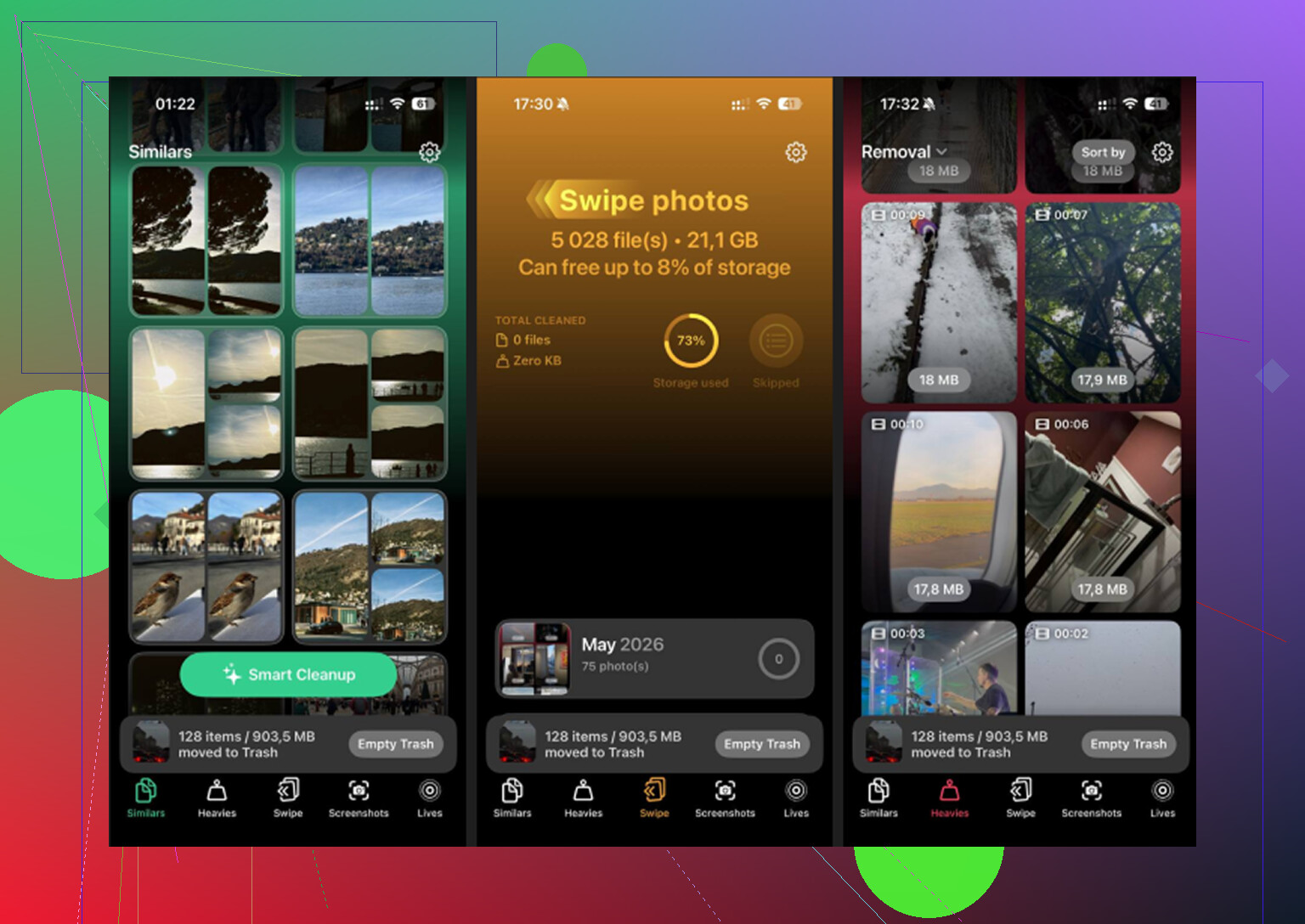
Dopo aver spostato fuori la libreria fotografica principale, avevo ancora spazzatura ovunque. Quasi duplicati. Screenshot di ricevute, mappe, thread di testo casuali, tutto il solito mucchio di roba inutile. Dopo ho usato Clever Cleaner perché fare il resto a mano stava richiedendo un'eternità.
La parte che ho finito per usare di più è stata la sezione Heavies. Ordinava foto e video per dimensione del file, il che rendeva facili da individuare quelli che occupavano più spazio. Nel mio caso, erano vecchi clip in 4K e un sacco di lunghe registrazioni dello schermo di cui avevo dimenticato l'esistenza. Anche la sezione Similars è stata utile. Raggruppava scatti quasi identici, il tipo di foto che fai cinque o dieci volte di fila e che poi non rivedi mai. Mi piaceva vedere le dimensioni dei file prima di eliminare qualsiasi cosa, perché alcuni screenshot erano minuscoli e non valeva la pena preoccuparsene, mentre alcuni video erano assurdamente grandi.
Una cosa che mi è piaciuta, e a questo tipo di cose faccio attenzione, è che l'elaborazione avviene sul dispositivo. La mia libreria fotografica non veniva spedita su qualche server. Dopo aver liberato circa 15 GB, il telefono ha smesso di sembrare intasato. E non era nemmeno un cambiamento sottile. Sembrava di nuovo normale.
Se il tuo obiettivo è liberare spazio dopo aver importato le foto, la versione breve è questa.
Primo, controlla se Foto di iCloud è attivo.
Secondo, assicurati che le tue copie sul computer siano archiviate in un posto sicuro e separato.
Terzo, elimina tramite Acquisizione Immagine su Mac, DCIM su Windows o l'album Importazioni su iPhone.
Quarto, svuota Eliminati di recente, altrimenti il numero dello spazio di archiviazione si muoverà appena.
Quest'ultimo passaggio mi ha fregato una volta. Non saltarlo.
Prima di tutto, assicurati che la copia sul computer sia in una cartella normale, non dentro una libreria dell’app Foto che si sincronizza ancora con iCloud. È qui che molti si fanno male. Se Foto di iCloud è attivo, eliminare sull’iPhone lo rimuove anche da iCloud. La cartella sul PC resta al sicuro, ma la libreria Foto del Mac potrebbe no.
Io eviterei di eliminare a mano da DCIM, a meno che non ti piacciano i messaggi di errore casuali di Apple. Su questo non sono del tutto d’accordo con @mikeappsreviewer. Funziona, ma può diventare instabile in fretta.
Percorso più sicuro:
- Disattiva Foto di iCloud sull’iPhone se lo usi.
- Su Windows, usa l’app Dispositivi Apple o i vecchi strumenti di sincronizzazione di iTunes per rimuovere le cartelle di foto sincronizzate.
- Su Mac, se le foto sono state sincronizzate da Finder o dal vecchio iTunes, collega il telefono, apri Finder, vai alla scheda Foto e deseleziona gli album sincronizzati.
- Se sono normali foto scattate con la fotocamera, eliminale nell’app Foto sull’iPhone, poi svuota Eliminati di recente.
Controlla anche Impostazioni, Generali, Spazio iPhone, Foto. Se lo spazio di archiviazione non diminuisce subito, riavvia il telefono. A volte iOS mantiene il calcolo dello spazio per un po’.
Se la tua libreria è disordinata dopo l’importazione, Clever Cleaner aiuta a ripulire velocemente duplicati, video pesanti e file residui. Questa recensione lo spiega bene e in modo semplice, guarda come Clever Cleaner aiuta a liberare spazio sull’iPhone.
Se le foto sono state importate dal Rullino dell’iPhone al computer, eliminarle dall’iPhone non cancellerà le copie già presenti in una normale cartella sul tuo PC o Mac. Questa parte spaventa la gente, ma la copia sul computer è separata una volta importata.
Dove non sono del tutto d’accordo con @mikeappsreviewer: non prenderei l’abitudine di eliminare direttamente da DCIM, a meno che tu non voglia solo una rapida pulizia occasionale. Può lasciare tutto un po’ disordinato e a volte l’app Foto su iPhone deve ancora mettersi in pari.
Il modo più sicuro secondo me:
- verifica che i file si aprano sul computer
- copia quella cartella in un secondo posto se le foto sono importanti
- su iPhone, apri Foto ed elimina a gruppi
- poi vai su Eliminati di recente e svuota anche quello
Quest’ultimo passaggio è quello che tutti dimenticano e poi si chiedono perché lo spazio di archiviazione non sia cambiato.
Vale anche la pena controllare:
- Impostazioni > Foto > Foto di iCloud
- se è ATTIVO, eliminare dall’iPhone elimina anche da iCloud e dagli altri dispositivi Apple
Se vuoi liberare ancora più spazio dopo l’esportazione principale, Clever Cleaner è davvero utile per trovare scatti duplicati, video di grandi dimensioni e screenshot spazzatura casuali. E per approfondire, questa discussione contiene vere esperienze degli utenti Reddit con app per pulire iPhone.
Quindi, in breve: elimina dal telefono, svuota Eliminati di recente e fai attenzione alla sincronizzazione di iCloud.

Un aspetto che gli altri hanno appena sfiorato: se le foto sono state importate con un Mac e sono finite nella libreria dell’app Foto, non è la stessa cosa che copiarle in una normale cartella del Finder. Non sono del tutto d’accordo con @boswandelaar su un punto, perché “salvate sul computer” resta comunque vago finché non confermi dove sono state salvate.
Rapido controllo di buon senso:
- Libreria Foto di Mac = libreria gestita, potrebbe ancora essere legata al comportamento di iCloud
- Cartella normale nel Finder o in Esplora file = file autonomi, la scelta più sicura per l’archivio a lungo termine
- Backup su unità esterna = ancora meglio prima di una cancellazione di massa
Se vuoi la pulizia più sicura possibile, io farei prima questo:
- Apri alcune foto importate dalla copia sul computer mentre l’iPhone è scollegato.
- Copia quella cartella importata in un’altra posizione o su un’unità esterna.
- Solo allora rimuovi le foto dall’iPhone.
Inoltre, se il tuo obiettivo è solo liberare spazio, controlla Impostazioni > Generali > Spazio iPhone e verifica se Foto è davvero il problema. A volte gli allegati di Messaggi o i contenuti multimediali scaricati sono i veri divoratori di spazio, e la gente inizia a cancellare le foto della fotocamera per niente.
Un’altra cosa che molti non considerano: se usi Ottimizza spazio iPhone, il telefono potrebbe già conservare versioni locali più piccole. Eliminare gli originali dal telefono influisce comunque sulla libreria sincronizzata se Foto di iCloud è attivo, quindi non considerare l’ottimizzazione come un backup.
Per la pulizia dopo l’esportazione principale, Clever Cleaner può aiutare a ordinare i duplicati e i video grandi.
Pro:
- facile individuare rapidamente i file grandi
- utile per ripulire foto duplicate e simili
- più semplice che scavare manualmente tra anni di roba inutile
Contro:
- non sostituisce un vero backup
- devi comunque capire prima come funziona la sincronizzazione di iCloud
- i suggerimenti di pulizia automatica possono mettere a disagio alcune persone
Quindi il mio parere è questo: verifica che la copia sul computer sia davvero indipendente, fai un secondo backup, poi elimina dall’iPhone in Foto. È meno ingegnoso dei metodi improvvisati via cavo, ma molto più difficile da rimpiangere in seguito.