Lo spazio di archiviazione del mio iPhone è quasi pieno e penso che i file temporanei e i dati memorizzati nella cache stiano occupando molto spazio. Ho bisogno di aiuto per cancellare i file temporanei sul mio iPhone senza eliminare app, foto o dati importanti, perché alcune app sono lente e non voglio perdere nulla di importante.
Ci sono entrato pensando che ci sarebbe stato un unico cestino ovvio per i file temporanei su iPhone. Non c’è. iOS nasconde il disordine in un sacco di posti, quindi la pulizia assomiglia più a colpire tre o quattro punti di pressione che ad azionare un solo interruttore.
Questo velocizza il telefono?
Da quello che ho visto, sì. Il motivo è semplice. iOS ha bisogno di spazio di archiviazione libero per il lavoro in background, la scrittura della cache, il passaggio tra app e altre attività di sistema a breve termine. Quando lo spazio libero si riduce troppo, il telefono inizia a dare problemi. Le app si bloccano all’avvio. Lo scorrimento diventa scattoso. Compare il ritardo della tastiera. Eliminare la spazzatura libera spazio di lavoro, quindi il cambiamento tende a vedersi subito, non dopo una o due settimane.
Dove finiscono i file temporanei
Sono sparsi ovunque. Nessuna cartella principale, nessun piccolo cassetto ordinato.
- Safari e Chrome conservano nella cache file dei siti, immagini e script così le pagine si ricaricano più velocemente in seguito
- App come Instagram e TikTok memorizzano localmente dati del feed e parti di video così non hai buffering continuo
- I Dati di sistema in Archiviazione iPhone crescono a causa della cache delle app, dei file di Siri, dei log e dei residui in background
- Ogni app mantiene i propri dati temporanei, e iOS non ti offre un unico pulsante per cancellarli tutti
iOS fa un po’ di pulizia da solo quando lo spazio di archiviazione scarseggia. Nella mia esperienza, si perde delle cose. Se un’app si blocca, va in crash o lascia dietro di sé una cache danneggiata, quei file tendono a restare lì molto più a lungo di quanto dovrebbero.
Cosa farei per prima cosa se vuoi recuperare spazio senza eliminare le tue app
- Riavvia l’iPhone. Questo è il passaggio a basso sforzo che la gente salta. Un riavvio cancella parte della cache temporanea di sistema e aggiorna la memoria senza toccare le impostazioni o i dati delle app. Se i pulsanti non collaborano, vai su Impostazioni, Generali, Spegni. Ho iniziato a farlo ogni settimana e ha ridotto quel lento peggioramento.
- Cancella la cache del browser. Per Safari, apri Impostazioni, App, Safari, poi tocca Cancella cronologia e dati dei siti web. Attenzione, questo ti disconnette da molti siti. Chrome lo fa dall’interno dell’app in Privacy e sicurezza.
- Attiva Rimuovi app inutilizzate. Il percorso è Impostazioni, Generali, Archiviazione iPhone. Questo rimuove il file binario dell’app ma lascia intatti documenti, dati salvati e impostazioni. L’icona resta lì con il simbolo della nuvola, e basta un tocco per ripristinarla. Se il tuo obiettivo è liberare spazio senza cancellare la tua vita, questa è l’opzione integrata più pulita.
Cosa mi ha tratto in inganno la prima volta
Continuavo a fissare la cache e i Dati di sistema come se fossero l’intero problema. Non lo erano. Il vero buco nero dello spazio di archiviazione era la mia libreria foto. Scatti duplicati, dieci versioni della stessa ricevuta, raffiche che avevo dimenticato e alcuni video enormi. Quando lo spazio si riduce a causa dei contenuti multimediali, ogni problema legato ai file temporanei sembra peggiore.
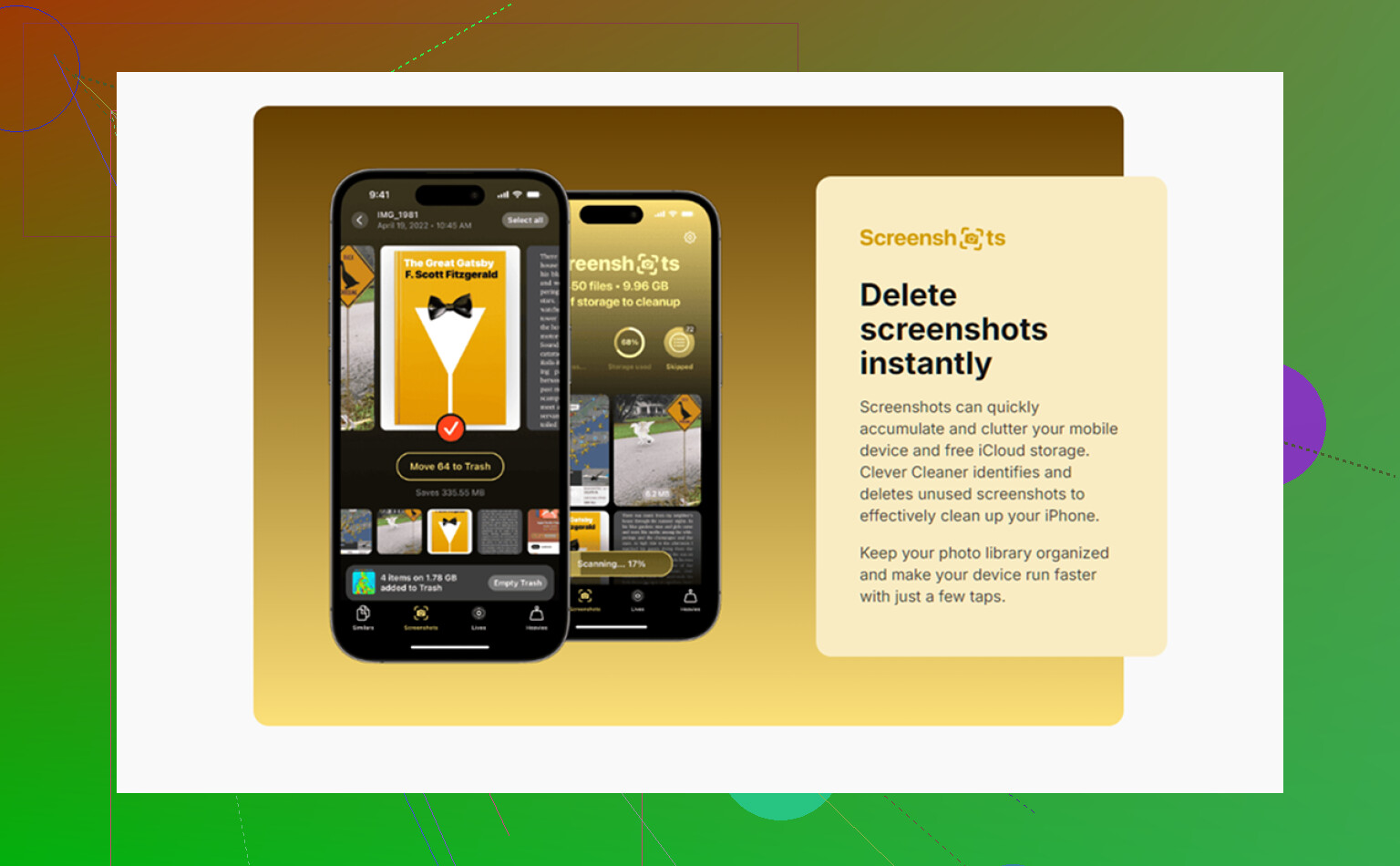
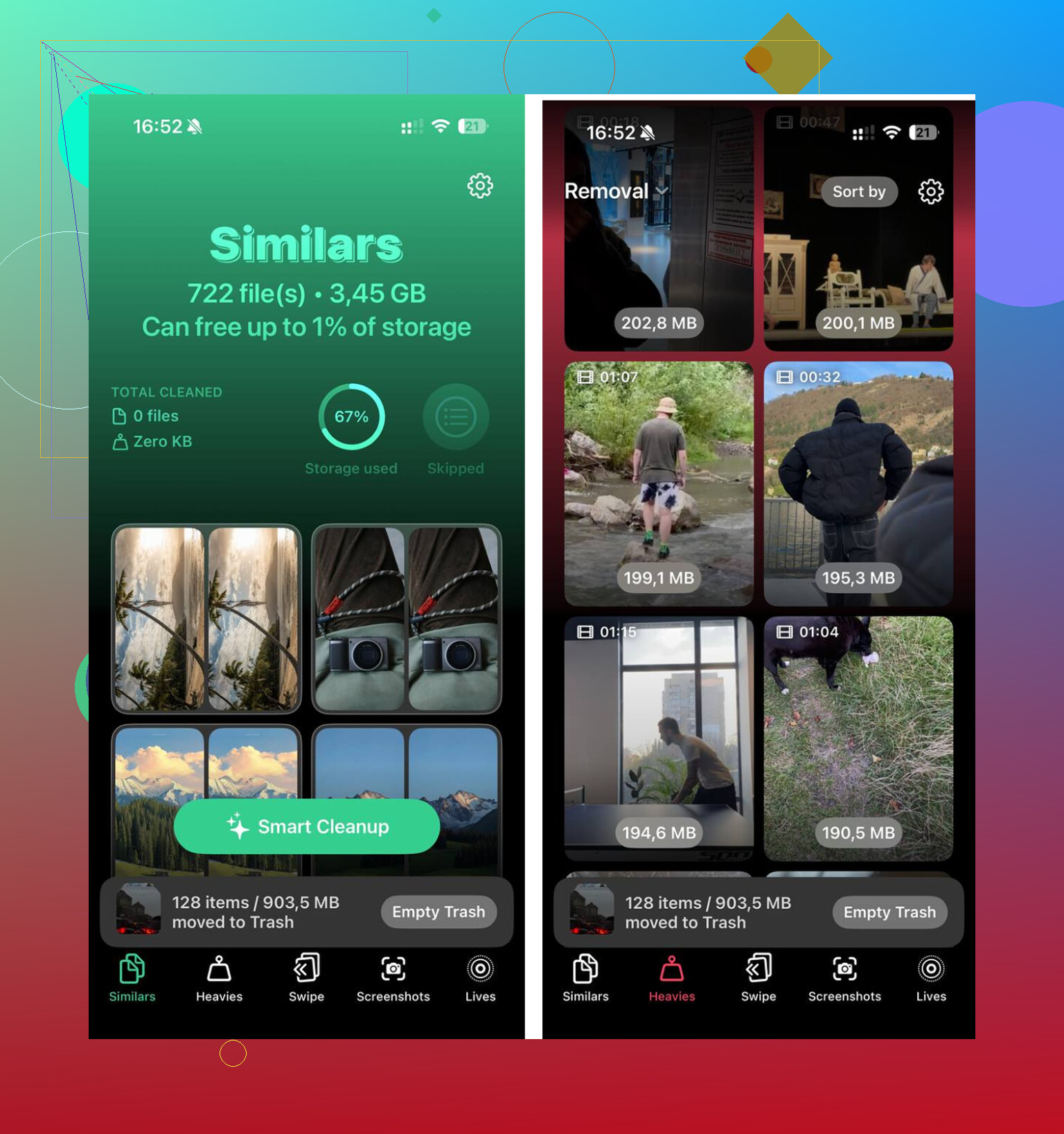
Se la tua libreria è enorme, ordinarla a mano stanca in fretta. Ho usato Clever Cleaner per la parte di foto e video. Quello che mi ha colpito è stato l’ordinamento. La sezione Heavies mette prima i file più grandi, così vedi subito i peggiori colpevoli. La sezione Similars raggruppa i quasi duplicati e contrassegna uno Scatto migliore, cosa che mi ha aiutato con le raffiche e i tentativi ripetuti della stessa foto. Mostra le dimensioni dei file prima dell’eliminazione, e l’elaborazione resta sul telefono.
Dopo aver liberato circa 12 GB tra la pulizia dei contenuti multimediali e i passaggi manuali sopra, il lag è sparito. Non magia totale, ma abbastanza da far sembrare il telefono di nuovo normale.
Un ultimo controllo che molti si perdono
Apri Impostazioni, Generali, Archiviazione iPhone, poi aspetta un minuto. La barra di archiviazione spesso è in ritardo rispetto alla realtà. Se i Dati di sistema sembrano ancora gonfi dopo un riavvio, io guarderei le app che usano più spazio, di solito le app social, poi eliminerei e reinstallerei le peggiori. Farlo le costringe a ricreare da zero la cache locale invece di trascinarsi dietro vecchia spazzatura da installazioni precedenti.
Se il tuo iPhone sembra lento e lo spazio di archiviazione è poco, tratterei i file temporanei come una parte del problema, non come l’intero problema. Riavvia prima. Cancella i dati del browser. Rimuovi le app inutilizzate. Poi controlla foto e video, perché di solito sono quelli che si mangiano lo spazio che fa partire tutto il problema.
I file temporanei di iPhone sono fastidiosi perché Apple non offre un unico pulsante chiaro per svuotare la cache. @mikeappsreviewer ha già trattato le cose più comuni. Eviterei di ripeterle e mi concentrerei su ciò che tende a funzionare quando lo spazio di archiviazione è pieno ma non vuoi perdere app o dati personali.
Per prima cosa, controlla Messaggi. Spesso questo passaggio viene trascurato. Vai su Impostazioni, Generali, Spazio iPhone, Messaggi. Controlla gli allegati di grandi dimensioni. Vecchi video, GIF e foto nei messaggi consumano rapidamente gigabyte. Eliminarli non rimuove le tue app.
Poi, pulisci i contenuti offline scaricati all’interno delle app. Spotify, Netflix, YouTube, Podcast, Google Maps e app simili archiviano file localmente. Apri ogni app e rimuovi i download che non ti servono. Questo è uno dei modi più rapidi per liberare spazio, e le persone se ne dimenticano perché non appare come file temporanei.
Non sono nemmeno del tutto d’accordo con l’idea che i file temporanei siano di solito il problema principale. Sulla maggior parte degli iPhone, il maggiore consumo nascosto di spazio è rappresentato dai contenuti multimediali delle app, non dalla cache temporanea. Le app social conservano bozze, clip guardate e risorse scaricate. Se un’app occupa molto spazio in Spazio iPhone e non ha un’opzione per svuotare la cache, lo scaricamento dell’app aiuta, ma spesso eliminare e reinstallare quell’unica app è una soluzione più pulita. I dati del tuo account restano sul lato del servizio per app come Instagram, TikTok e Facebook. Controlla prima di farlo se hai bozze salvate localmente.
Un altro passaggio utile è modificare il periodo di conservazione dei messaggi. Impostazioni, App, Messaggi, Mantieni i messaggi, impostalo su 1 anno o 30 giorni se non hai bisogno delle vecchie conversazioni. La stessa idea vale per Memo vocali se conservi molte registrazioni.
Per le foto, usa prima gli strumenti di revisione integrati. Foto, Utility, Duplicati. Unisci ciò che non ti serve. Se la tua libreria è un caos, Clever Cleaner vale la pena per trovare foto duplicate, scatti simili e video di grandi dimensioni senza eliminare le app.
Se vuoi una guida visiva, questo video sulla pulizia dello spazio iPhone per svuotare cache e file temporanei lo spiega piuttosto bene.
I maggiori vantaggi, in ordine, di solito sono gli allegati di Messaggi, i download offline, le app social troppo pesanti e poi i file multimediali duplicati. È da qui che inizierei.
Aggiungerei una cosa su cui né @mikeappsreviewer né @stellacadente hanno davvero insistito abbastanza: a volte il modo più veloce per eliminare i file temporanei inutili è costringere iOS a ricalcolare lo spazio di archiviazione, non solo cercare manualmente la cache.
Prova così:
- Assicurati che l’iPhone sia aggiornato all’ultima versione di iOS. Alcune build più vecchie fanno gonfiare Dati di Sistema senza una vera ragione.
- Esegui una sincronizzazione con Finder su Mac o iTunes su Windows. Stranamente, questo può ridurre lo spazio “Dati di Sistema” o “Altro” perché iOS reindicizza alcuni contenuti.
- Disattiva e riattiva Foto di iCloud solo se le tue foto sono completamente sincronizzate e salvate in backup. Questo può risolvere problemi di ottimizzazione locale, ma lo farei solo se sai bene cosa stai facendo.
- Controlla gli account dell’app Mail. Se hai allegati email molto grandi memorizzati localmente nella cache, rimuovere e aggiungere di nuovo l’account può liberare molto spazio senza toccare le app.
- Elimina i vecchi file di aggiornamento di iOS se uno è bloccato. Vai su Impostazioni > Generali > Spazio iPhone e controlla se c’è un aggiornamento di iOS fermo lì.
Su una cosa non sono del tutto d’accordo: l’idea che scaricare l’app sia sempre la mossa migliore e più sicura. È abbastanza sicura, ma alcune app gestiscono male download locali, bozze o file offline. Ho visto persone perdere download di podcast, bozze di modifica e file specifici delle app che avevano dimenticato fossero salvati in locale. Quindi prima di scaricare l’app, aprila e controlla.
Inoltre, se la cache di Safari è piccola ma Dati di Sistema è enorme, non fissarti troppo con la pulizia del browser. Spesso non è lì che si trova il vero ingombro. I peggiori casi di spazio occupato che ho visto di solito derivano da Mail, download nell’app File, residui delle app di streaming e aggiornamenti non riusciti.
Controlla anche l’app File:
- Sul mio iPhone
- Cartella Download
- Eliminati di recente
Quella parte viene ignorata molto spesso.
Se il problema sono davvero foto/video mescolati al disordine temporaneo, Clever Cleaner è effettivamente utile per individuare rapidamente file multimediali grandi e duplicati inutili. Inoltre questa recensione è una buona panoramica se vuoi vedere come funziona per la pulizia dell’iPhone: scopri perché Clever Cleaner aiuta a liberare più velocemente lo spazio su iPhone
Se dopo tutto questo lo spazio sembra ancora sballato, fai un backup del telefono e poi ripristinalo. Fastidioso, sì. Ma questa è la soluzione drastica per cache corrotte e Dati di Sistema gonfiati quando iOS si rifiuta di ripulire da solo. A volte Apple ti costringe semplicemente a fare più compiti del necessario.
Un aspetto che secondo me @stellacadente, @reveurdenuit e @mikeappsreviewer hanno toccato solo in parte: le cache interne delle app che possono essere svuotate senza eliminare l’app.
Molte app per iPhone hanno una propria opzione di pulizia nascosta nelle impostazioni:
- Telegram: controlli della dimensione del database locale / della cache
- WhatsApp: Gestisci spazio
- Slack, Discord, Dropbox, OneDrive: reimpostazione della cache o pulizia dei file locali
- App di podcast e lettura: episodi scaricati automaticamente, articoli salvati, cache delle immagini
Questo è importante perché eliminare e reinstallare non è sempre la scelta più sicura. In realtà non sono del tutto d’accordo con il consiglio di “basta reinstallare l’app appesantita” quando si parla di app per appunti, editor o qualsiasi cosa con bozze locali. Alcune app sono pessime nel conservare il lavoro non sincronizzato.
Controlla anche:
- brani scaricati nell’app Musica
- file offline / PDF nell’app Libri
- cartelle specifiche delle app nell’app File
- note vocali all’interno di app di registrazione di terze parti
- app di mappe con aree offline
Per il disordine multimediale, Clever Cleaner è utile se il vero problema alla fine sono foto duplicate e video enormi invece di veri file temporanei.
Pro di Clever Cleaner
- veloce nel trovare duplicati/scatti simili
- evidenzia bene i video di grandi dimensioni
- più semplice che fare una pulizia manuale delle foto
Contro di Clever Cleaner
- non svuota la cache di ogni app
- devi comunque controllare prima di eliminare
- meno utile se il problema di spazio è soprattutto Dati di sistema
Quindi il mio ordine sarebbe:
- Controllare le impostazioni della cache specifiche dell’app
- Rimuovere i download offline
- Esaminare le cartelle locali nell’app File
- Solo dopo prendere in considerazione lo scaricamento o la reinstallazione di app specifiche
Questo approccio di solito libera spazio senza rischiare i dati delle tue app.